


Cómo crear vídeos con imagen dentro de imagen en línea, tanto en PC como en dispositivos móviles.

¿Quieres mostrarte reaccionando o narrando otro video que se está reproduciendo? Un video de imagen en imagen es lo que estás buscando. Este artículo te presentará varias formas de crear vídeos de imagen dentro de imagen, seguido de algunos consejos para solucionar problemas que te ayudarán a alcanzar la perfección.
CONTENIDO DE LA PAGINA:
- Parte 1: ¿Qué es la edición de vídeo con imagen dentro de imagen?
- Parte 2: Cómo crear vídeos con imagen dentro de imagen en un ordenador de sobremesa
- Parte 3: Cómo crear vídeos con imagen dentro de imagen en línea
- Parte 4: Cómo aplicar la función de vídeo en imagen dentro de imagen en iPhone/Android
- Parte 5: Preguntas frecuentes sobre vídeos con imagen dentro de imagen
Parte 1: ¿Qué es la edición de vídeo con imagen dentro de imagen?
¿Qué es el vídeo con imagen dentro de imagen?
Para empezar, ¿qué es un vídeo de imagen en imagen? Es, también conocido como PiP, un vídeo más pequeño que se superpone a otro y se reproduce simultáneamente. Probablemente ya hayas visto este tipo de vídeos: por ejemplo, en vídeos de reacciones, donde la imagen de la webcam del participante se superpone al vídeo del juego o de la película que está viendo; y en cursos online, donde normalmente se graba la pantalla compartida del profesor y su cámara simultáneamente.
Consejos profesionales para vídeos PiP impresionantes
¿Quieres crear tus propios vídeos PiP pero no sabes por dónde empezar? Te ofrecemos consejos sencillos para que entiendas lo básico y puedas comenzar.
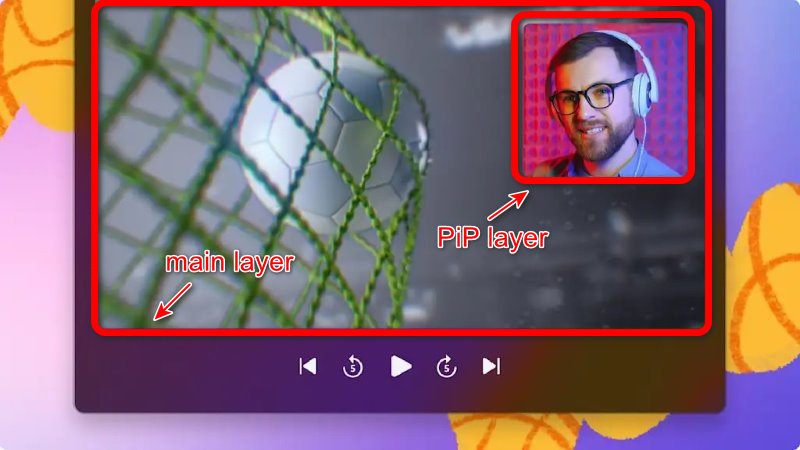
¿De qué se compone un vídeo PiP? Generalmente con 2 partes: la capa principal y conectar Capa PiPLa capa principal se encuentra en segundo plano, es de mayor tamaño y contiene la mayor parte de la información (jugabilidad, demostración, etc.). La ventana PiP suele ubicarse en una esquina, añadiendo contenido de reacción o en paralelo.
Planifica y apunta al éxito. Graba metraje de alta resolución para ambas capas. 1080p or 4K Se recomienda. La alta calidad del original facilita el proceso de edición.
Coloca el PiP en el lugar correcto. La clave es evitar bloquear contenido importante de la capa principal. Las posiciones comunes de la ventana PiP son: abajo a la derecha, superior derecha, y abajo a la izquierdaLa parte superior izquierda se suele evitar porque los espectadores de habla inglesa, que leen de izquierda a derecha y de arriba abajo, se distraen fácilmente con lo que se muestra en esa zona.
Diseña un tamaño adecuado. Para una capa PiP, 20-30% de la pantalla Está bien. Si es demasiado pequeño, perderá detalles; si es demasiado grande, en cambio, tapará el contenido principal del fondo.
Parte 2: Cómo crear vídeos con imagen dentro de imagen en un ordenador de sobremesa
Uso de Apeaksoft Video Converter Ultimate en Windows
Apeaksoft Video Converter Ultimate es un excelente software de edición de video con imagen en imagen. Tiene todo tipo de funciones de edición de video, y una de ellas es Collagedonde se realizará el truco.

Descargado por más de 1,000,000 usuarios
- Convierta videos, audio a más de 1,000 formatos.
- Duplique, voltee, recorte, combine, recorte, filtre, filtre y ajuste los efectos de video.
- Mejore el video para mejorar la calidad del video en 4.
- Crea videos en 3D, crea GIF, comprime videos y edita etiquetas ID3.
Descarga segura
Descarga segura

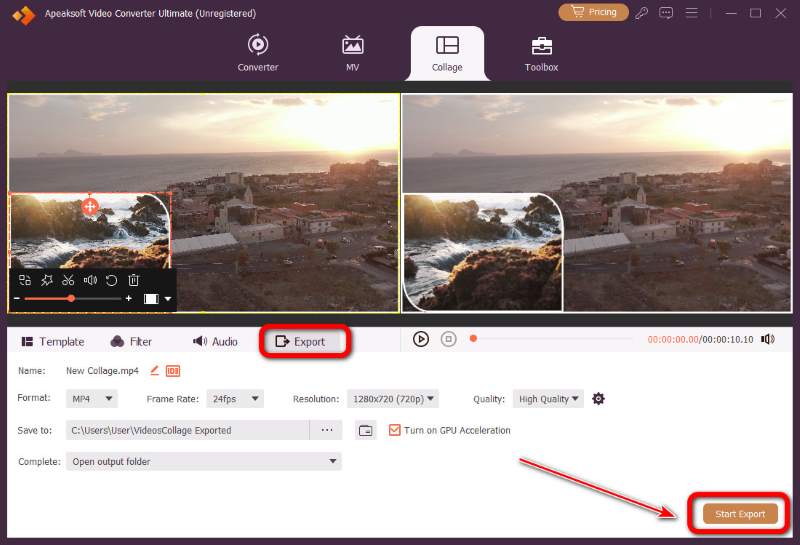
Paso 1: Una vez instalado y ejecutado el software, haga clic en el Collage .
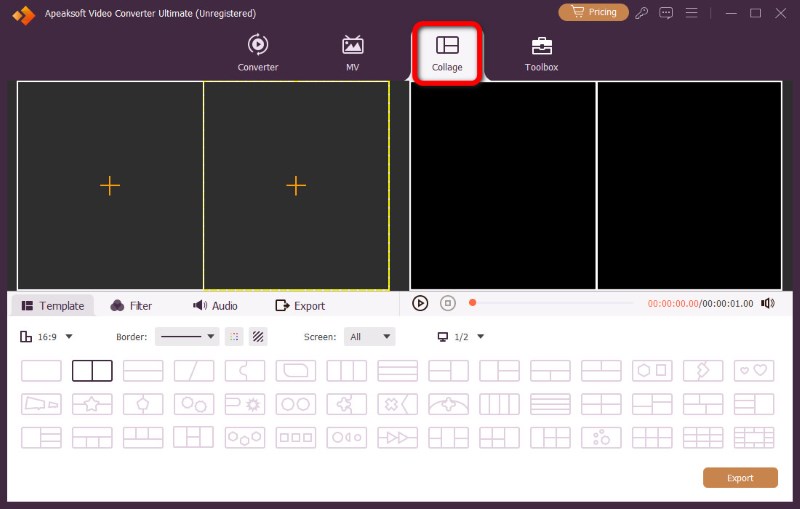
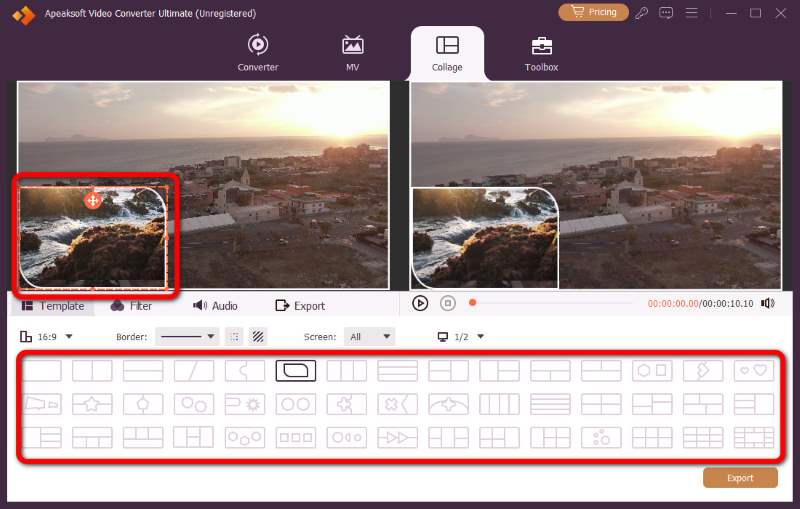
Paso 2: Luego seleccione una opción preferida PlantillaPuedes cambiar el tamaño de los vídeos arrastrando los bordes, o sus posiciones arrastrando el Más .
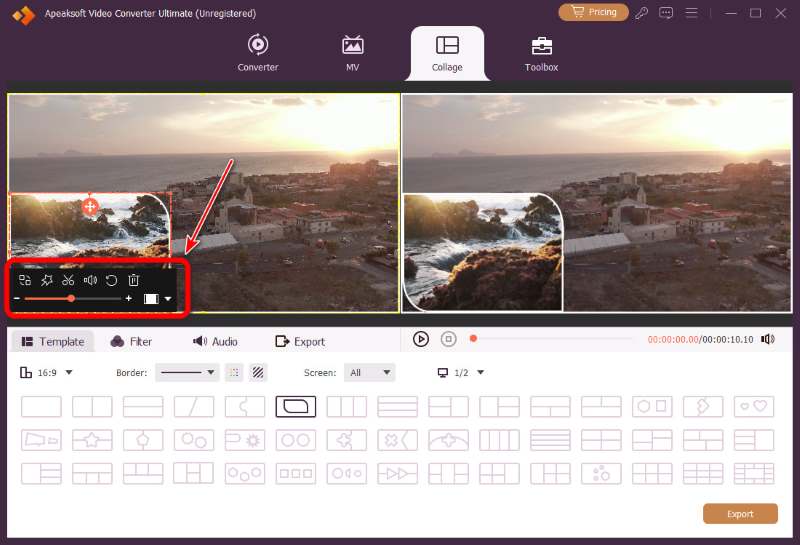
Paso 3: Puedes modificar los vídeos antes de exportarlos. Haz clic en la ventana de vídeo con la que quieras trabajar y, a continuación, realiza los ajustes necesarios en el panel de trabajo que aparece en la parte inferior.
Paso 4: ¿Has terminado de editar? Haz clic aquí. Exportar Para pasar al último paso, ajuste el formato de salida, la velocidad de fotogramas, la resolución, la calidad y la ubicación de guardado. Una vez que todo esté configurado, haga clic en Iniciar exportación para renderizar tu vídeo a una velocidad increíble.
Usar iMovie en Mac
iMovie es una aplicación gratuita de edición de vídeo desarrollada por Apple. También es un software de vídeo de imagen en imagen fácil de usar.
Paso 1: Abre iMovie en Mac y haz clic. Crear nuevo formulario, luego Película.
Paso 2: Importa tu vídeo principal y el clip PiP (imagen dentro de imagen).
Paso 3: Primero, arrastra el vídeo principal a la línea de tiempo. Después, arrastra el vídeo PiP y suéltalo. above el clip principal para que se superpongan.
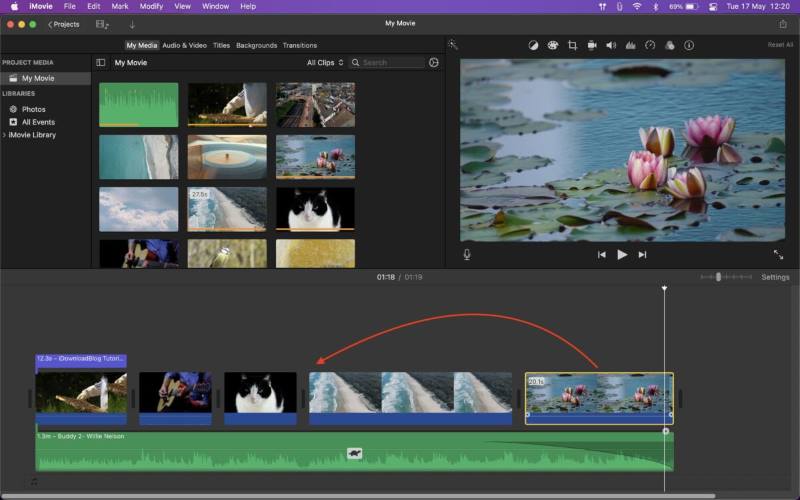
Paso 4: Seleccione el clip superior. En el visor, haga clic. Configuración de superposición de videoy luego, en el menú desplegable, elige Picture in PictureAl instante, el clip superior se reduce a un recuadro superpuesto móvil.
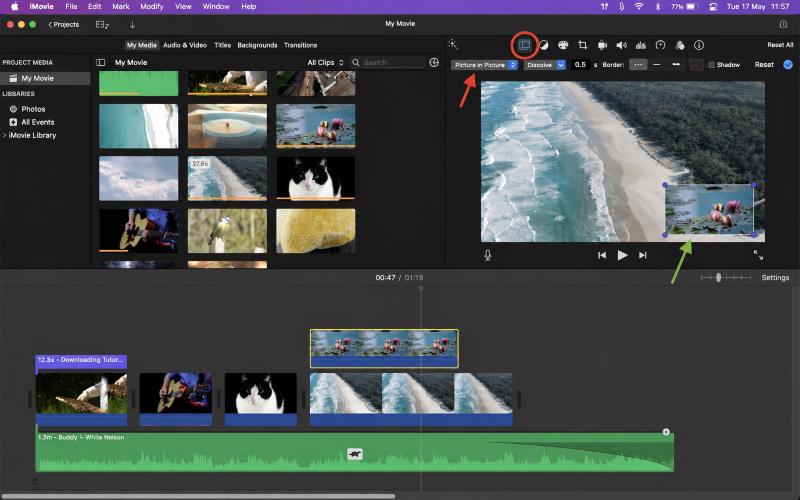
Paso 5: Ahora puedes personalizar la posición, el tamaño, la duración y mucho más del vídeo PiP.
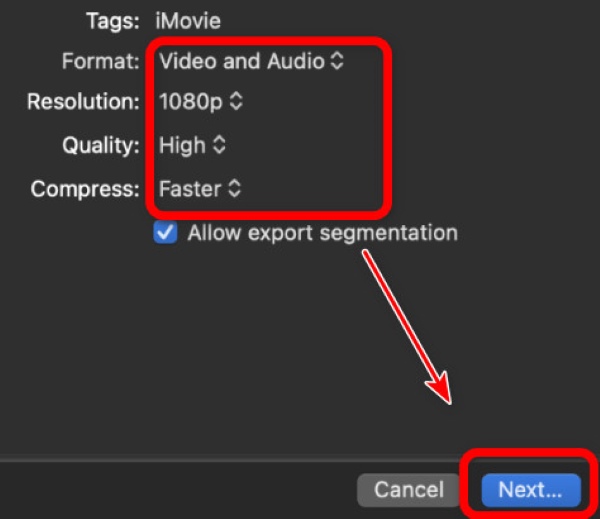
Paso 6: Reproduce la línea de tiempo para observar el efecto: ¿El tamaño es perfecto? ¿Aparece en los momentos y a la velocidad adecuados? ¿El audio suena bien? Si todo está listo, haz clic. Compartir → Archivo. Ajuste la configuración de exportación, haga clic Siguiente ..., y entonces Guardar.
Consejos: También puedes elegir Pantalla dividida en iMovie En el paso 4. De esta manera, la pantalla se divide en dos partes promedio una al lado de la otra.
Parte 3: Cómo crear vídeos con imagen dentro de imagen en línea
AGUAS y flixier Son herramientas online versátiles para editar vídeos. Puedes crear vídeos con la función de imagen dentro de imagen sin necesidad de instalar ningún software. Sin embargo, en la versión gratuita, los vídeos resultantes suelen incluir una marca de agua difícil de ignorar, que solo se elimina al pagar por una versión de pago.
VEED.io
Paso 1: Abre VEED.io y sube el material de vídeo que necesites.
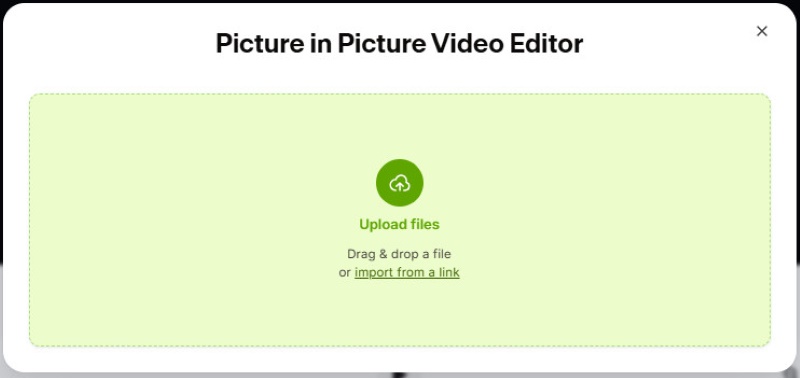
Paso 2: Arrastra el vídeo principal a la línea de tiempo en la parte inferior y suelta el vídeo PiP en una nueva pista encima de ella.
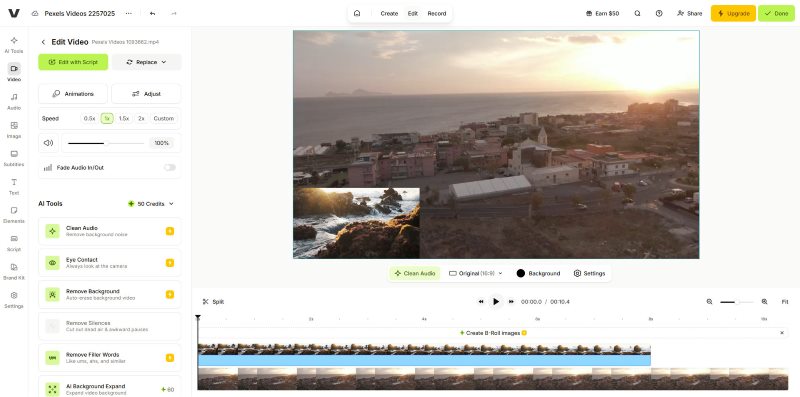
Paso 3: Haz clic en la parte superior del panel para seleccionarlo y, a continuación, realiza ajustes como cambiar el tamaño y la posición.
Paso 4: Cuando esté listo, haga clic. Exportary elige tu formato, calidad y resolución. Luego pulsa ExportarAhora puedes descargarlo o compartirlo directamente en las redes sociales.
flixier
Paso 1: Ve a flixier.com y haz clic. Comenzar a editar para abrir un nuevo proyecto.
Paso 2: Sube tu vídeo de fondo principal y el clip que quieras usar como imagen dentro de imagen (PiP).
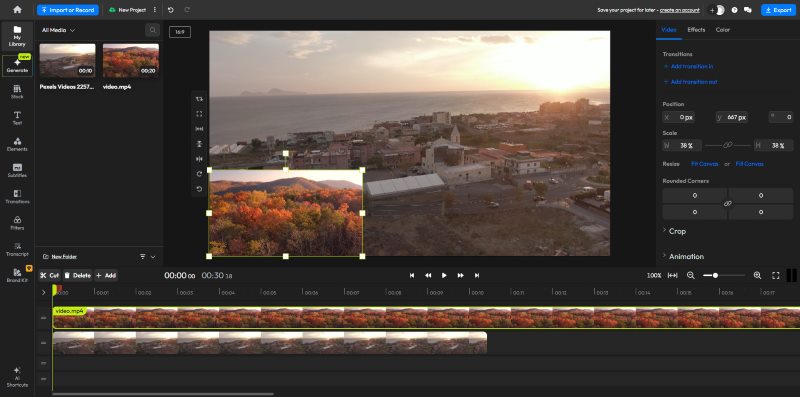
Paso 3: Como antes, arrastra los dos vídeos a la línea de tiempo, el PiP encima del principal.
Paso 4: Haz clic en el clip PiP y ajústalo. Cuando hayas terminado, haz clic. Exportar en la parte superior derecha. Elija la configuración y pulse Exportar video.
Consejos: Si te gustan estos editores online gratuitos pero odias la marca de agua, puedes intentar bloquearla manualmente usando Apeaksoft Video Converter Ultimate. Eliminador de marcas de agua de video Entre sus herramientas, permite difuminar la marca de agua. No la elimina por completo sin dejar rastro, pero es suficiente para ahorrar dinero y no tener que actualizar el programa.
Parte 4: Cómo aplicar la función de vídeo en imagen dentro de imagen en iPhone/Android
Corte de tapa
Corte de tapa Es una popular aplicación de edición de vídeo que permite a los usuarios crear vídeos con herramientas para recortar, añadir efectos, transiciones y mucho más.
Paso 1: Abra CapCut y cree un Proyectos NuevosImporta tu vídeo principal.
Paso 2: Pulsa para buscar Overlay en el menú inferior, luego toque Añadir superposición. Elige el vídeo o la foto que quieras como PiP y pulsa Agregar .
Paso 3: Pulsa el clip PiP en la línea de tiempo. Pellizca con dos dedos para cambiar su tamaño y arrástralo para cambiar su posición.
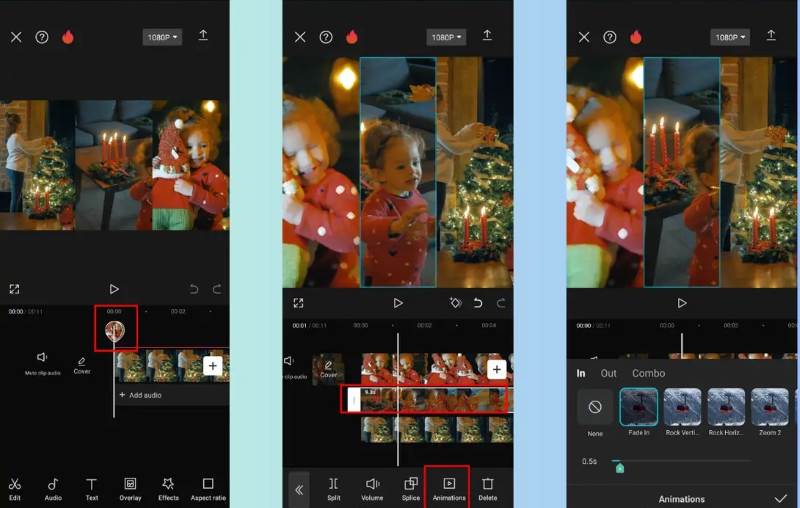
Paso 4: Vuelve a pulsar el clip PiP para abrir las opciones. Desplázate hacia abajo para explorar las funciones. Añade un borde, una sombra o elige una máscara para un acabado profesional. Ajusta su duración arrastrando los bordes.
Paso 5: Previsualiza el vídeo reproduciendo la línea de tiempo. Cuando estés satisfecho, pulsa ExportarElige la resolución y la calidad, y luego exporta. Puedes descargarlo o compartirlo directamente en redes sociales.
InShot
InShot es también una aplicación de edición de vídeo y fotografía fácil de usar que ayuda a los usuarios a crear vídeos impresionantes.
Paso 1: Abre InShot, toca Vídeoy importa el metraje principal que deseas editar. Este se convertirá en tu capa principal en el fondo.
Paso 2: Agrega tu video principal a la línea de tiempo y luego toca el PIP opción en la barra de herramientas inferior (también puede aparecer como Overlay (dependiendo de la versión) y seleccione el segundo vídeo que desea superponer. Aparecerá automáticamente como una capa flotante sobre el vídeo principal.
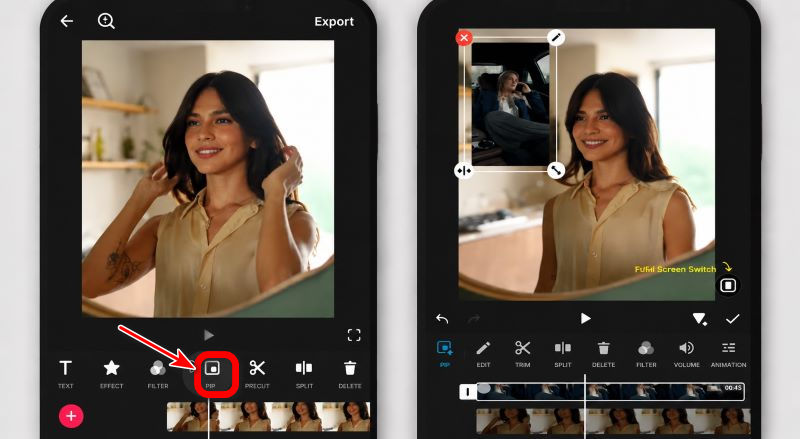
Paso 3: Pulsa el clip PiP para seleccionarlo y ajústalo a tu gusto: cambia su tamaño con gestos de pellizco, arrástralo para reposicionarlo en la pantalla y recorta su duración.
Paso 4: Perfecciona el aspecto añadiendo efectos de aparición/desaparición gradual, bordes o ligeros ajustes de brillo.
Paso 5: Cuando todo parezca fluido y en el momento adecuado, toque Guardar or ExportarSeleccione la resolución y la configuración de calidad, y exporte el vídeo final.
Parte 5: Preguntas frecuentes sobre vídeos con imagen dentro de imagen
¿Puedo añadir más de un marco de imagen dentro de imagen a mi vídeo?
Claro que puedes, pero esto puede dificultar la organización de las posiciones de todos los vídeos sin que se superpongan o se amontonen. En Apeaksoft, hay muchas plantillas predefinidas para múltiples fotogramas PiP, lo que te ahorra este problema.
¿Se pueden añadir fotos como un clip PiP?
Sí. Al seleccionar un clip para la capa PiP, puede usar archivos de vídeo o imágenes. Ambos son compatibles.
¿Cómo ajustar el audio de ambos vídeos?
En Apeaksoft, haga clic en el video que desea ajustar y luego haga clic en el Audio Sección en la parte inferior. De esta manera, puedes cambiar el volumen, el retardo y otros ajustes para cada video por separado.
Conclusión
Ahora que ya lo dominas video de imagen en imagen Crea contenido para ordenador, herramientas online, iPhone y Android. ¡Estás listo para producir vídeos de reacciones, retransmisiones de juegos y cursos online! ¡Empieza hoy mismo tu primer proyecto PiP!
 Apeaksoft Video Converter Ultimate
 Convierte, edita archivos de vídeo y audio en más de 1,000 formatos.
Descarga segura
Descarga segura
Artículos Relacionados




