



Guía de usuario
- Introducción
- Instalar y Registrarse
- Eliminar el código de acceso de la pantalla del iPhone
- Eliminar cuenta de Apple ID/iCloud
- Eliminar contraseña de tiempo de pantalla
- Omitir el modo MDM
- Eliminar la contraseña de copia de seguridad de iTunes
- Eliminar las restricciones de la tarjeta SIM
¡Pruébalo ahora!
Introducción
Apeaksoft iFoneKit es una herramienta diseñada para eliminar las restricciones de pantalla de iOS, el ID de Apple y los códigos de acceso de Tiempo en Pantalla. Te ayuda a recuperar el acceso a tu iPhone, iPad o iPod en cuestión de segundos. Tanto si olvidaste el código de acceso de la pantalla como si perdiste tu ID de Apple o tu cuenta de iCloud, puedes recurrir a Apeaksoft iFoneKit. Sigue esta guía para borrar el código de acceso del iPhone y eliminar el ID de Apple, Tiempo en Pantalla, MDM, las restricciones de la SIM y el cifrado de la copia de seguridad de iTunes.
Instalar y Registrarse
Instale
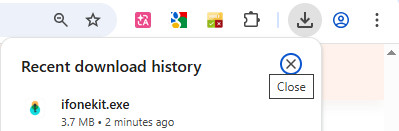
Paso 1: Descargar Apeaksoft iFoneKit desde el sitio web oficial o presione el botón de abajo.
Paso 2Encuentre su paquete de instalación en la esquina superior derecha de la página, haga clic en él y seleccione Sí: .
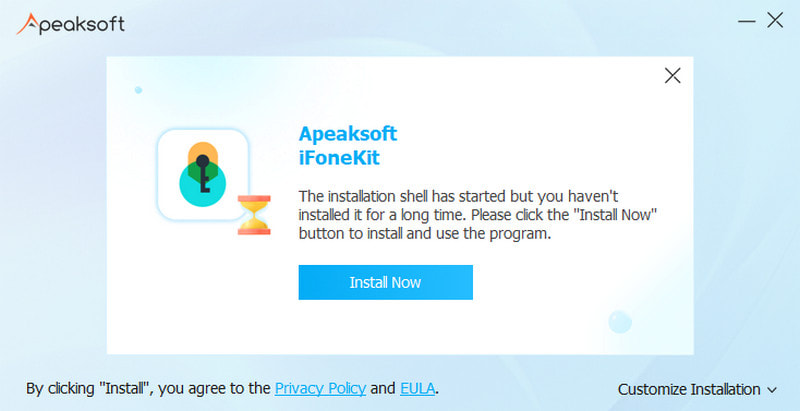
Paso 3. prensa Instale En color naranja para iniciar la instalación. La instalación finalizará en unos segundos.
Registrarse
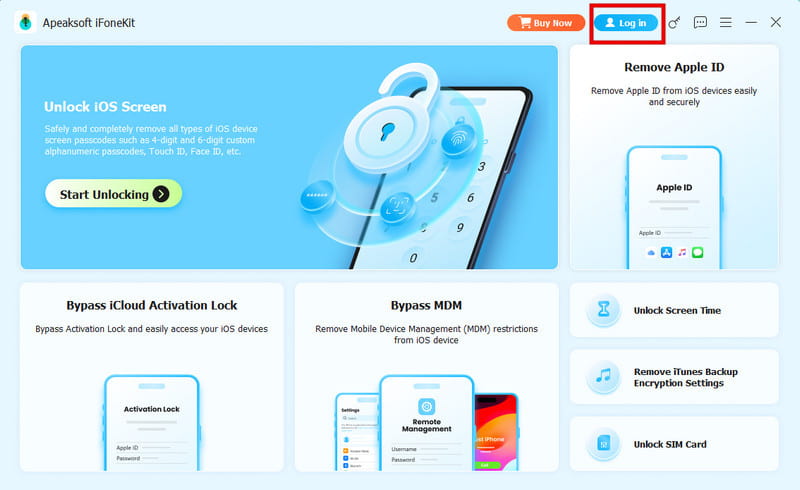
Cuando inicie Apeaksoft iFoneKit, debe ir a la esquina superior derecha y hacer clic en el Iniciar sesión .
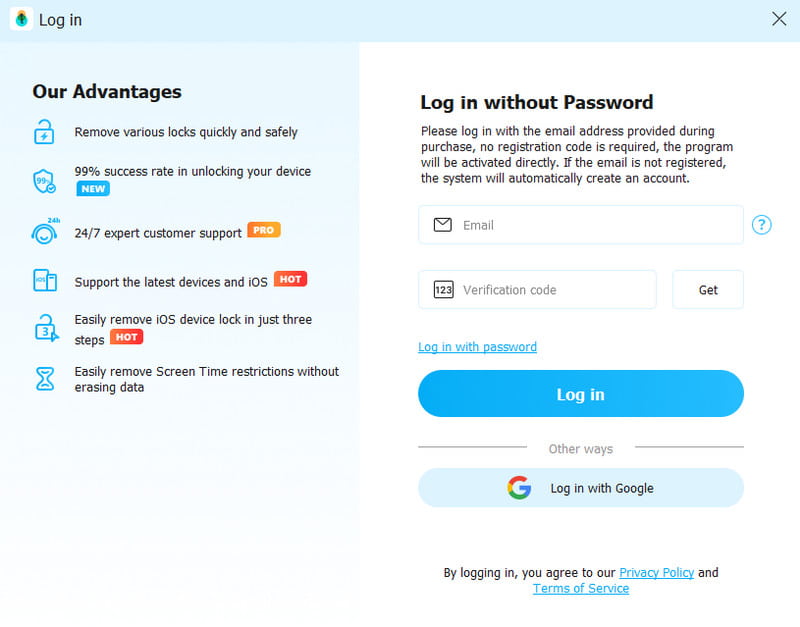
Ingrese el Dirección de Correo Electrónico y Código de Verificación. Luego, haz clic en Iniciar sesión Botón para activar tu membresía VIP y disfrutar de todas las funciones del programa.
Si aparece una ventana emergente como la imagen de abajo, que muestra que no tienes ninguna PC disponible, no te preocupes.
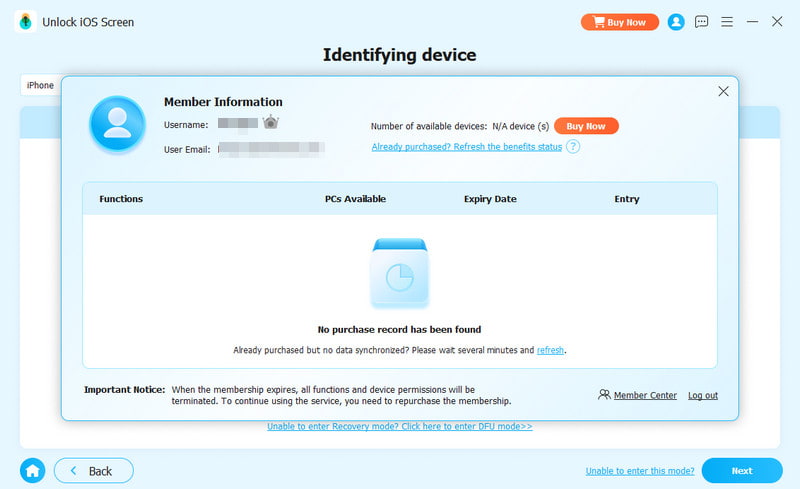
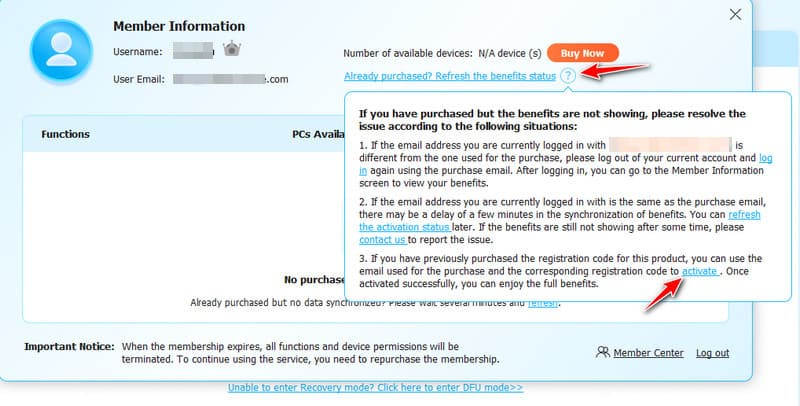
Haga clic en el botón signo de interrogación botón, luego haga clic activar en la ventana emergente
En la ventana de solicitud, ingrese su correo electrónico y el Código de registro tienes. Luego, haz clic en el Registrarse Botón para activar tus derechos.
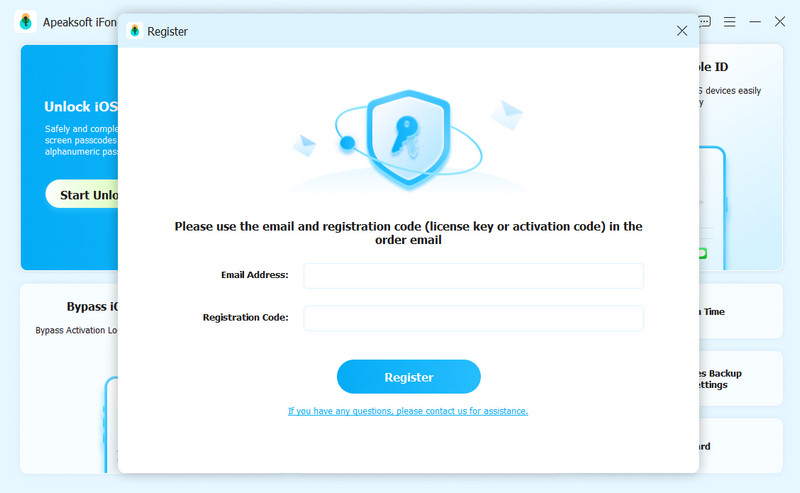
Dirección de correo electrónico: La dirección de correo electrónico que rellena en el formulario de pedido.
Código de registro: Una cadena de caracteres marcados como Clave de activación, código de licencia o KEYCODE (S) en la carta de confirmación del pedido que recibió después de la compra exitosa.
Eliminar el código de acceso de la pantalla del iPhone
Borrar código de acceso Este modo te ayudará a solucionar los problemas de código de acceso de la pantalla cuando hayas olvidado el código de acceso de tu iPhone o cuando tu iPhone esté desactivado y sin usar. Antes de usar este modo para eliminar el código de acceso de tu iPhone, debes saber que:
1. Borrar el código de acceso de la pantalla eliminará todos tus datos.
2. Su dispositivo iOS se actualizará a la última versión de iOS.
3. Asegúrese de que su dispositivo iOS esté conectado a la computadora todo el tiempo.
Paso 1: Ejecuta Apeaksoft iFoneKit
Inicie Apeaksoft iFoneKit y elija el Eliminar pantalla de iOS modo. Mientras tanto, conecta tu dispositivo iOS a la computadora mediante un cable USB.

Paso 2: Confirmar información del dispositivo
Se cargará la información de su dispositivo iOS. Confirme la información usted mismo y haga clic en el botón Empezar ahora Para continuar.

Paso 3: Descargar firmware
Luego comenzará a descargarse el paquete de firmware. Tardará un poco. Espere un poco.

Paso 4: Confirmar el firmware
Habrá una Confirmación Aparece una ventana después de descargar el firmware correctamente. Léala atentamente y haga clic en OK. Luego, debe presionar el botón Confirmar de nuevo Botón para permitir que el programa verifique el firmware.
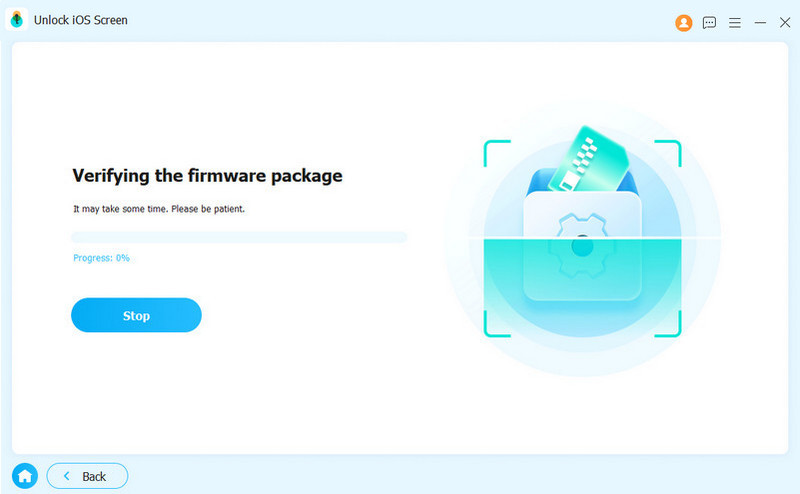
Paso 5: Eliminar el código de acceso del iPhone
Tras verificar el firmware, el proceso de eliminación se iniciará automáticamente. Espere pacientemente y el código de acceso de la pantalla de iOS se borrará en breve.

Eliminar cuenta de Apple ID/iCloud
Con Eliminar ID de Apple Con esta opción, puedes eliminar fácilmente tu ID de Apple o tu cuenta de iCloud en tus dispositivos iOS. Antes de usar esta opción, debes tener en cuenta lo siguiente:
1. los Eliminar ID de Apple Esta función solo es compatible con dispositivos iOS activados.
2. Eliminar Apple ID borrará todos los datos en su dispositivo iOS.
3. Asegúrese de que su dispositivo esté conectado durante el proceso.
4. No borres todo el contenido y la configuración de tu dispositivo, o se vinculará al ID de Apple original de forma permanente.
5. No uses iTunes para actualizar o restaurar tu dispositivo, o se bloqueará de forma permanente el ID de Apple original.
Paso 1: Iniciar iFoneKit
Inicie Apeaksoft iFoneKit en su computadora y elija Eliminar ID de Apple Modo. Conecte su dispositivo iOS a la computadora y toque Confianza en su dispositivo para confiar en la computadora.

Paso 2: Eliminar ID de Apple
Haga clic en el botón Comenzar Haz clic en el botón para comenzar a eliminar el ID de Apple y la cuenta de iCloud asociados a tu iPhone, iPad o iPod touch. A continuación, Apeaksoft iFoneKit comenzará a eliminar tu ID de Apple y tu cuenta de iCloud.

Situación 1. Si Find My está deshabilitado
Si la función Buscar mi iPhone está desactivada en tu dispositivo iOS, Apeaksoft iFoneKit comenzará a eliminar tu ID de Apple y tu cuenta de iCloud de inmediato. El proceso puede tardar unos instantes; por favor, ten paciencia.

Situación 2. Si Buscar mi está habilitado
Primero, sigue las instrucciones de la interfaz del software para restablecer tu dispositivo iOS. Ten en cuenta que esto borrará los datos del dispositivo. Realiza una copia de seguridad de los datos relevantes con antelación.
Nota:
Si no puede restablecer su dispositivo, deberá hacer clic en Reintente para actualizar el dispositivo.
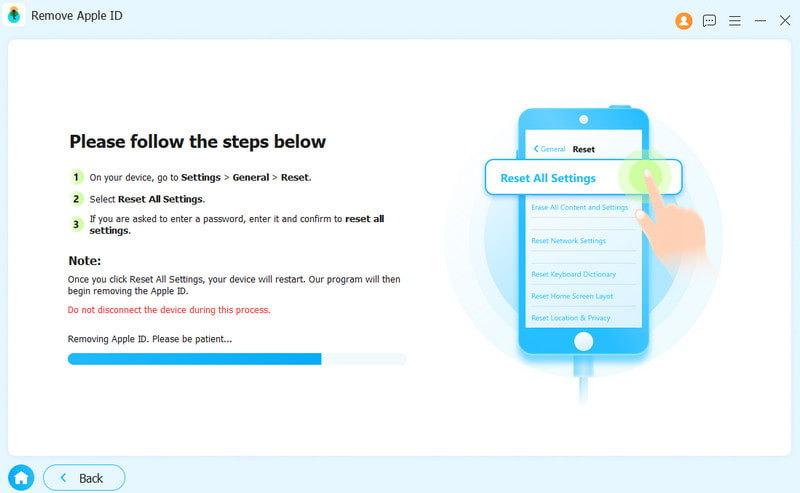
Luego, haz clic en OK Para iniciar el proceso, haga clic en el botón Confirmar de nuevo para confirmar el proceso.
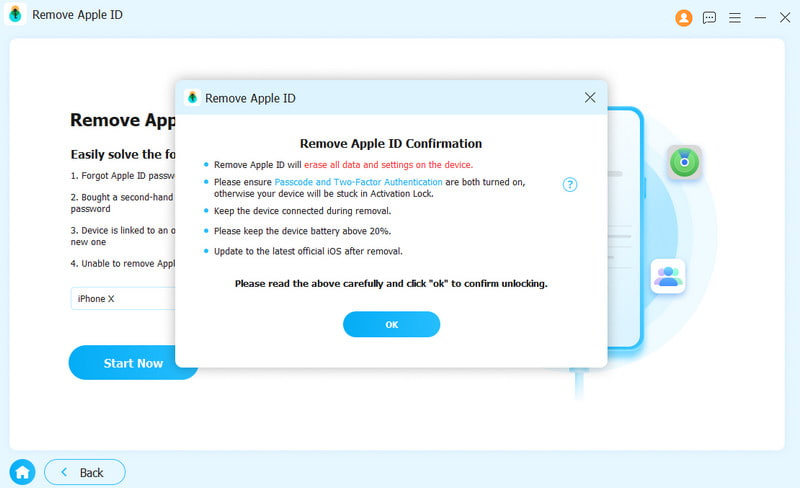
Espere un momento y su ID de Apple se eliminará pronto.
Eliminar contraseña de tiempo de pantalla
Apeaksoft iFoneKit te ayuda a eliminar el código de acceso de Tiempo en pantalla y a recuperar el código de acceso de Restricciones. Antes de usar <div style="font-size:12px; line-height:1em;">El tiempo<br>DE PANTALLA</div> modo, debe tener en cuenta lo siguiente:
1. Eliminar el código de acceso de Screen Time requiere que desactive la opción Buscar mi iPhone.
2. Después de eliminar el código de acceso de Screen Time, debe restablecer su dispositivo sin perder datos.
3. Se necesita iTunes para escanear su dispositivo. Asegúrese de que iTunes esté actualizado a la última versión.
Paso 1: Ejecuta Apeaksoft iFoneKit
Después de la instalación, ejecute Apeaksoft iFoneKit en su dispositivo. Seleccione Desbloquear pantalla Modo horario para continuar. Conecta tu dispositivo iOS a la computadora mediante un cable USB.

Paso 2: Elige cómo se configura tu código de acceso de tiempo de pantalla
Si la contraseña de pantalla la configuraste tú mismo, elige la opción de la izquierda. Si la configuran tus padres, selecciona la opción de la derecha.

Paso 3: Comience a eliminar el código de acceso de Tiempo de pantalla
Haga clic en el botón Comenzar ahora para eliminar el código de acceso de Tiempo de pantalla o el código de acceso de Restricciones.

Paso 4: Deshabilitar Buscar mi
Siga las instrucciones en pantalla para desactivar Buscar mi en su dispositivo iOS.
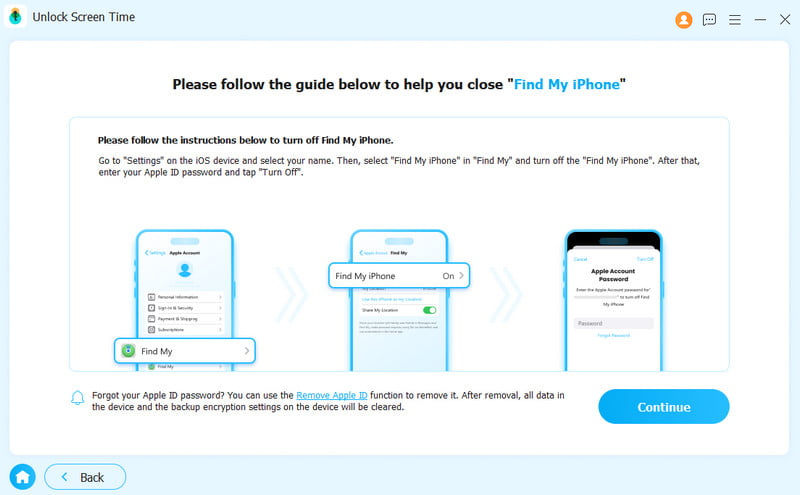
Paso 5: Eliminar el código de acceso de Screen Time
Tu contraseña de Tiempo de Pantalla se eliminará pronto. Espera pacientemente.

Eliminar el código de acceso de Screen Time en iOS 12 o posterior
Si su dispositivo tiene iOS 12 o posterior, el programa comenzará a eliminar Screen Time de su dispositivo. Espere pacientemente para eliminar el código de acceso de Screen Time.
Recupere el código de acceso de restricciones en iOS 11 o anterior
Si su dispositivo tiene iOS 11 o una versión anterior y la copia de seguridad de iTunes no está cifrada, el programa comenzará a recuperar su código de acceso de Restricciones en su dispositivo. Si su copia de seguridad de iTunes está cifrada, primero debe descifrarla.
Después de eso, el código de acceso de Restricciones se recuperará en el programa. Puede utilizar el código de acceso para restablecer el código de acceso de Restricciones.
Eliminar el modo MDM
Con la función Omitir MDM En este modo, puede omitir el MDM y eliminar el perfil MDM con unos sencillos pasos. Antes de eliminar el MDM, tenga en cuenta lo siguiente:
1. Eliminar MDM no borrará todos los datos.
2. Después de eliminar MDM, el dispositivo se actualizará a la última versión de iOS.
3. Si habilitas Encontrar mi En su dispositivo, ingrese su contraseña de iCloud para restablecer su dispositivo después de eliminar MDM.
Paso 1: Ejecuta Apeaksoft iFoneKit
Primero, conecta tu dispositivo iOS a tu ordenador. Inicia Apeaksoft iFoneKit en un ordenador con Windows.
Paso 2: Omitir el modo MDM
Elija el Omitir MDM modo. Luego, haga clic Empezar ahora Para eliminar MDM, el programa continuará con el proceso de eliminación.
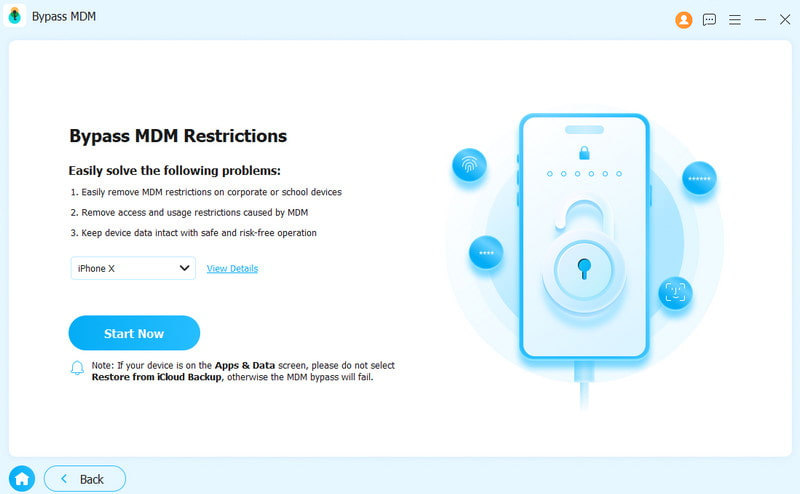
Situación 1. Si Find My está deshabilitado
If Encontrar mi está desactivado, el modo MDM se eliminará automáticamente.
Situación 2. Si Buscar mi está habilitado
If Encontrar mi está habilitado, debe seguir las instrucciones en pantalla para desactivarlo en su dispositivo iOS primero.
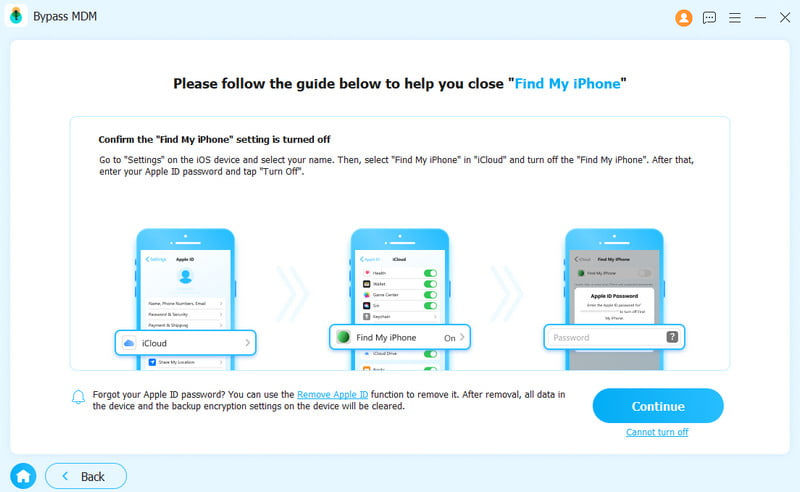
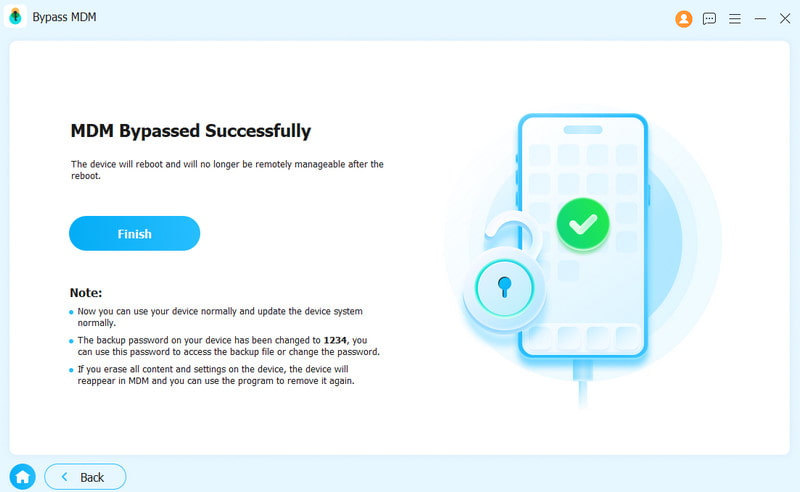
Después de eliminar MDM, su dispositivo iOS se reiniciará automáticamente. Luego, puede usarlo como un estado normal.
Eliminar la contraseña de copia de seguridad de iTunes
¿Quieres comprobar, sincronizar o actualizar la copia de seguridad de tu dispositivo iOS a través de iTunes? ¿Qué hacer si olvidas la contraseña de la copia de seguridad de iTunes? Sigue los pasos que se indican a continuación para utilizar la opción Eliminar contraseña de copia de seguridad de iTunes.
Paso 1: Ejecuta Apeaksoft iFoneKit
Primero, conecta tu dispositivo iOS a un ordenador Windows. Inicia Apeaksoft iFoneKit y elige Eliminar el cifrado de contraseña de la copia de seguridad de iTunes Modo de configuración.

Paso 2: Eliminar la contraseña de copia de seguridad de iTunes
Después de iniciar, espere unos segundos para que finalice el proceso de eliminación. Luego, el dispositivo iOS se reiniciará y podrá usarlo con normalidad. Finalmente, haga clic en Termine.

Nota:
1. Asegurarse de que Encontrar mi está apagado.
2. No abra iTunes durante este proceso.
3. Su dispositivo se reiniciará durante el proceso de eliminación.
Después de eliminarlo, puedes hacer copias de seguridad y ver los datos sin cifrar. Pero debes tener en cuenta que no se puede acceder a la copia de seguridad antigua cifrada sin una contraseña de copia de seguridad de iTunes.
Eliminar las restricciones de la tarjeta SIM
Cuando viajas al extranjero, ¿tu teléfono móvil está restringido por el operador, no puedes usar la tarjeta SIM local y, por lo tanto, incurres en altos cargos de roaming? Sigue los pasos a continuación para eliminar las restricciones de la tarjeta SIM y cambiar libremente entre operadores legalmente:
Paso 1: Ejecuta Apeaksoft iFoneKit
Primero conecta tu iPhone a la computadora. Selecciona el Eliminar bloqueos de SIM Opción en la interfaz principal.

Paso 2: Iniciar el proceso de extracción de la tarjeta SIM
Conecte su dispositivo iOS a la computadora y presione el botón Empezar ahora Botón para continuar. Antes de comenzar, lea atentamente nuestra declaración y advertencias por si surgen conflictos innecesarios.

Paso 3: Detecta tu dispositivo
En la siguiente página verás información necesaria sobre tu dispositivo, como el modelo del dispositivo, la versión de iOS, el estado del Jailbreak, el IMEI, etc. Presiona el botón Empezar a omitir Botón para continuar. Si no hay jailbreak, primero debes hacerlo.

Paso 4: Configura tus dispositivos iOS
Sigue las instrucciones en pantalla para realizar los ajustes necesarios que olvidarán tu red actual. Luego, presiona el botón OK .

Paso 5: Se han eliminado correctamente las restricciones de la tarjeta SIM.
Espera un momento y tu tarjeta SIM quedará libre de restricciones.
Guía de usuario
- Introducción
- Instalar y Registrarse
- Eliminar el código de acceso de la pantalla del iPhone
- Eliminar cuenta de Apple ID/iCloud
- Eliminar contraseña de tiempo de pantalla
- Eliminar el modo MDM
- Eliminar la contraseña de copia de seguridad de iTunes
¡Pruébalo ahora!
Introducción
Apeaksoft iFoneKit para Mac es una herramienta para eliminar el código de acceso de pantalla, el ID de Apple y las restricciones de Tiempo en Pantalla de iOS. Recupera el acceso a tu iPhone, iPad o iPod en segundos. Si olvidaste el código de acceso de pantalla o perdiste tu ID de Apple/cuenta de iCloud, Apeaksoft iFoneKit te ayudará. Sigue esta guía para borrar el código de acceso de tu iPhone, eliminar tu ID de Apple o encontrar el código de Tiempo en Pantalla.
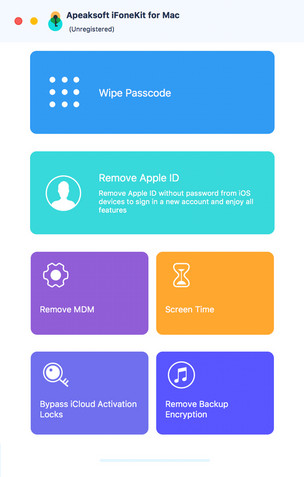
Instalar y Registrarse
Instale
Paso 1Puedes descargar Apeaksoft iFoneKit desde el sitio web oficial. O puedes obtener el software para Mac a través del siguiente enlace: https://downloads.apeaksoft.com/mac/ifonekit-for-mac.dmg.
Paso 2. Arrastre el botón de archivo a la Aplicaciones carpeta.
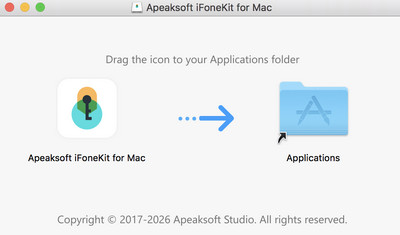
Paso 3. Haga clic en el botón de software desde el Launchpad en Mac. Se le pedirá que haga clic Abra Para confirmar la seguridad, luego puedes ingresar al programa.

Registrarse
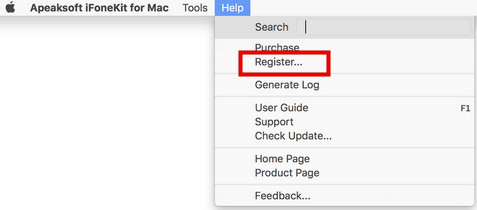
Paso 1Cuando abra Apeaksoft iFoneKit para Mac por primera vez, aparecerá la ventana de registro. O puede hacer clic Ayuda desde la parte superior izquierda de la pantalla de su computadora. Seleccione el Registrarse opción para entrar en la ventana de registro.
Paso 2. Entra tu Dirección de Correo Electrónico y Código de registro directamente. Luego, haga clic en el Registrarse Botón para acceder a las funciones completas.
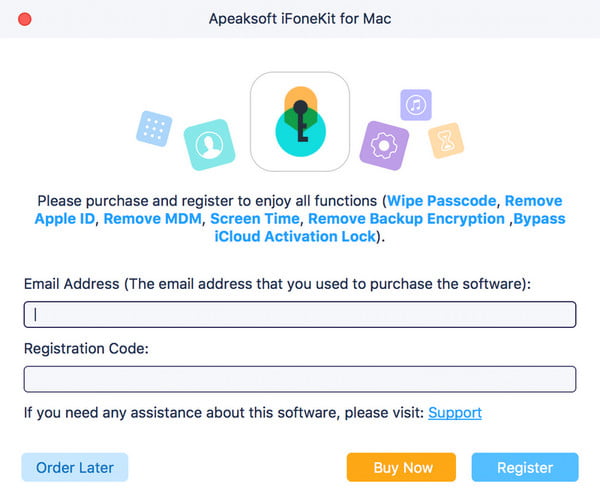
Nota: Una vez que haya adquirido Apeaksoft iFoneKit correctamente, el código de registro se enviará a la dirección de correo electrónico que proporcionó en el formulario de pedido.
Dirección de Correo Electrónico: La dirección de correo electrónico que usted completa en el formulario de pedido.
Código de registro: Una cadena de caracteres marcados como clave de activación, código de licencia o KEYCODE (S) en la carta de confirmación de pedido que recibió después de la compra exitosa.
Eliminar el código de acceso de la pantalla del iPhone
Borrar código de acceso Este modo te ayudará a solucionar los problemas de código de acceso de la pantalla cuando hayas olvidado el código de acceso de tu iPhone o cuando tu iPhone esté desactivado y sin usar. Antes de usar este modo para eliminar el código de acceso de tu iPhone, debes saber que:
1. Borrar el código de acceso de la pantalla eliminará todos tus datos.
2. Su dispositivo iOS se actualizará a la última versión de iOS.
3. Asegúrese de que su dispositivo iOS esté conectado a la computadora todo el tiempo.
Paso 1: Ejecuta Apeaksoft iFoneKit
Inicie Apeaksoft iFoneKit y elija Borrar código de acceso modo. Mientras tanto, conecte su dispositivo iOS a la computadora mediante un cable USB. Haga clic en el Comenzar botón para continuar.
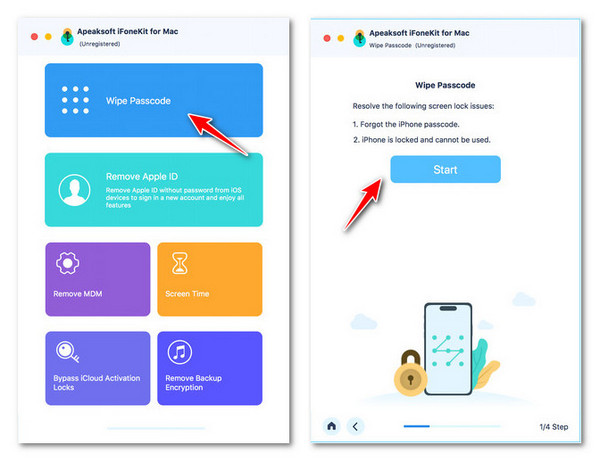
Paso 2: Confirmar información del dispositivo
Se cargará la información de su dispositivo iOS. Confirme la información usted mismo y haga clic en el botón Comenzar Para continuar.
Paso 3: Descargar firmware
Luego comenzará a descargar el paquete de firmware. Tomará algún tiempo, por favor espere pacientemente.
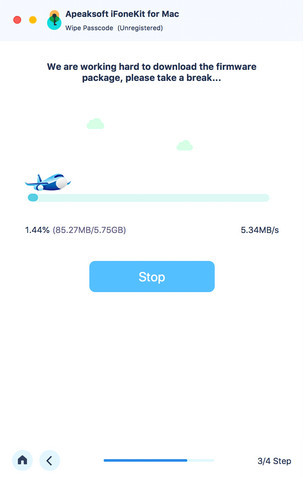
Paso 4: Eliminar el código de acceso del iPhone
Una vez completada la descarga del firmware, haga clic en Descubrir para borrar el código de acceso de la pantalla. Entonces se requiere que ingrese 0000 para confirmar el proceso.
Eliminar cuenta de Apple ID/iCloud
Con Eliminar ID de Apple Con esta opción, puedes eliminar fácilmente tu ID de Apple o tu cuenta de iCloud en tus dispositivos iOS. Antes de usar esta opción, debes tener en cuenta lo siguiente:
1. los Eliminar ID de Apple Esta función solo es compatible con dispositivos iOS activados.
2. Eliminar Apple ID borrará todos los datos en su dispositivo iOS.
3. Asegúrese de que su dispositivo esté conectado durante el proceso.
4. No borres todo el contenido y la configuración de tu dispositivo, o se vinculará al ID de Apple original de forma permanente.
5. No uses iTunes para actualizar o restaurar tu dispositivo, o se bloqueará de forma permanente el ID de Apple original.
Paso 1: Lanzamiento de Apeaksoft iFoneKit
Inicie Apeaksoft iFoneKit en su computadora y elija Eliminar ID de Apple modo. Conecte su dispositivo iOS a la computadora y toque Confiar en su dispositivo para confianza el ordenador.
Paso 2: Eliminar ID de Apple
Haga clic en el botón Comenzar Haz clic en el botón para comenzar a eliminar el ID de Apple y la cuenta de iCloud asociados a tu iPhone, iPad o iPod touch. A continuación, Apeaksoft iFoneKit comenzará a eliminar tu ID de Apple y tu cuenta de iCloud.
Situación 1. Si Find My está deshabilitado
Si la función Buscar mi iPhone está desactivada en tu dispositivo iOS, Apeaksoft iFoneKit comenzará a eliminar tu ID de Apple y tu cuenta de iCloud de inmediato. El proceso puede tardar unos instantes; por favor, ten paciencia.
Situación 2. Si Buscar mi está habilitado
Para iOS 11.3 o anterior:
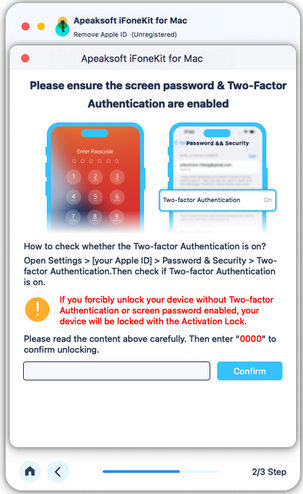
Si la función Buscar mi iPhone está activada en su dispositivo, deberá restablecer todas las configuraciones en su dispositivo iOS. Simplemente acceda a Configuración> General> Restablecer> Restablecer todas las configuracionesDespués de restablecer todas las configuraciones, su dispositivo iOS se reiniciará. Luego, el programa eliminará su ID de Apple automáticamente.
Para iOS 11.4 o posterior:
1. Debe asegurarse de haber activado la autenticación de dos factores en su dispositivo. Para habilitar este servicio, acceda a Configuración en tu dispositivo. Toque [su nombre], seleccione Contraseña y seguridady ubicar Autenticación de dos factores.
2. Luego enciéndelo. Después de esa entrada 0000. Luego puedes confirmar la información de tu dispositivo antes de eliminarlo. Haz clic en el Comenzar para descargar el paquete de firmware.
3. Después de descargar el paquete de firmware, debe ingresar 0000 Nuevamente para confirmar la eliminación. Haga clic en el Descubrir Botón. Una vez que hayas eliminado tu ID de Apple, puedes seguir las instrucciones para activar tu dispositivo.
Eliminar contraseña de tiempo de pantalla
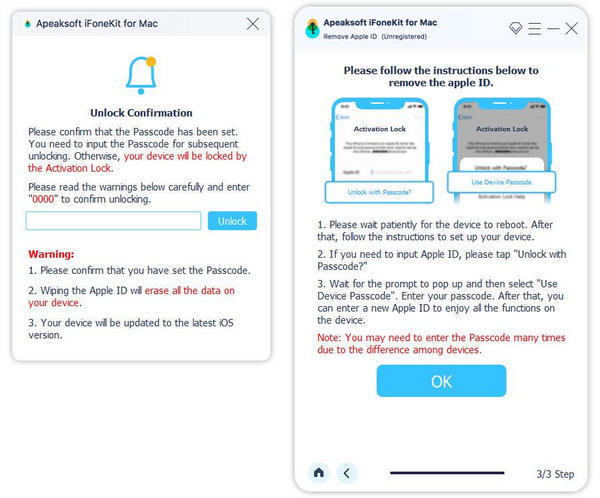
Apeaksoft iFoneKit te ayuda a eliminar el código de acceso de Tiempo en pantalla y a recuperar el código de acceso de Restricciones. Antes de usar <div style="font-size:12px; line-height:1em;">El tiempo<br>DE PANTALLA</div> modo, debe tener en cuenta lo siguiente:
1. Eliminar el código de acceso de Screen Time requiere que desactive la opción Buscar mi iPhone.
2. Después de eliminar el código de acceso de Screen Time, debe restablecer su dispositivo sin perder datos.
3. Se necesita iTunes para escanear su dispositivo. Asegúrese de que iTunes esté actualizado a la última versión.
Paso 1: Ejecuta Apeaksoft iFoneKit
Después de la instalación, ejecute Apeaksoft iFoneKit en su dispositivo. Seleccione <div style="font-size:12px; line-height:1em;">El tiempo<br>DE PANTALLA</div> Modo para continuar. Conecte su dispositivo iOS a la computadora mediante un cable USB.
Paso 2: Eliminar el código de acceso de Screen Time
Haga clic en el botón Comenzar para eliminar el código de acceso de Screen Time o el código de acceso de Restricciones.
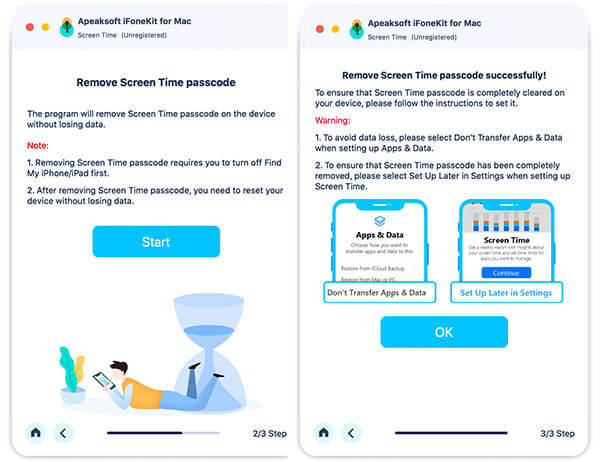
Eliminar el código de acceso de Screen Time en iOS 12 o anterior
Si tu dispositivo tiene iOS 12 o una versión anterior, el programa empezará a eliminar Tiempo de Uso. Espera un momento para eliminar la contraseña de Tiempo de Uso.
Recupere el código de acceso de restricciones en iOS 11 o anterior
Si su dispositivo tiene iOS 11 o una versión anterior y la copia de seguridad de iTunes no está cifrada, el programa comenzará a recuperar su código de acceso de Restricciones en su dispositivo. Si su copia de seguridad de iTunes está cifrada, primero debe descifrarla.
Después de eso, el código de acceso de Restricciones se recuperará en el programa. Puede utilizar el código de acceso para restablecer el código de acceso de Restricciones.
Eliminar el modo MDM
El Quitar MDM Este modo te permite eliminar las restricciones y el perfil de MDM en tu iPhone o iPad. Solo tienes que seguir estos sencillos pasos.
1. Eliminar MDM no borrará todos los datos.
2. Después de eliminar MDM, el dispositivo se actualizará a la última versión de iOS.
3. Si habilitas Encontrar mi En su dispositivo, ingrese su contraseña de iCloud para restablecer su dispositivo después de eliminar MDM.
Paso 1: Ejecuta Apeaksoft iFoneKit
Primero conecta tu iPhone o iPad a tu Mac. Inicie y ejecute el programa en la Mac.
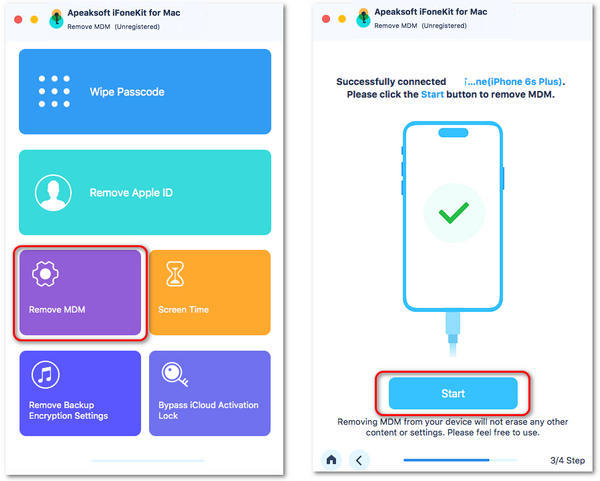
Paso 2: Eliminar el modo MDM
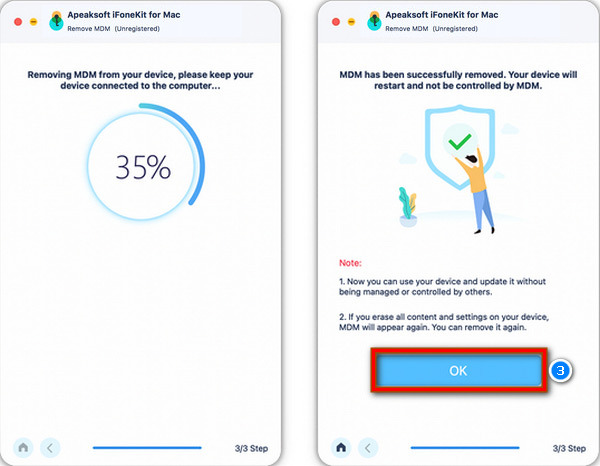
Seleccione el elemento Quitar MDM modo. Luego, haga clic en el Comenzar botón. El programa eliminará MDM. Por último, haga clic en el botón Botón 'Aceptar'.
Situación 1. Si Find My está deshabilitado
If Encontrar mi Si está desactivado, las restricciones de MDM en el dispositivo iOS se pueden eliminar automáticamente.
Situación 2. Si Buscar mi está habilitado
If Encontrar mi está habilitado en su dispositivo iOS, puede seguir las instrucciones en pantalla para desactivarlo primero.
Después de eliminar MDM, su iPhone o iPad se reiniciará. Y el dispositivo iOS volverá a un estado normal.
Eliminar la contraseña de copia de seguridad de iTunes
El Eliminar la contraseña de copia de seguridad de iTunes El modo puede ayudarte a verificar, sincronizar o actualizar fácilmente el contenido de la copia de seguridad a través de iTunes. Si olvidas la contraseña de la copia de seguridad de iTunes, puedes leer los pasos rápidos para borrarla.
Paso 1: Ejecuta Apeaksoft iFoneKit
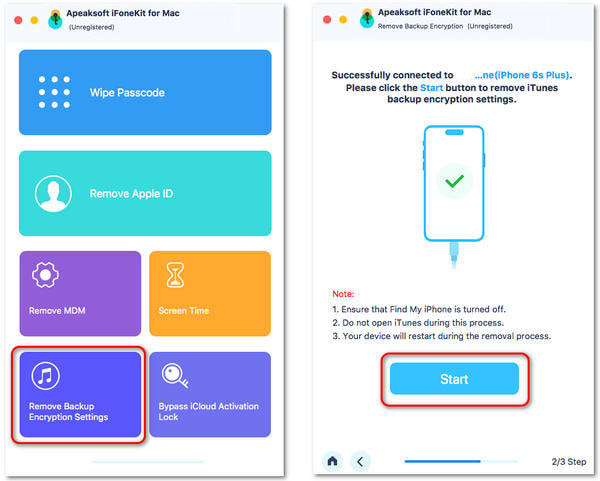
Primero conecte su iPhone y iPad a su Mac. Inicie el software y haga clic Eliminar la contraseña de copia de seguridad de iTunes. Luego, haz clic en Comenzar para pasar al siguiente paso.
Paso 2: Eliminar la contraseña de copia de seguridad de iTunes
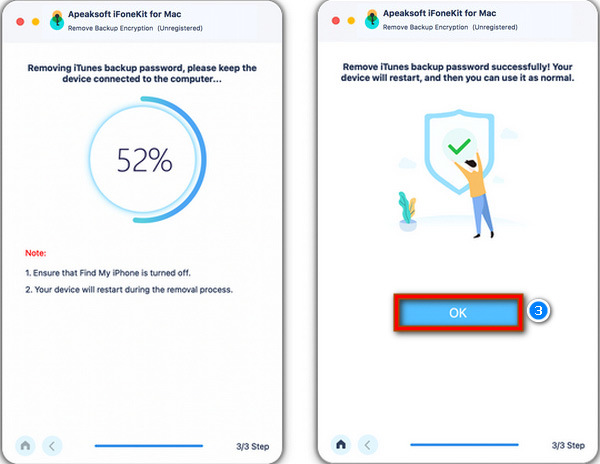
Espere unos segundos hasta que finalice el proceso de eliminación. Luego, haga clic en el OK Botón. Su iPhone o iPad se reiniciará en estado normal.
Nota:
1.Asegúrese de que Encontrar mi está desactivado en su dispositivo iOS.
2.No abra iTunes durante el proceso de eliminación.
Después de eliminar la contraseña de copia de seguridad de iTunes, puede realizar copias de seguridad y administrar los datos sin cifrado. Sin embargo, aún no puede acceder a la copia de seguridad anterior con cifrado sin la contraseña de copia de seguridad de iTunes.
 Sí:
Sí:  ¡Gracias! ¡Sus comentarios son muy importantes para nosotros!
