

Cómo solucionar el problema de AirDrop con soluciones efectivas

Necesito transferir varias fotos desde mi iPhone a AirDrop, pero no se han transferido. ¿Cómo puedo solucionar el problema de que AirDrop no funciona? Como la conexión inalámbrica del ecosistema de Apple, AirDrop es una forma rápida de enviar y recibir fotos, archivos y otros datos entre iPhone, iPad y Mac de forma segura. Sin embargo, algunos usuarios han informado que... AirDrop no funciona o funciona de forma anormal en sus dispositivos. Este artículo le ayudará a solucionar este problema.
CONTENIDO DE LA PAGINA:
Parte 1: Por qué AirDrop no funciona
Al transferir archivos por AirDrop, puede aparecer el error "AirDrop falló": no ocurre nada, los archivos no se mueven o no se pueden abrir. Hay varias razones por las que AirDrop no funciona:
1. Problemas de compatibilidad. AirDrop no está disponible en todos los dispositivos Apple. Debes comprobar los dispositivos compatibles antes de usarlo.
2. Problema de conectividad. Aunque AirDrop no requiere una red Wi-Fi real, debes activar el Wi-Fi y el Bluetooth en tu dispositivo. Además, AirDrop no funciona si los dos dispositivos están lejos el uno del otro.
3. Fallos de software. Pequeños errores de software pueden interrumpir AirDrop.
4. Configuraciones incorrectas de la red o AirDrop.
5. Su dispositivo está bloqueado y AirDrop está interrumpido.
Parte 2: Cómo solucionar el problema de AirDrop en iPhone/iPad
Si AirDrop no funciona en tu iPad o iPhone, puedes solucionar el problema tú mismo. Este problema suele deberse a fallos de software. Aquí tienes soluciones verificadas para solucionar el error.
Solución 1: comprobar la compatibilidad
Como se mencionó anteriormente, para usar AirDrop se requiere un dispositivo y un sistema operativo móvil compatibles. Si el remitente o el receptor no son compatibles, AirDrop no se mostrará. Estos son los dispositivos móviles compatibles:
iPhone 5 o posterior
iPad 4 o posterior
Mini iPad
iPad Touch 5.º y superior
El iPhone debe ejecutar iOS 7 o posterior
El iPad debe ejecutar iPadOS 13 o posterior
Nota: Las transferencias AirDrop a través de Internet requieren iOS 17.1 o iPadOS 17.1 y versiones posteriores.
Solución 2: Activar Bluetooth y Wi-Fi
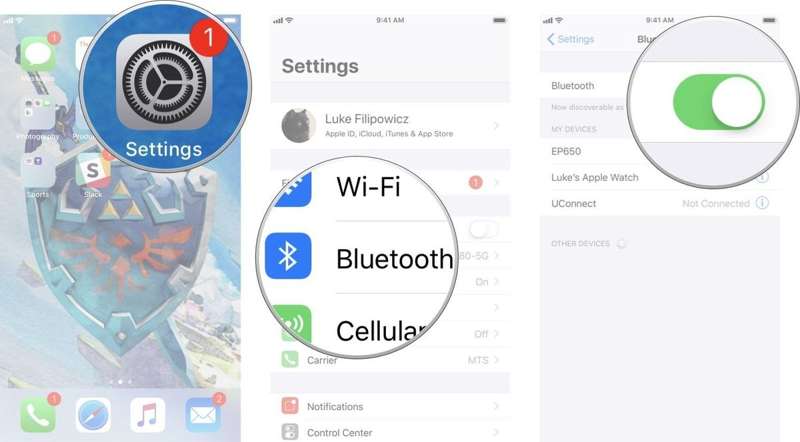
Opción 1: Abrir el Configuración aplicación, toque Wi-Fiy actívelo. Luego, elija Bluetoothy enciéndalo.
Opción 2: Ir a Centro de Controly toque Wi-Fi y Bluetooth para habilitarlos.
Luego, verifica si has solucionado el problema del fallo constante de AirDrop.
Nota: Asegúrate de deshabilitar Hotspot personal.
Solución 3: Verifique la configuración de AirDrop
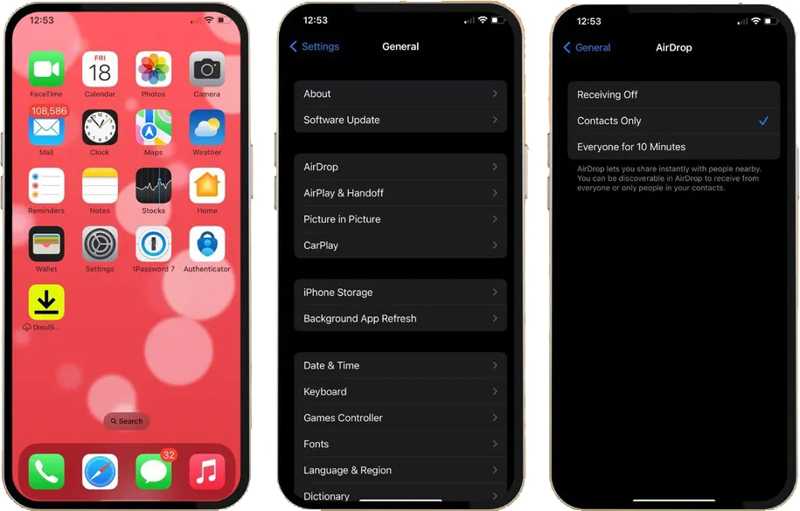
Paso 1: Ejecuta tu Configuración .
Paso 2: Vaya a General, y elija Lanzamiento desde el aire.
Paso 3: Elija Todos por 10 Minutos.
Nota: Si seleccionas Solo contactos, es complejo verificar quién conoce a quién. También puedes ajustar la configuración de AirDrop en Centro de Control.
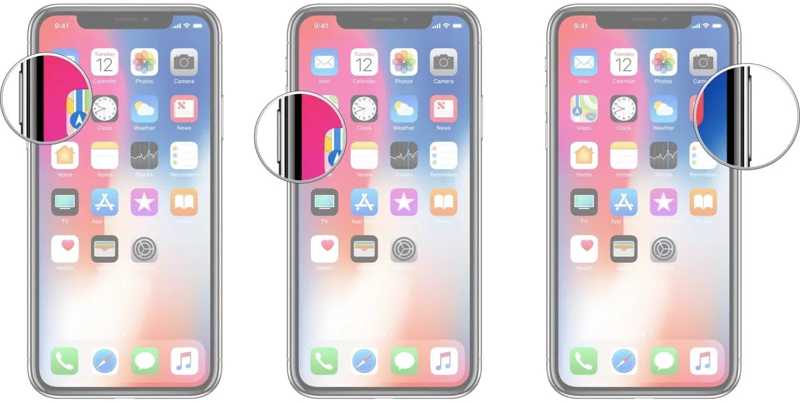
Solución 4: Forzar reinicio del iPhone
Para iPhone 6s y anteriores
Mantenga pulsado el botón Hogar + Energía hasta que aparezca el logotipo de Apple.
Para iPhone 7 / 7 Plus
Mantenga pulsado el botón Lateral + Bajar volumen botones juntos.
Cuando veas el logo de Apple, suelta los botones.
Para iPhone 8 y posteriores
Haga clic y suelte rápidamente el Volumen hacia arriba .
Haz lo mismo con el Volumen de Down .
Mantenga presionado el Side botón hasta que aparezca el logotipo de Apple.
Lectura extendida
Cómo configurar una canción como tono de llamada en iPhone con 3 métodos
7 formas de transferir fotos desde el iPhone al disco duro externo
Solución 5: restablecer la configuración de red
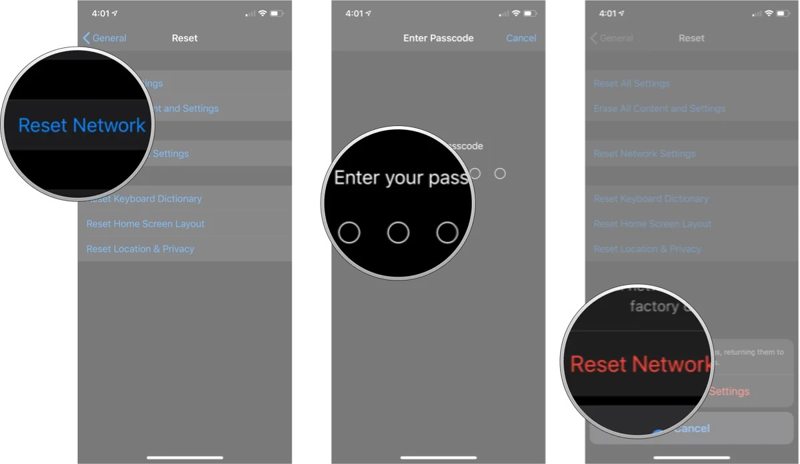
Paso 1: Vaya a General en tu Configuración .
Paso 2: Elija Transferir o reiniciar iPhoney toque Restablecer.
Paso 3: Elija Reiniciar configuración de la red.
Paso 4: Ingresa tu código de acceso de iPhone y presiona Reiniciar configuración de la red.
Paso 5: Cuando finalice, AirDrop no seguirá fallando.
Solución 6: Solución integral
Apeaksoft iOS Recuperación del sistema Es una solución integral para solucionar problemas de AirDrop en iPhone y iPad. Detecta automáticamente problemas de software en tu dispositivo y los resuelve rápidamente.
La solución integral para solucionar el problema de AirDrop en iPad y iPhone
- Soluciona errores de software que provocan que AirDrop no funcione.
- Escanee su iPhone o iPad y descubra errores de software.
- Disponible para una amplia gama de fallos de software.
- 4. Compatible con las últimas versiones de iOS y iPadOS y te ayuda iOS anterior.
Descarga segura
Descarga segura

Cómo solucionar el problema de AirDrop en tu iPhone
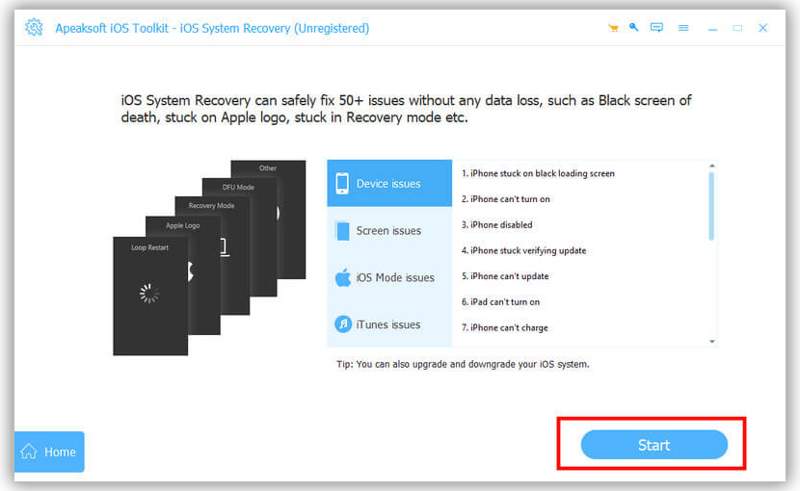
Paso 1: Enlace a su dispositivo
Conecta tu iPhone o iPad a tu computadora con un cable Lightning. Ejecuta el mejor software de reparación de iOS después de instalarlo en tu computadora. Haz clic en el botón Contáctenos una vez que se detecte su dispositivo.
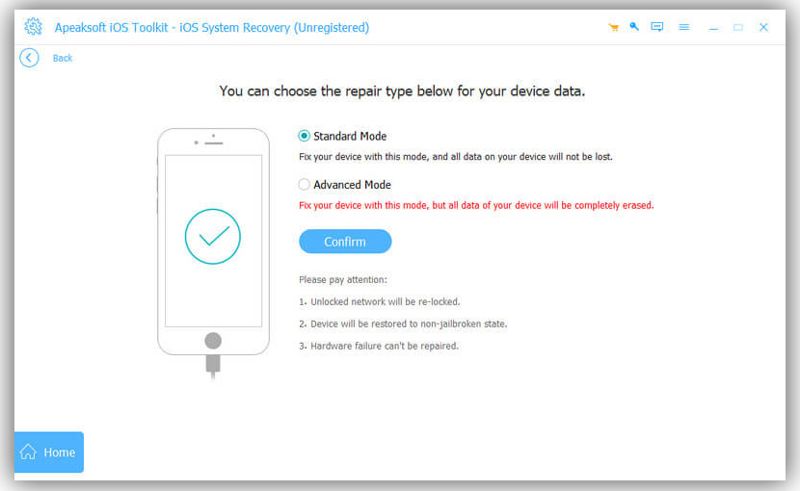
Paso 2: Elige un modo
Después de escanear su iPhone, haga clic en el Solución rápida gratis Enlace para probar el modo gratuito. Si no está disponible, haga clic en el Solución botón. Luego, seleccione Modo estandar or Modo avanzadoy presione Confirmar para continuar.
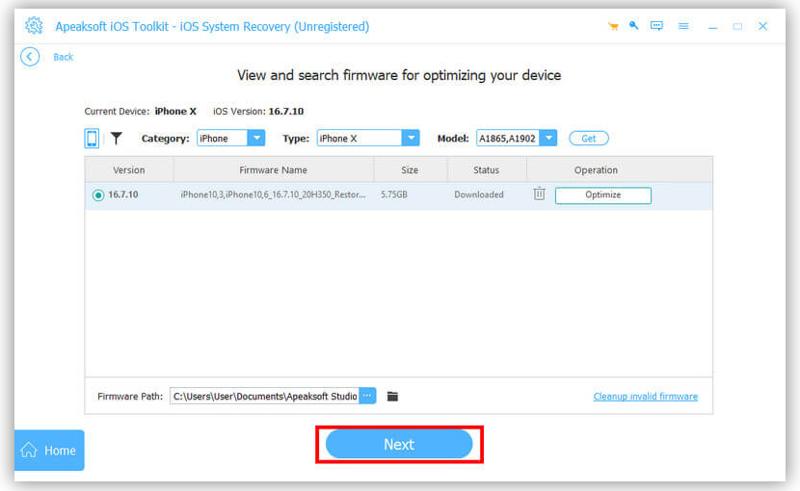
Paso 3: Arreglar AirDrop que no responde
A continuación, revisa la información de tu iPhone. Busca la versión correcta de iOS y haz clic en el icono. Descargar Botón para descargar el firmware. Si tienes un archivo de firmware, impórtalo desde tu disco duro. Al finalizar la descarga, el software empezará a solucionar el problema de que AirDrop no responde.
Parte 3: Cómo arreglar AirDrop no funciona en Mac
Si AirDrop no funciona en una MacBook, existen varias soluciones para solucionar el error. A continuación, enumeramos las soluciones probadas. Puedes implementarlas una por una para usar AirDrop para enviar o recibir datos en una Mac.
Solución 1: comprobar la compatibilidad
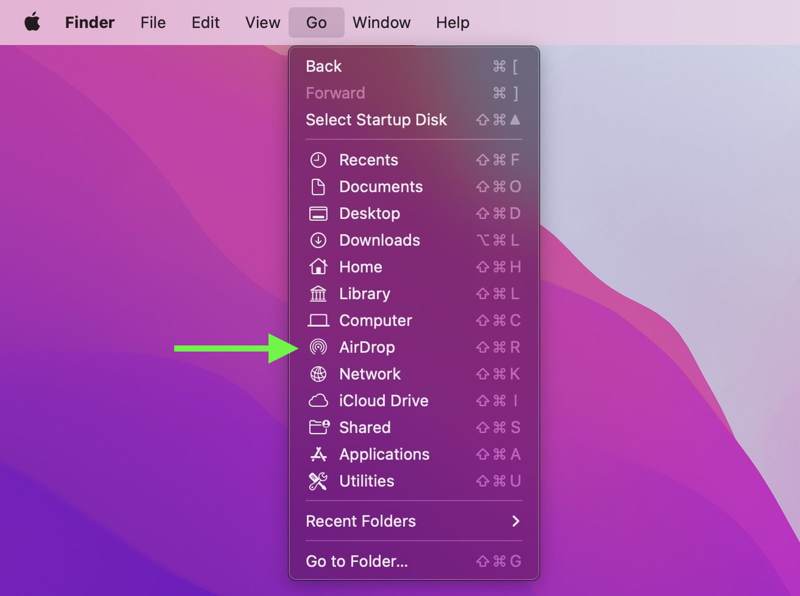
Todas las computadoras y portátiles Mac lanzadas a partir de 2012 son compatibles con AirDrop. Además, su equipo debe tener instalado Mac OS X Yosemite o posterior. Si no está seguro, ejecute el Finder desde la Dock, Y haga clic en Go menú en la cinta superior. Si puede encontrar Lanzamiento desde el aire en la lista, significa que tu máquina es compatible con él.
Solución 2: Habilite Bluetooth y Wi-Fi
Si AirDrop de iPhone a MacBook no funciona, debes verificar las conexiones inalámbricas en el Centro de Control de tu equipo. Además, asegúrate de colocar ambos dispositivos a menos de 9 metros (30 pies) de distancia.
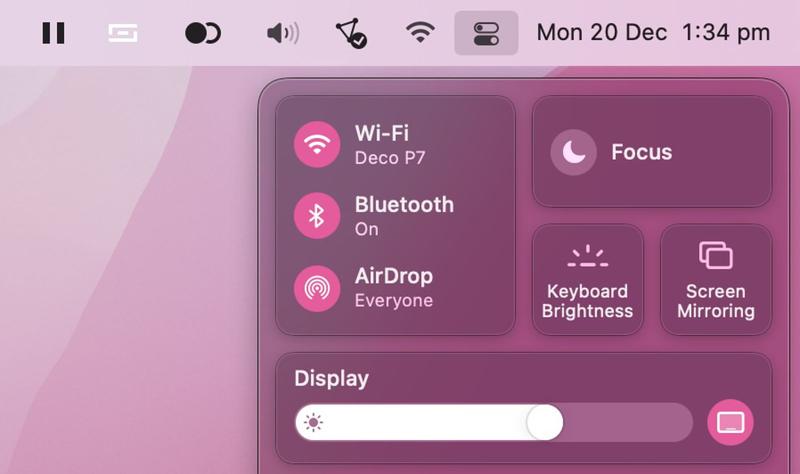
Paso 1: Haga clic en el botón Centro de Control botón en el lado derecho de la barra de menú superior.
Paso 2: Luego, haga clic en el panel de conexión.
Paso 3: Activar los interruptores de Wi-Fi y Bluetooth.
Nota: Si Wi-Fi y Bluetooth están habilitados, debes desactivarlos y luego volver a activarlos.
Solución 3: Ajustar la configuración de AirDrop
Si AirDrop no encuentra a nadie en tu Mac, puedes ajustar la configuración de AirDrop para solucionar el error. Puedes acceder a la configuración de AirDrop rápidamente en el Centro de Control o configurarla en la app Finder.
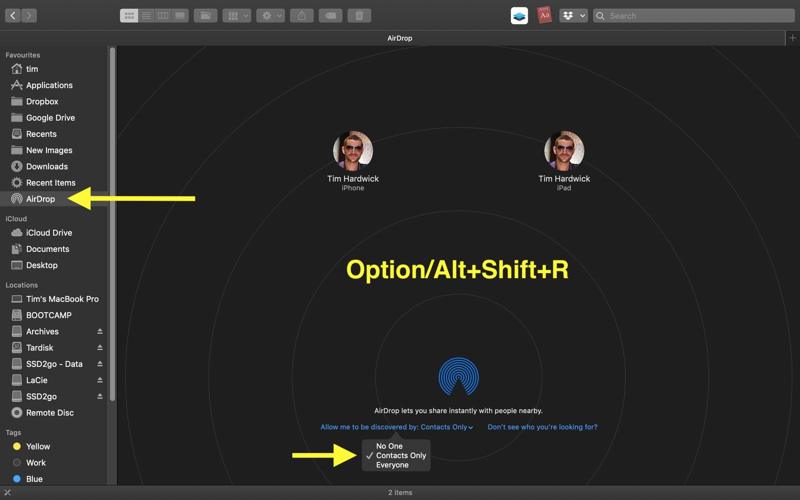
Paso 1: Abra el Finder aplicación de tu Dock.
Paso 2: Haga clic en Lanzamiento desde el aire en la barra lateral.
Consejo: Si AirDrop no está en la barra lateral, presione Comando + Mayús + R juntos.
Paso 3: Haga clic en Permíteme ser descubierto por y elige Todos.
Solución 4: Reiniciar Mac
Otra solución para solucionar el problema de que AirDrop no se puede compartir en Mac es reiniciar el equipo. Esto puede eliminar la caché del sistema y los archivos basura, además de cerrar todas las aplicaciones en segundo plano. No eliminará tus datos ni archivos.
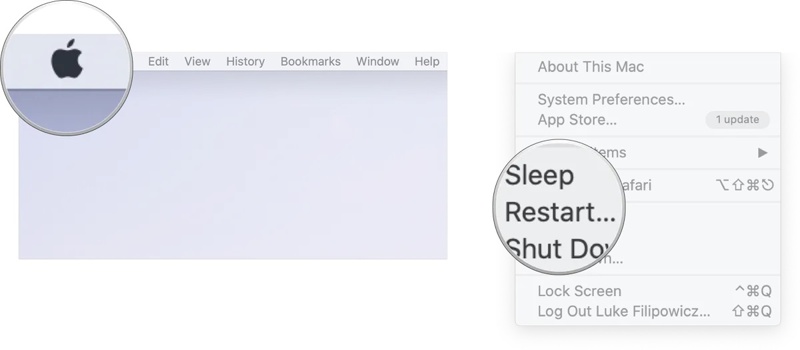
Paso 1: Haga clic en el botón Verde .
Paso 2: Elija Cerrar de la lista..
Paso 3: Unos minutos más tarde, mantenga presionado el Energía botón hasta que tu Mac se encienda.
Paso 4: Luego, vuelve a intentar AirDrop.
Conclusión
Este artículo explica lo que puede hacer si AirDrop falló En tu iPhone, iPad o Mac. Primero, puedes saber por qué ocurre este problema. Y lo que es más importante, compartimos soluciones verificadas para resolverlo tanto en dispositivos iOS como en computadoras Mac. Apeaksoft iOS Recuperación del sistema Es la solución integral para los usuarios de iPhone y iPad.
Artículos Relacionados
¿Tu iPhone de repente no reproduce videos? No te preocupes, aquí puedes solucionar el problema y restaurar rápidamente la reproducción fluida.
Si dice que no se puede activar al activar el iPhone, siga nuestras soluciones para solucionar este problema y activar su dispositivo rápidamente.
Si dice que no se puede activar al activar el iPhone, siga nuestras soluciones para solucionar este problema y activar su dispositivo rápidamente.
¿Te encuentras con el error 4013 de iPhone? Descubre soluciones paso a paso, como el modo de recuperación, la actualización de iTunes o la reparación segura con un solo clic sin perder datos, en esta publicación.



