

Cómo solucionar el problema de que iMessage debe estar habilitado para enviar este mensaje

"No puedo enviar mensajes de repente y dice Es necesario habilitar iMessage para enviar este mensaje¿Cómo solucionar este problema? Como servicio de mensajería integrado en dispositivos iOS, iMessage te permite enviar y recibir mensajes de texto, fotos, videos, mensajes de voz y más con alguien que también use un iPhone o iPad. Esta guía te ayuda a solucionar el problema de que iMessage no se envíe rápidamente.
CONTENIDO DE LA PAGINA:
Parte 1: ¿Qué significa que iMessage debe estar habilitado?
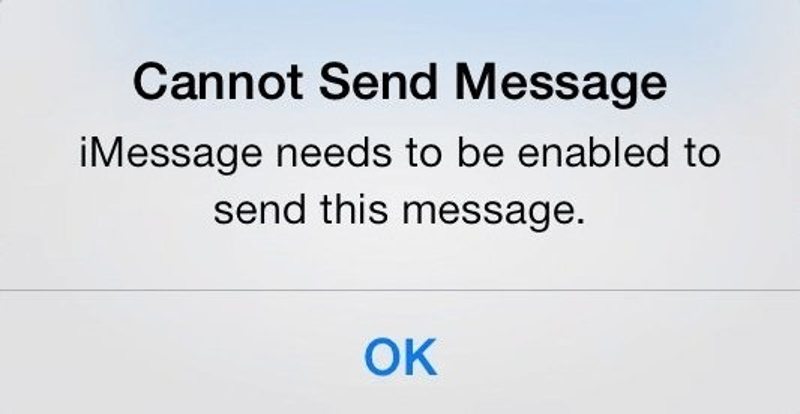
Tras la configuración, podrás enviar y recibir iMessages en tu iPhone mediante una conexión a internet. Aunque iMessage no utiliza tu plan de telefonía móvil, debes asociar tu número de teléfono y correo electrónico con el servicio de mensajería. Si algo falla, no podrás enviar mensajes y tendrás que habilitar iMessage.
Parte 2: Cómo solucionar el problema de que iMessage debe estar habilitado para enviar este mensaje
Solución 1: Habilitar iMessage
¿Qué significa que iMessage debe estar habilitado? El error indica que debes habilitar iMessage antes de enviar y recibir mensajes. Si ya lo tienes activado, es mejor que lo vuelvas a habilitar.
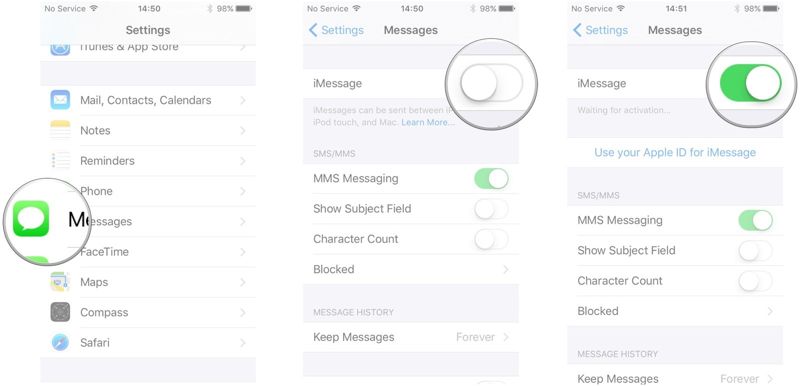
Paso 1: Ejecute el Configuración aplicación desde su pantalla de inicio.
Paso 2: Encuentra y elige Mensajes.
Paso 3: Active la sección iMessage Opción. Si ya está habilitada, desactívela y vuelva a habilitarla.
Solución 2: Verifique el número de teléfono
Si dejas de usar el número de teléfono o la dirección de correo electrónico asociados a iMessage, aparecerá el error "iMessage está habilitado pero no funciona". Debes revisar y actualizar la información de envío y recepción.
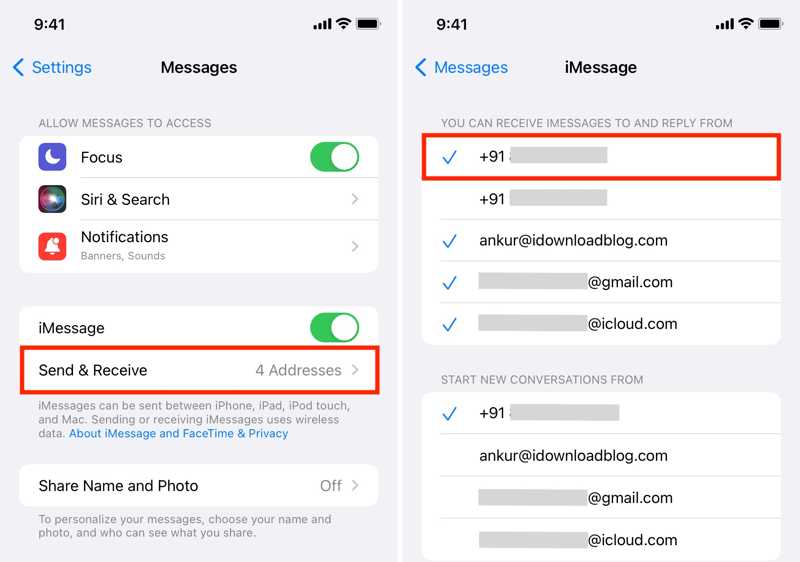
Paso 1: Elija Mensajes en tu Configuración .
Paso 2: Pulsa para buscar Enviar recibir (Lazy section loading) bajo la sección iMessage .
Paso 3: Marque y seleccione números de teléfono y direcciones de correo electrónico accesibles en la PUEDES RECIBIR MENSAJES Y RESPONDER DESDE y INICIAR NUEVAS CONVERSACIONES DESDE los encabezados.
Solución 3: Verificar el acceso a Internet
Como se mencionó anteriormente, iMessage funciona mediante conexión a internet. Si tu conexión es deficiente, el servicio de mensajería no funcionará después de activar iMessage en el iPhone 18 Pro/17/16 y otros modelos.
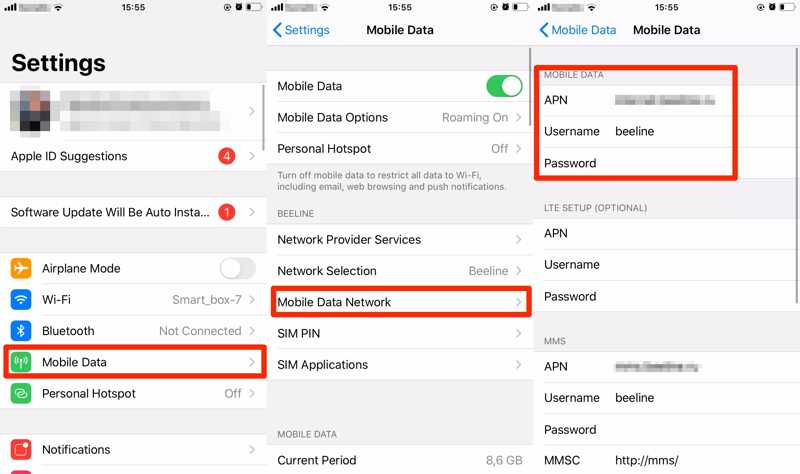
Paso 1: Vaya a la Configuración .
Paso 2: Si está utilizando una red Wi-Fi, toque Datos móvilesy alternar Datos móviles .
Si su cobertura de datos móviles es deficiente, toque WLAN, activar WLANy conéctese a una red Wi-Fi.
Solución 4: Vuelva a iniciar sesión en su ID de Apple
Si has cambiado tu contraseña o la información de tu ID de Apple, es mejor que la actualices en iMessage. Además, si tu ID de Apple no está conectado a tu dispositivo, aparecerá el error «Es necesario habilitar iMessage para enviar este mensaje». Si... olvida la contraseña de tu ID de Apple, puedes usar tu número de teléfono para restablecerlo fácilmente.
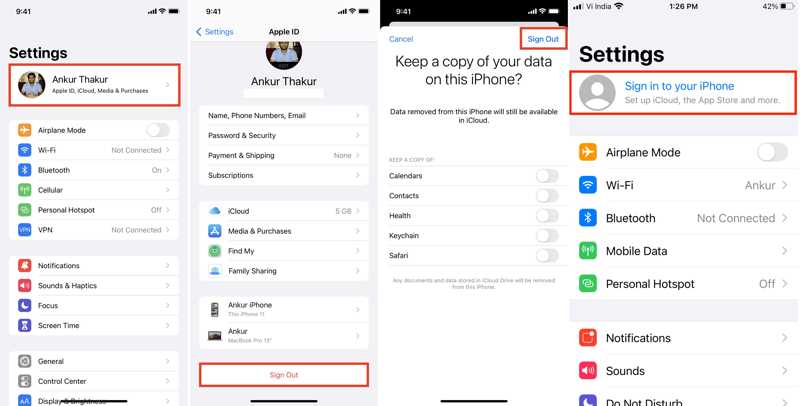
Paso 1: Toca tu perfil en tu Configuración .
Paso 2: Presione la tecla Cerrar sesión botón en la parte inferior y presione Cerrar sesión De nuevo en la esquina superior derecha.
Paso 3: A continuación, volvamos a la Configuración pantalla y toque Inicia sesión en tu iPhoneIngrese su ID de Apple y contraseña.
Solución 5: Deshabilitar el proxy
Algunas personas usan proxys en sus iPhones para cifrar la conexión a internet y ocultar su actividad. Sin embargo, esto puede provocar que iMessage esté habilitado pero no funcione. Puedes desactivar la red privada virtual.
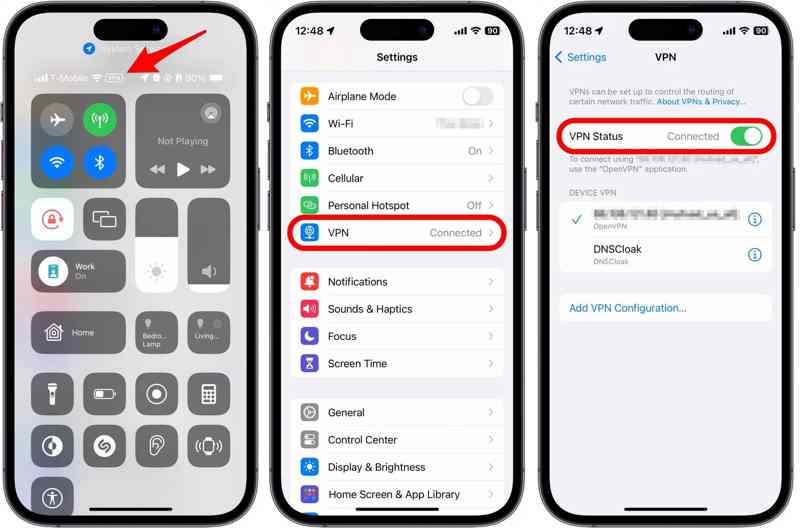
Paso 1: Ingrese su Centro de Control. Si ves el apoderado etiqueta, ejecutar el Configuración .
Paso 2: Toque en el apoderado opción y desactivar Estado de proxy.
Paso 3: A continuación, intenta enviar iMessage nuevamente para comprobar si funciona.
Solución 6: Actualización de software
El software desactualizado puede causar diversos problemas en los dispositivos iOS. Si no es posible habilitar iMessage para enviar mensajes, es recomendable actualizar iOS a la última versión.
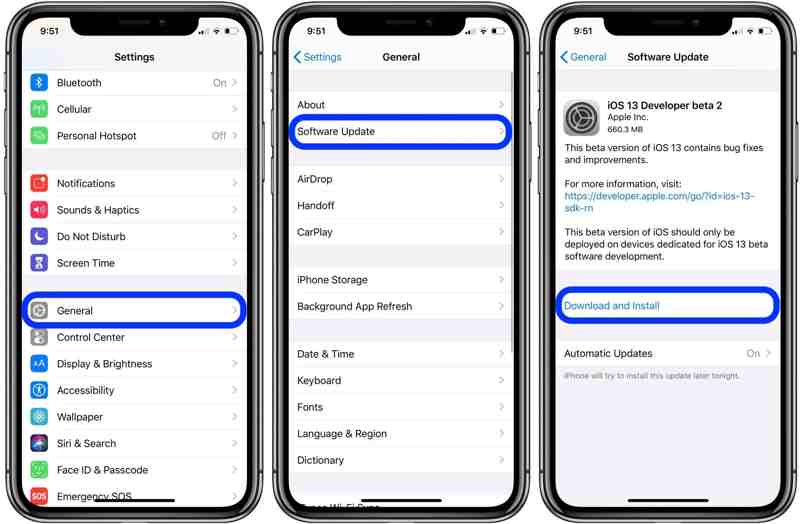
Paso 1: Vaya a la Configuración de la aplicación.
Paso 2: Navegue a General y Actualización de software.
Paso 3: Si iOS detecta una actualización disponible, toque Descarga e instala y sigue las instrucciones para conseguirlo.
Solución 7: comprobar el estado del servidor Apple
iMessage utiliza los servidores de Apple para que puedas enviar y recibir mensajes. Si tu iMessage está habilitado pero no funciona, debes comprobar el estado de los servidores de Apple que lo gestionan.
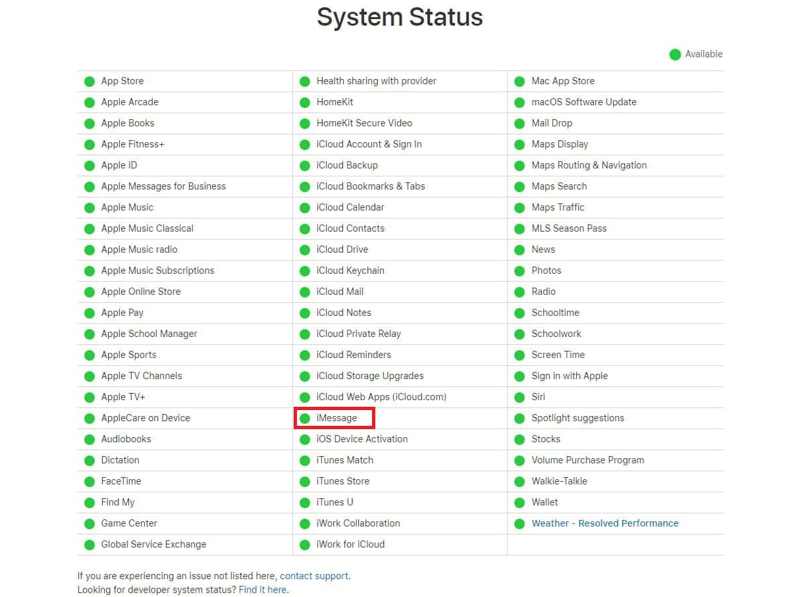
Ve a www.apple.com/support/systemstatus/ en un navegador y comprueba el estado de todos los servidores de la lista. Si alguno está inactivo, espera a que vuelva a funcionar y vuelve a intentar iMessage.
Parte 3: Solución definitiva para solucionar el problema de iMessage
Las soluciones comunes son un poco complejas para la gente común. Además, pueden no funcionar en absoluto. A partir de aquí, recomendamos Apeaksoft iOS Recuperación del sistemaEs una solución integral para reparar iMessage habilitado pero no funciona.
Solución definitiva para solucionar el problema de iMessage: es necesario habilitarlo para enviar este mensaje
- Solucione problemas de software en iOS, incluido iMessage que no funciona.
- Disponible en una amplia gama de estaciones, como iPhones atascados.
- No interrumpirá los datos actuales en su dispositivo iOS.
- Funciona completamente en iPhones que ejecutan las últimas versiones de iOS.
Descarga segura
Descarga segura

Cómo solucionar el problema de iMessage en el iPhone
Paso 1: Vincula tu iPhone y tu computadora
Tras instalar el software para solucionar problemas de iMessage en tu ordenador, ejecuta la opción Reparación del sistema. A continuación, conecta tu iPhone y tu ordenador con un cable Lightning.

Paso 2: Arreglar iMessage que no funciona
Seleccione el elemento Modo estandar or Modo avanzado Dependiendo del estado de su dispositivo, presione ConfirmarLuego verifique y corrija la información de su dispositivo y haga clic en Siguiente Para descargar el firmware. Una vez finalizado, el software hará el resto del trabajo.

Conclusión
Este tutorial muestra cómo activar iMessage en tu iPhone y solucionarlo cuando no funciona. Puedes seguir las soluciones una por una hasta que el error desaparezca. Apeaksoft iOS System Recovery es la solución definitiva. Si tienes alguna otra pregunta sobre este tema, no dudes en dejar un mensaje debajo de esta publicación.
Artículos Relacionados




