

Cómo solucionar el problema de que la versión beta de iOS no aparezca en el iPhone 18 Pro/17/16

¿Por qué no aparece la beta de iOS 27? Ya se lanzó la beta de iOS 27. Ofrece un estilo completamente nuevo para tu iPhone y iPad. Tu MacBook también tiene disponible la beta de macOS 27. Sin embargo, es posible que tu iPhone 17 con iOS 18 no pueda ver la actualización de la beta de iOS 27. ¿Por qué ocurre? La versión beta de iOS no aparece El problema ocurre por muchas razones. Esta publicación las recopilará todas y te mostrará cómo solucionarlo fácilmente. ¡Podrás descargar y usar la versión beta de iOS 27 para explorar nuevas y emocionantes funciones!
CONTENIDO DE LA PAGINA:
Parte 1: ¿Por qué no aparece la versión beta de iOS?
Si tu iPhone no muestra la actualización Beta de iOS 27 en Configuración, General y luego Actualización de software, el problema generalmente se debe a uno de los siguientes motivos:
Dispositivo incompatibleLos iPhones más antiguos (como el iPhone 8 y el iPhone X) no son compatibles y no recibirán la actualización. Por lo tanto, la versión beta de iOS 27 no estará disponible en esos teléfonos.
No está inscrito en el programa beta correcto:Si no te has unido al Programa para desarrolladores de Apple (pago) o al Programa de software beta de Apple (gratis), la actualización Beta de iOS 27 no aparecerá.
Retrasos en la región o en la implementación:Las versiones beta, especialmente las betas para desarrolladores, pueden implementarse gradualmente dependiendo del modelo de iPhone, la región de ID de Apple u otros factores.
Versión de iOS desactualizada:Si no tienes una versión base reciente (como iOS 18 o anterior), es posible que el dispositivo no se actualice correctamente a iOS 27 Beta.
Red inestable, configuración de hora incorrecta o batería baja:Todos estos factores pueden interferir con el proceso de detección de actualización de iOS 27 Beta.
Parte 2: 7 maneras de solucionar el problema de la actualización beta de iOS que no aparece
Ahora, veamos cómo solucionar fácilmente el problema de que la versión beta de iOS 27 no aparece en tu iPhone o iPad. Revisa las soluciones una por una y seguro que resolverás el problema.
1. Confirmar la compatibilidad del modelo de iPhone
Antes de nada, verifica que tu modelo de iPhone sea compatible con iOS 27 Beta. Por ejemplo, los iPhone XS/11/12/13/14 son compatibles, mientras que los iPhone 8 y X no. Si iOS 27 Beta sigue sin aparecer, consulta los métodos a continuación.
2. Inscríbete en el programa Beta adecuado
También puedes actualizar manualmente a iOS 27 Beta; esto definitivamente solucionará el problema de que iOS 27 Beta no aparece.
Beta para desarrolladores (pago): Únete al Programa para Desarrolladores de Apple (99 $/año). Ve a Ajustes y luego a General. Selecciona Actualización de softwareelija Actualizaciones Betay seleccione iOS 27 Developer Beta.
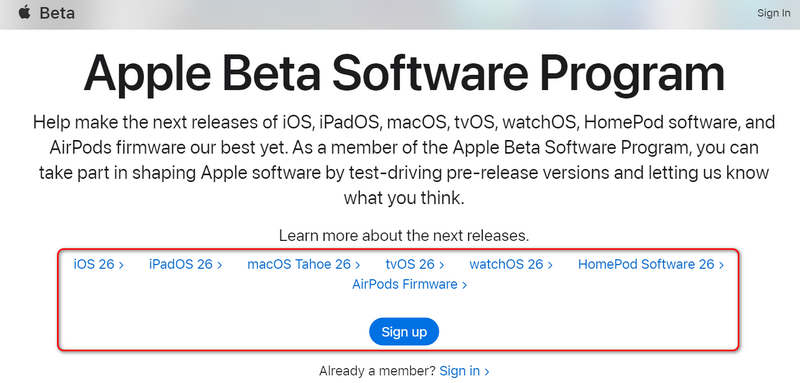
Beta pública (gratuita): Joen el Programa de Software Beta de Apple (sin costo) en beta.apple.com, inscribe tu dispositivo y luego elige la versión Beta pública de iOS 27 en Configuración.
3. Actualizar a la última versión pública de iOS primero
Si usas una versión antigua, instala la última versión pública de iOS antes de buscar la beta. Es posible que las actualizaciones beta requieran una base de datos reciente.
4. Asegúrese de tener una conexión a Internet estable, energía y una hora correcta
Si tu conexión a internet no es buena, también podrías experimentar el problema de que la actualización de iOS 27 Beta no aparece. Por lo tanto, debes conectarte a una red Wi-Fi potente y asegurarte de que tu iPhone tenga suficiente batería.
5. Reiniciar configuración de la red
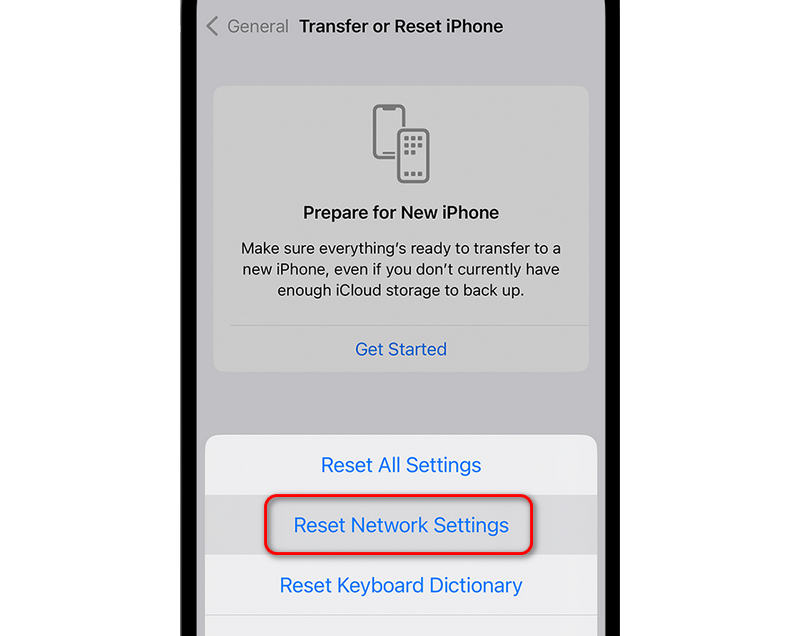
Ve a Ajustes y luego a General. Selecciona Restablecer (o Transferir o Restablecer iPhone). Luego, debes elegir Reiniciar configuración de la redEsto puede resolver problemas de conectividad ocultos sin pérdida de datos. Entonces, quizás puedas solucionar el problema de que la versión beta de iOS 27 no aparece.
6. Fuerza reiniciar tu iPhone
Forzar el reinicio de tu iPhone es un método simple pero efectivo para solucionar el problema de que la versión beta de iOS 27 no aparece. Descubre cómo hacerlo. No te preocupes, no lo hará. borra tu iPhone.
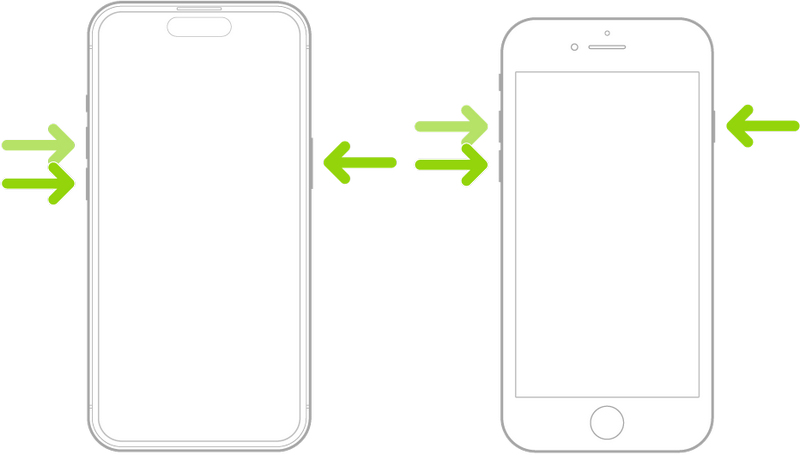
Paso 1: Presione y suelte rápidamente Volumen hacia arriba botón y luego hazlo de nuevo en el Volumen de Down .
Paso 2: Luego, sostenga el Botón lateral Hasta que veas el logo de Apple. Esto suele solucionar errores y refrescar el proceso de actualización para solucionar el problema de que la actualización de iOS 27 Beta no aparece.
7. La mejor manera de solucionar el problema de que la versión beta de iOS 27 no aparece
Si ninguno de los métodos anteriores puede ayudarte, no debes perderte este Apeaksoft iOS Recuperación del sistemaEste programa puede ayudarte a solucionar todos los problemas del sistema iOS en tu iPhone o iPad. Después, tu iPhone volverá a la normalidad y podrás recibir el firmware iOS 27 Beta de Apple. Solucionará todos los problemas de software y del sistema con solo unos clics.
Solución fácil para el problema de la actualización beta de iOS 27 que no aparece
- Conecta tu iPhone a tu computadora para solucionar todos los errores del sistema.
- Solucione problemas de bloqueo del iPhone, problemas de pantalla y problemas del sistema.
- Compatible con la última serie de iPhone 18 y la última versión de iOS 27.
- Le permite actualizar o degradar versiones de iOS.
Descarga segura
Descarga segura

Paso 1: Descarga e instala Apeaksoft iOS Recuperación del sistema en tu computadora e inícialo. Conecta tu iPhone a la computadora. Selecciona Recuperación del sistema de iOSEn la interfaz principal, haga clic en el botón Iniciar en la pestaña Reparación del sistema para comenzar a solucionar el problema de que iOS 27 Beta no se muestre.

Paso 2: En esta ventana, puedes elegir entre el Modo Estándar y el Modo Avanzado. Este último puede limpiar tu iPhone a fondo, pero también... Restablecimiento de fábrica Por favor, haga su elección con cuidado.

Paso 3: Finalmente, puedes descargar un paquete de firmware de iOS para empezar a solucionar el problema de que la versión beta de iOS 27 no se muestra. No te ayudará a actualizar directamente tu iOS a iOS 27, pero sin duda te ayudará a solucionar el problema. Simplemente haz clic en el botón Siguiente botón para resolverlo.

Parte 3: ¿Es confiable la versión beta de iOS 27?
Aunque el problema de que la beta de iOS 27 no aparezca es agotador, ¿te has planteado si es realmente necesaria? De hecho, no necesitas actualizar a la beta de iOS 27 a menos que tengas una razón clara. Además, las versiones beta no son para todos. Si no eres un desarrollador que necesite probar apps con el nuevo iOS antes de lanzar algo oficialmente, no necesitas actualizar a la beta de iOS 27. Además, la beta de iOS 27 tiene muchos errores y fallos.
Conclusión
Este artículo ofrece 7 formas de resolver el La actualización beta de iOS 27 no aparece problema. Entre todos ellos, Apeaksoft iOS Recuperación del sistema Es la mejor opción porque soluciona rápidamente todos los problemas de iOS. Sin embargo, también debes pensarlo bien antes de actualizar a iOS 27 Beta, ya que no todos necesitan instalarla en su iPhone.
Artículos Relacionados




