


[Comprobado] Cómo desbloquear un iPad bloqueado paso a paso

Puntos Clave
Si tu iPad se bloquea con la pantalla "iPad desactivado" después de muchos intentos de introducir el código de acceso incorrecto, puedes:
- Espera a que termine la cuenta atrás e introduce la contraseña correcta si aún la recuerdas.
- Utiliza la función Buscar mi iPad en iCloud.com o en otro dispositivo Apple. Borra y restablece tu iPad.
- Utiliza una herramienta de desbloqueo de iOS de confianza para desbloquear la pantalla del iPad bloqueado sin necesidad de código de acceso ni ID de Apple.
- Pon tu iPad en modo de recuperación y restáuralo a través de iTunes o Finder (macOS Catalina 10.15 y versiones posteriores).
Si tu iPad muestra Ipad esta desabilitado Tras varios intentos fallidos de introducir la contraseña, tu iPad se bloqueará por motivos de seguridad. Esto suele ocurrir cuando olvidas la contraseña o por toques fantasma.
No te preocupes. Este tutorial te mostrará cómo desbloquear un iPad bloqueado usando Buscar mi (método oficial), herramientas de terceros como Apeaksoft iFoneKit iOS Unlocker y el modo de recuperación. Tanto si te quedas atascado en la pantalla de bloqueo del iPad como si quieres recuperar el acceso normal, sigue leyendo.
CONTENIDO DE LA PAGINA:
- Método 1: Esperar a que finalice el temporizador de desactivación del iPad.
- Método 2: Usar Buscar mi iPad para borrar un iPad deshabilitado [Oficial]
- Método 3: Desbloquear un iPad deshabilitado sin código de acceso ni ID de Apple [Recomendado]
- Método 4: Restaurar un iPad deshabilitado usando iTunes o Finder
- Preguntas frecuentes sobre la desactivación del iPad
| Método | Uso recomendado | Requerir contraseña | Requerir ID de Apple | Pérdida de datos | Dificultad |
| Espere a que el iPad esté desactivado. Temporizador | El iPad sigue mostrando "Inténtalo de nuevo en XX minutos" y aún recuerdas el código de acceso. | Sí: | No | No | ¡Fácil |
| Encontrar mi | Has activado la función Buscar mi My y tienes conexión a internet. | No | Sí: | Se borrarán todos los datos. | ¡Fácil |
| Utilice las herramientas de desbloqueo de iOS. | Olvidaste el código de acceso de la pantalla y no puedes acceder a tu cuenta de Apple. | No | No | Se borrarán todos los datos. | ¡Fácil |
| Modo de recuperación | No puedes usar Buscar mi ni otros métodos. | No | No | Se borrarán todos los datos. | Media |
Método 1: Esperar a que finalice el temporizador de desactivación del iPad.
A veces, tu iPad aún no está bloqueado permanentemente. Si sigues viendo el mensaje "Inténtalo de nuevo en XX minutos" en la pantalla, simplemente espera a que termine el tiempo e introduce el código de acceso correcto. Esta es la única forma de desbloquear un iPad bloqueado sin perder datos, y solo funciona si aún recuerdas el código.
Sin embargo, ten en cuenta que el tiempo de espera aumenta después de cada intento fallido. Si no estás seguro, deja de adivinar.
| Intentos fallidos | Lo que muestra la pantalla |
| 6 equipos | El iPad está desactivado. Inténtalo de nuevo en 1 minuto. |
| 7 equipos | El iPad está desactivado. Inténtalo de nuevo en 5 minutos. |
| 8 equipos | El iPad está desactivado. Inténtalo de nuevo en 15 minutos. |
| 9 equipos | El iPad está desactivado. Inténtalo de nuevo en 1 hora. |
| 10 veces o más | El iPad está desactivado: conéctalo a iTunes. |
Método 2: Usar Buscar mi iPad para borrar un iPad deshabilitado [Oficial]
Si no tienes una computadora, puedes usar otro teléfono para desbloquear un iPad deshabilitado con iCloud. Puedes iniciar sesión en Buscar de iCloud para desbloquear el iPad deshabilitado. Sin embargo, eso significa que conoces la contraseña de tu ID de Apple. Si olvidaste la contraseña de tu ID de Apple, este método no te ayudará a reparar un iPad deshabilitado.
Paso 1: Vaya al sitio web oficial de iCloud Busque e inicie sesión en su cuenta de iCloud, que es su ID de Apple.
Paso 2: Verás tus dispositivos iOS en el Para todos los dispositivos pestaña. Deberías encontrar tu iPad deshabilitado y hacer clic en él. Haz clic en el borrar Botón para reiniciar un iPad deshabilitado fácilmente.
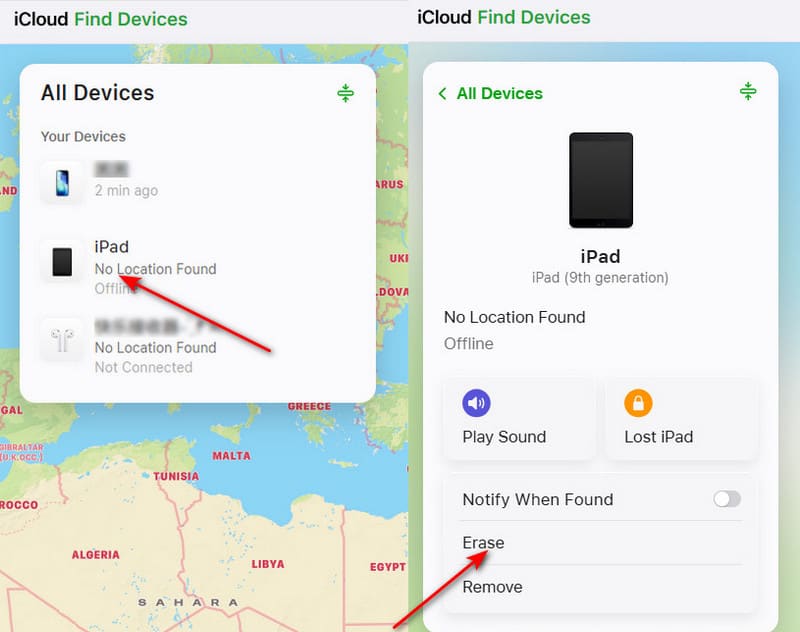
Si tienes otros dispositivos Apple, como tu iPhone, puedes borrar directamente el iPad desactivado desde la aplicación Buscar en tu iPhone.
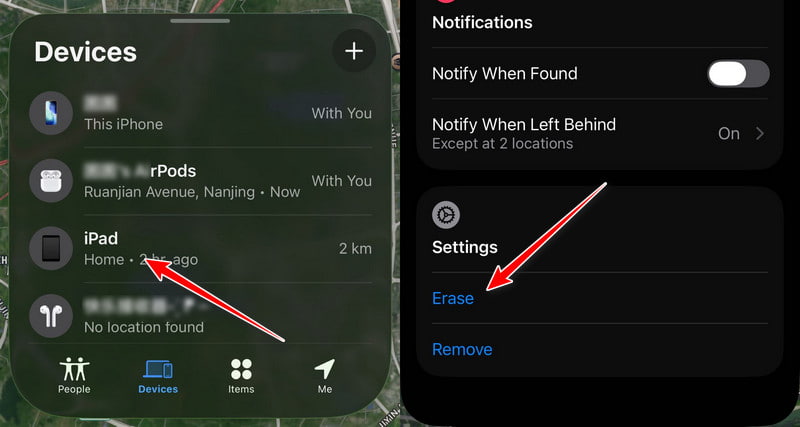
Paso 1: Abra Encontrar mi y ubicar el Dispositivos .
Paso 2: Haz clic en tu iPad deshabilitado. Desplázate hacia abajo y haz clic. borrar.
Paso 3: Verifica tu cuenta de Apple. Tu iPad se borrará cuando se conecte a internet.
Consejos: Si reparas un iPad deshabilitado con Buscar en iCloud, aunque puedas eliminar el código de acceso de pantalla, tu iPad quedará bloqueado por iCloud. Debes ingresar tu cuenta de iCloud y tu código de acceso, que también es tu ID de Apple y tu código de acceso, para... eliminar el bloqueo de iCloud.
Método 3: Desbloquear un iPad deshabilitado sin código de acceso ni ID de Apple [Recomendado]
Si quieres reparar un iPad cuando está bloqueado sin un código de acceso o una cuenta de Apple, la forma más sencilla es usar herramientas como Desbloqueador de iOS iFoneKit de ApeaksoftEste programa desbloquea fácilmente la pantalla de tu iPad si olvidas el código de acceso. Incluso si tu iPad está bloqueado, puede eliminar el bloqueo de pantalla. Aunque seas principiante, podrás desbloquear un iPad bloqueado con solo unos clics.

Descargado por más de 1,000,000 usuarios
- Conecte su iPad deshabilitado a su computadora para desbloquearlo fácilmente.
- Repara un iPad bloqueado sin código de acceso ni cuenta de Apple.
- Compatible con todas las versiones de iPadOS, incluidas las últimas iPadOS 26/27.
- También permite eliminar el ID de Apple y omitir la función Tiempo en pantalla.
Descarga segura
Descarga segura

Paso 1: Descarga e instala Apeaksoft iFoneKit iOS UnlockerM y ejecútalo. Conecta tu iPad deshabilitado a tu computadora. Elige el Desbloquear la pantalla de iOS .

Paso 2: Este programa se conectará a tu iPad deshabilitado. Se cargará la información de tu dispositivo iOS. Confirma la información y haz clic en el botón. Empezar ahora Para continuar.

Paso 3: Este programa descargará el paquete de firmware de iOS. Habrá un Confirmación Aparece una ventana después de descargar el firmware correctamente. Debe confirmar dos veces para que el programa verifique el firmware.

Método 4: Restaurar un iPad deshabilitado usando iTunes o Finder
Cuando tu iPad esté deshabilitado, puedes usar iTunes o Finder para restablecerlo. Debes poner tu iPad en Modo de recuperacióny luego iTunes o Finder lo desbloquearán.
Paso 1: Pon tu iPad en modo de recuperación
Conecta tu iPad desactivado a tu ordenador. A continuación, abre iTunes en Windows o Finder en Mac. Mantén el iPad conectado. Ahora deberías empezar a acceder al modo de recuperación.
Para modelos de iPad sin botón de inicio: Presione y suelte rápidamente Volumen hacia arriba botón y luego hazlo de nuevo en el Volumen de Down botón. Luego, mantenga presionado el arriba Botón hasta que vea la pantalla Conectar a la computadora.
Para modelos de iPad con botón de Inicio: Mantenga presionados los botones Superior e Inicio al mismo tiempo hasta que vea el Conectarse a la computadora Aparece la pantalla.
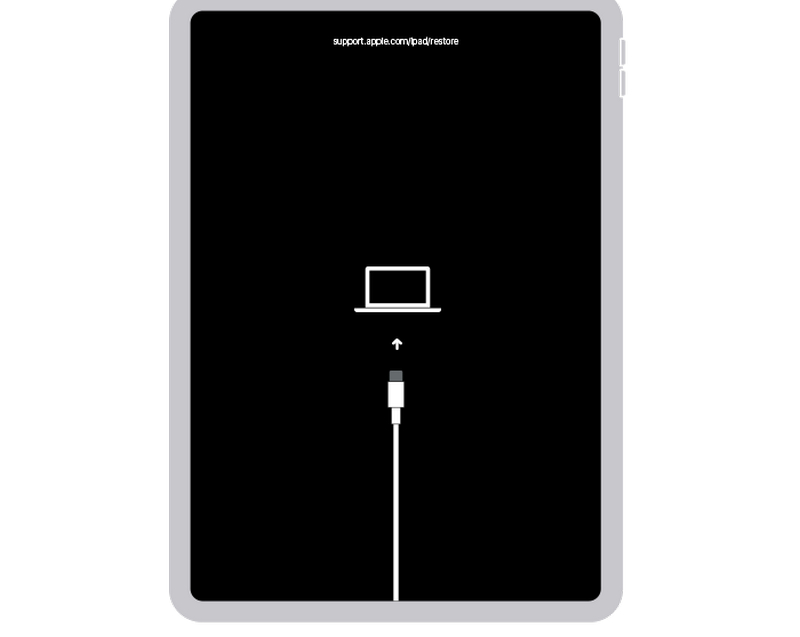
Paso 2: Restablecer el iPad deshabilitado
Ahora, iTunes o Finder detectarán que tu iPad tiene un problema. Puedes hacer clic en si... Actualizar or Restaurar para desbloquear el iPad deshabilitado.
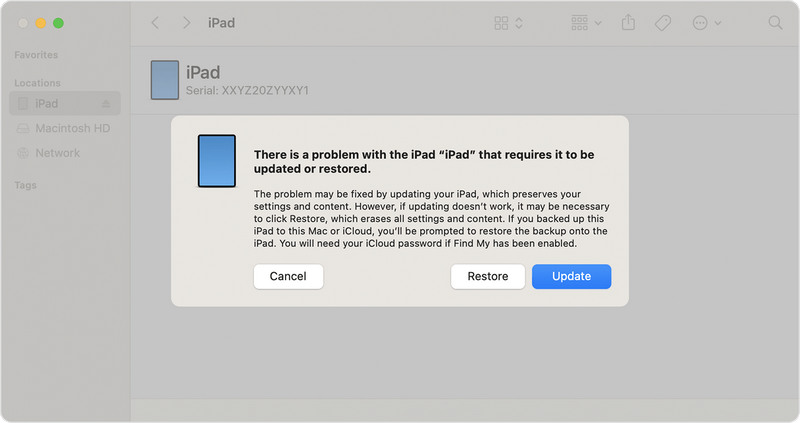
Preguntas frecuentes sobre la desactivación del iPad
¿Es posible desbloquear un iPad bloqueado sin perder datos?
Lamentablemente, no puedes desbloquear un iPad bloqueado sin borrar su contenido a menos que introduzcas el código de acceso correcto antes de que se bloquee permanentemente. El sistema de seguridad de iOS está diseñado de esta manera para evitar el acceso no autorizado. Sin embargo, puedes recuperar tus datos si hiciste una copia de seguridad con iTunes, Finder o iCloud antes de que el iPad se bloqueara, o si tus datos están sincronizados con iCloud (Fotos, Notas, Contactos, etc.).
¿Qué hacer si olvidas la contraseña de tu ID de Apple?
Para restablecer un iPad bloqueado con iCloud Find, necesitas usar la contraseña de tu ID de Apple. Si olvidas tu contraseña, puedes acceder al sitio web oficial de iForgot y recuperarla con tu correo electrónico o número de teléfono.
¿Cuál es la diferencia entre "iPad deshabilitado" e "iPad no disponible"?
El mensaje "iPad está desactivado" era el que aparecía en versiones anteriores de iOS/iPadOS, mientras que "iPad no disponible" era el mensaje más reciente que se usa en iPadOS 15.2 y versiones posteriores. Ambos indican que tu iPad se ha bloqueado tras demasiados intentos fallidos de introducir la contraseña.
Conclusión
Este articulo te dice Cómo desbloquear el iPad cuando está deshabilitadoiTunes e iCloud pueden restablecer rápidamente un iPad bloqueado y permitirte acceder a él. Sin embargo, ten en cuenta que estos métodos bloquearán tu iPad y deberás eliminar manualmente el bloqueo de activación de iCloud.
¿Cuál es la forma más fácil de desbloquear un iPad deshabilitado? Deberías usar Desbloqueador de iOS iFoneKit de ApeaksoftOfrece una interfaz intuitiva y pasos sencillos para desbloquear dispositivos iOS cuando olvidas el código de acceso o el dispositivo está deshabilitado.
 Apeaksoft iFoneKit
 Desbloquea todo tipo de contraseñas iOS de iPhone, iPad y iPod.
Descarga segura
Descarga segura
Artículos Relacionados




