


Soluciones rápidas para el problema de "Intentando recuperar datos" en iPhone sin perder datos.

Puntos Clave
Si tu iPhone muestra el mensaje "Intentando recuperar datos", significa que el sistema falló durante una actualización o el inicio de iOS y está intentando repararse. En la mayoría de los casos, tus datos están a salvo y no se borrarán.
- Actúa rápido primero: Mantén el iPhone cargado y espera con paciencia. Si la pantalla se queda bloqueada durante mucho tiempo, realiza un reinicio forzado. Este método no borra tus datos.
- Utilice la actualización de iTunes: Conecta el dispositivo a iTunes (o Finder en Mac) y elige Actualizar en lugar de Restaurar para reparar el sistema si fuera necesario.
- Herramienta de reparación con un solo clic: Una herramienta de reparación específica para iOS puede solucionar el problema de "Intentando recuperar datos" sin pérdida de datos y hacer que tu iPhone vuelva a la normalidad rápidamente.
"Mi iPhone se quedó atascado en la pantalla de 'Intentando recuperar datos' al actualizar iOS. ¿Cómo puedo solucionar este problema?"
Es común ver el mensaje "Intentando recuperar datos" durante una actualización de iOS. No te preocupes, significa que el sistema está intentando repararse. En la mayoría de los casos, tus datos están a salvo y no se borrarán.
Este problema suele ocurrir cuando se interrumpe una actualización, el almacenamiento está lleno o el sistema se vuelve inestable después del jailbreak. En esta guía, le explicaremos cómo solucionarlo. iPhone intentando recuperar datos Explicar y analizar cómo eliminar sin esfuerzo el bucle de recuperación de datos del iPhone.
CONTENIDO DE LA PAGINA:
- Parte 1: ¿Por qué el iPhone dice que está intentando recuperar los datos?
- Parte 2: [Solución inmediata] Esperar y forzar reinicio
- Parte 3: Solucionar el bucle de recuperación de datos del iPhone mediante la actualización de iTunes
- Parte 4: Herramienta de un solo clic para solucionar problemas de recuperación de datos en iPhone de forma segura
- Parte 5: Último recurso: Restaurar el iPhone a través de iCloud (Pérdida de datos)
- Parte 6: ¿Qué sucede después de que se completa el intento de recuperación de datos?
- Parte 7: Qué hacer si falla el intento de recuperación de datos
Parte 1: ¿Por qué el iPhone dice que está intentando recuperar los datos?
¿Qué significa "Intentando recuperar datos" en un iPhone? Significa que tu iPhone se queda atascado en un bucle, no logra iniciar o completar una actualización de iOS y ahora está intentando reparar el sistema automáticamente mientras conserva tus datos. Las posibles razones por las que ocurre este error en tu iPhone incluyen:
- Acciones incorrectas al actualizar el software de una computadora PC o Mac, como desconectar el dispositivo durante el proceso, cortes de energía, fallas de software, etc.
- Actualiza tu iPhone o iPad a las últimas versiones de iOS mediante OTA o iTunes.
- Espacio de almacenamiento insuficiente al actualizar iOS.
- Actualiza iOS después de hacer jailbreak.
- Regresa de iOS 26/27 a la versión 18 o inferior.
- Introducir la contraseña incorrecta repetidamente. Es poco común, pero algunos usuarios informaron que les apareció el mensaje "iPhone intentando recuperar datos" después de introducir la contraseña incorrecta demasiadas veces.
Parte 2: [Solución inmediata] Esperar y forzar reinicio
Solución 1: Esperar con paciencia
Primero, mantén tu iPhone cargado y Espere pacientemente entre 10 y 30 minutos., ya que el sistema podría estar reparándose en segundo plano.
Si la pantalla sigue bloqueada más de 30-60 minutosEs anormal. Deberías intentar un reinicio forzado. En la mayoría de los casos, esto no borrará tus datos y puede ayudar a romper el bucle de recuperación.
Solución 2: A través del botón de inicio
Si usa el iPhone con el botón de inicio, es posible que vea el mensaje "Presione Inicio para recuperar". En ese caso, simplemente presione el botón de inicio y espere a que la actualización se complete automáticamente si su iPhone se bloquea al intentar recuperar datos. Una vez que finalice, su iPhone podría volver a su estado normal. De lo contrario, puede seguir las siguientes soluciones para solucionar el problema.

Solución 3: fuerza el reinicio de tu iPhone
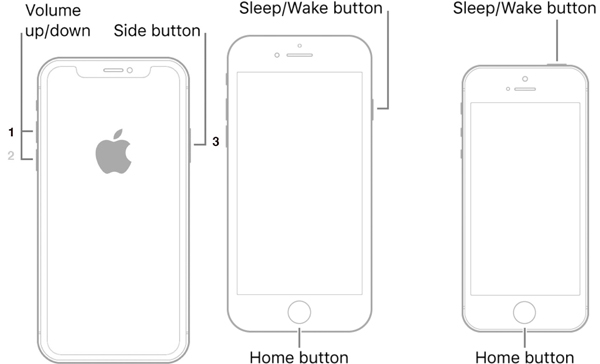
A veces, tu iPhone sigue indicando "Intentando Recuperación de Datos" después de la actualización. Esto significa que tu dispositivo está atascado en el bucle. Un reinicio forzado puede ayudarte a salir del bucle de "Intentando Recuperación de Datos" y a que la pantalla vuelva a la normalidad. El procedimiento varía según el modelo.
| Modelos de dispositivos | Métodos de reinicio forzado |
| iPhone X/XS/XR/8 y posteriores | Presione y suelte rápidamente Volumen hacia arriba botón, haz lo mismo con el Volumen de Down y mantenga pulsada la tecla Side botón hasta que vea el logotipo de Apple. |
| iPhone 7 / 7 Plus | Mantenga presionado el Volumen de Down + Side botones al mismo tiempo hasta que aparezca el logotipo de Apple en la pantalla. |
| iPhone 6s/6 y modelos anteriores | Mantenga pulsado el botón arriba + Inicio botones simultáneamente y luego suéltelos cuando vea el logotipo de Apple. |
| iPad sin botón de inicio | Presione y suelte el Volumen hacia arriba botón, haz lo mismo con el Volumen de Down y presione profundamente el botón Potencia hasta que el iPad se reinicie. |
| iPad con un botón de inicio | Mantenga pulsado el botón Potencia + Inicio botones juntos durante 10 a 15 segundos y suéltelos cuando vea el logotipo de Apple. |
Luego, su iPhone se reiniciará, ingrese el código de acceso de la pantalla de bloqueo y verifique si desaparece la alerta de intento de recuperación de datos.
Parte 3: Solucionar el bucle de recuperación de datos del iPhone mediante la actualización de iTunes
Si reiniciar el sistema no soluciona el problema, es posible que deba realizar una reparación más profunda. Puede poner su iPhone en modo de recuperación y usar iTunes (o Finder en Mac) para reinstalar o actualizar iOS si se bloquea al intentar recuperar los datos durante la actualización.
Paso 1: Actualiza tu Mac. Si está utilizando iTunes, instale la última versión en su PC.
Paso 2: Conecta tu iPhone a la computadora con un cable Lightning. Será mejor que use la etiqueta que vino con su dispositivo para evitar la pérdida de datos o daños en el hardware.
Paso 3: Realice un reinicio forzado en su iPhone y mantenga presionada la combinación de botones hasta que ingrese a la pantalla del Modo de recuperación.
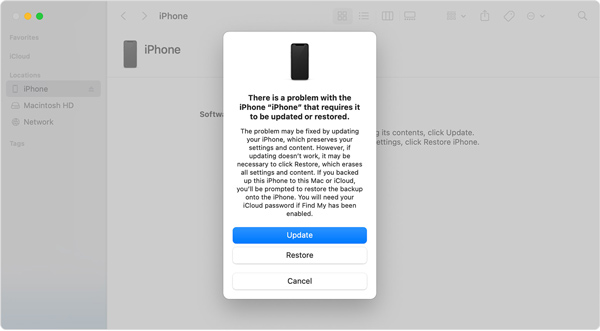
Paso 4: Luego, la aplicación Finder o iTunes aparecerán automáticamente. Haga clic en el Actualizar y espera a que se complete el proceso. Si la descarga tarda más de 15 minutos y tu iPhone sale del modo de recuperación, espera a que se complete la descarga y vuelve a abrir Finder o iTunes.
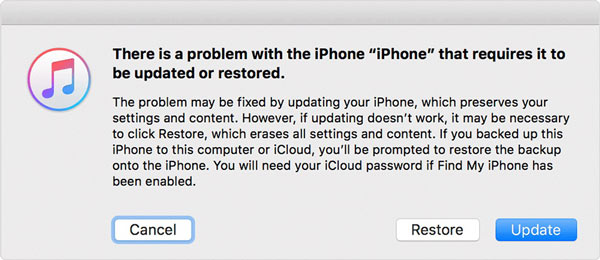
Paso 5: Después de la actualización, tu iPhone debería reiniciarse. Desconéctalo y es posible que la pantalla "iPhone intentando recuperar datos" desaparezca.
Parte 4: Herramienta de un solo clic para solucionar problemas de recuperación de datos en iPhone de forma segura
¿Es posible solucionar el problema de recuperación de datos del iPhone sin pérdida de datos si todas las soluciones básicas anteriores fallan? En este caso, es posible que necesite una solución más avanzada. Una herramienta de reparación de sistema dedicada como Apeaksoft iOS Recuperación del sistema Está diseñado para solucionar problemas del sistema iOS, como cuando el iPhone se queda atascado en Intentando recuperar datos/actualizar/Logotipo de Apple, etc.

Descargado por más de 1,000,000 usuarios
- Elimina el bucle de recuperación de datos del iPhone.
- Diseñado para reparar problemas del sistema de forma segura y, en la mayoría de los casos, sin pérdida de datos.
- Equipado con una función de reparación rápida gratuita.
- Totalmente compatible con la mayoría de los modelos de iPhone y iPad.
- Compatible con las últimas versiones de iOS 26/27 para una máxima compatibilidad.
- Repara más de 150 problemas del sistema iOS, incluyendo bloqueos, bucles de arranque y errores de actualización.
Descarga segura
Descarga segura

Estos son los pasos para deshacerse del bucle de intento de recuperación de datos del iPhone:
Paso 1: Conecta tu iPhone
Ejecuta el mejor software de recuperación del sistema iOS después de instalarlo en tu PC. Conecta tu iPhone a la misma PC con un cable USB y haz clic en el botón Iniciar en el panel de Reparación del sistema para comenzar a detectar problemas de software.

Paso 2: Pon el iPhone en modo DFU
Seleccione un modo y pulse el botón. Confirmar .

Paso 3: Arreglar iPhone intentando recuperar datos
Selecciona la información de tu iPhone, incluyendo categoría, tipo, modelo y versión de iOS. Por último, haz clic en el... Reparacion Haga clic en el botón para comenzar a descargar el firmware correspondiente. El software solucionará el problema automáticamente y evitará el problema de "Intentar recuperar datos" en el iPhone.

Parte 5: Último recurso: Restaurar el iPhone a través de iCloud (Pérdida de datos)
Otra solución para corregir el error de bucle de recuperación de datos en un iPhone o iPad es usar iCloud (Buscar mi iPhone/iPad) para borrar y restaurar el dispositivo de forma remota. Sin embargo, este método borrará por completo todos los datos y ajustes del iPhone, por lo que solo debe usarse como último recurso. Además, requiere que Buscar mi iPhone esté activado y que el dispositivo esté conectado a internet.
Paso 1: Acceda al sitio web de iCloud en un navegador, inicie sesión en su cuenta y elija Encuentra iPhone or Encuentra iPad.
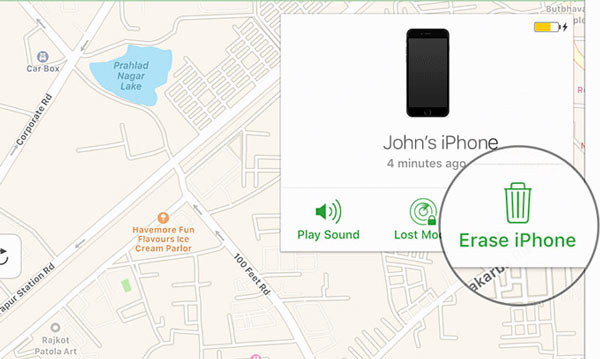
Paso 2: Tire hacia abajo Para todos los dispositivos Menú sobre el mapa y selecciona el nombre de tu iPhone en la lista. Debería aparecer en el mapa. Haz clic en el icono Borrar iphone en el cuadro de diálogo emergente, ingrese la contraseña o el código de acceso de su ID de Apple para verificar la propiedad y presione Borrar iphone nuevamente para confirmar la acción.
Consejos: De esta forma, se borrarán todos tus datos y configuraciones en tu iPhone. Por lo tanto, es mejor hacer una copia de seguridad para evitar la pérdida de datos.
Paso 3: Después de borrar, su iPhone mostrará la pantalla de bienvenida. Ahora, puede restaurar una copia de seguridad de iCloud. Configure su teléfono siguiendo las instrucciones en pantalla hasta llegar al Aplicaciones y Datos .
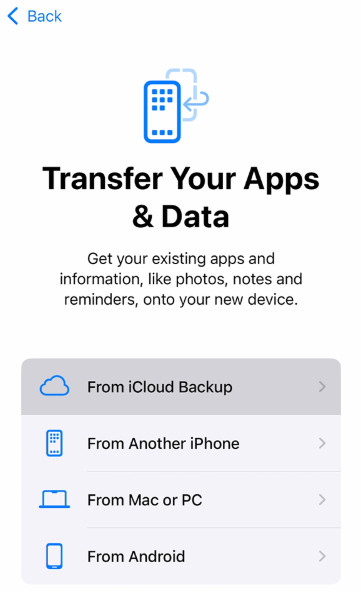
Paso 4: Elija Restaurar desde iCloud Backup, ingrese su ID y contraseña de Apple, y seleccione una copia de seguridad apropiada.
Paso 5: A continuación, complete la configuración con las instrucciones. Ahora, su iPhone debería deshacerse de la alerta de intento de recuperación de datos.
Parte 6: ¿Qué sucede después de que se completa el intento de recuperación de datos?
¿Intentar recuperar datos lo borra todo? Veamos qué sucede después de intentar recuperar datos en un iPhone.
Recuperación completa de datos
Si tiene una cuenta de cheques Copia de seguridad de tu iPhone (iCloud o iTunes), sus datos se restaurarán gradualmente y por completo en su iPhone.
Algunos datos no se pueden recuperar
Es posible que algunos datos (como la biblioteca de música de iCloud, la información de Apple Pay, etc.) no se puedan recuperar de las copias de seguridad.
El intento de recuperación de datos del iPhone falló
Si el archivo de respaldo está dañado o la conexión a Internet es deficiente, el proceso de recuperación fallará.
Parte 7: Qué hacer si falla el intento de recuperación de datos
Si el intento de recuperación de datos del iPhone falla, debes buscar un programa de recuperación de datos de terceros como IPhone de recuperación de datos de Apeaksoft para ayudarle a recuperar datos de forma segura.
Descargado por más de 1,000,000 usuarios
- Recupere datos de iPhone incluso sin una copia de seguridad.
- Vista previa antes de recuperar datos del iPhone.
- La recuperación selectiva de datos evita la recuperación de datos no deseados.
Descarga segura
Descarga segura
Conclusión
Ahora, deberías entender por qué existe Intentando recuperar datos en el iPhoney cómo solucionar este problema paso a paso. Vale la pena probar las soluciones comunes, especialmente las soluciones rápidas que no causan pérdida de datos. Sin embargo, si el problema persiste, una herramienta profesional de reparación del sistema iOS como Apeaksoft iOS Recuperación del sistema Puede ser una opción más fiable para los usuarios promedio.
 Apeaksoft iOS Recuperación del sistema
 Soluciona problemas virales del sistema iOS en iPhone, iPad e iPod.
Descarga segura
Descarga segura
Artículos Relacionados




