

Cómo solucionar el problema de un iPhone bloqueado con y sin iTunes

A iPhone deshabilitado Puede resultar una experiencia desagradable. Si ves la alerta en tu pantalla, significa que tu dispositivo se ha bloqueado temporal o permanentemente debido a demasiados intentos incorrectos de introducir el código de acceso o a fallos de software. De hecho, se trata de una función de seguridad integrada en casi todos los dispositivos iOS. Esta función está diseñada para proteger tu información personal del acceso no autorizado. Este artículo explica cómo solucionar este problema rápidamente.
CONTENIDO DE LA PAGINA:
Parte 1: ¿Qué significa que un iPhone esté desactivado?
¿Qué significa que un iPhone esté desactivado? Significa que tu dispositivo se ha bloqueado debido a demasiados intentos fallidos de introducir la contraseña. Generalmente, si el bloqueo es temporal, se te pedirá que lo intentes de nuevo en N minutos. Si el bloqueo es permanente, se te pedirá que te conectes a iTunes.
Parte 2: ¿Por qué mi iPhone está desactivado?
El código de acceso de la pantalla de bloqueo de un iPhone está diseñado para proteger la seguridad de los datos. Debido a la configuración de seguridad, tu iPhone se bloqueará si tú u otra persona introduce el código incorrecto varias veces. Los motivos por los que mi iPhone está desactivado incluyen:
- Olvidaste el código de acceso de tu iPhone y lo ingresaste incorrectamente demasiadas veces.
- Confunda otras contraseñas con su código de acceso de pantalla.
- Pulsa por error el número equivocado en la pantalla.
- Alguien más o una mascota pulsa la pantalla de tu iPhone de forma aleatoria.
- Fallos de software.
Parte 3: Cómo solucionar el problema de conexión deshabilitada de un iPhone a iTunes
Como se muestra en la pantalla, puedes reparar un iPhone bloqueado y conectarlo a iTunes usando la última versión de iTunes o Finder. La desventaja es que este proceso restaurará tu dispositivo y borrará todos tus datos.
Paso 1: Ejecuta la última versión de iTunes o Finder:
En Windows y macOS Mojave o versiones anteriores, abre iTunes.
En macOS Catalina o posterior, abra el Finder.
Paso 2: Conecta tu iPhone con la pantalla desactivada a tu ordenador mediante un cable USB compatible.
Paso 3: Pon tu iPhone en modo de recuperación:
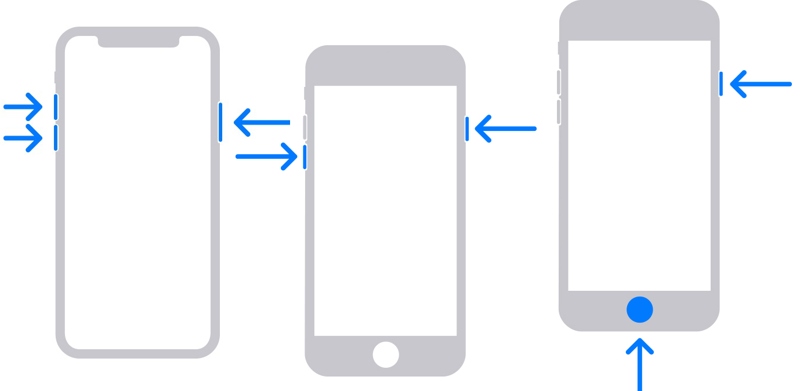
En un iPhone 8 o posterior
Presione y suelte rápidamente Volumen hacia arriba .
Haz lo mismo con el Volumen de Down .
Mantenga pulsada la Side hasta que vea la pantalla Modo de recuperación.
En un iPhone 7/7 Plus
Mantenga pulsado el Volumen de Down + Side botones juntos.
Cuando aparezca la pantalla del Modo de recuperación, suelte los botones.
En un iPhone 6s o anterior
Mantenga pulsada la Inicio + El poder del sueño botones a la vez.
Suelta los botones si aparece el Modo de recuperación.
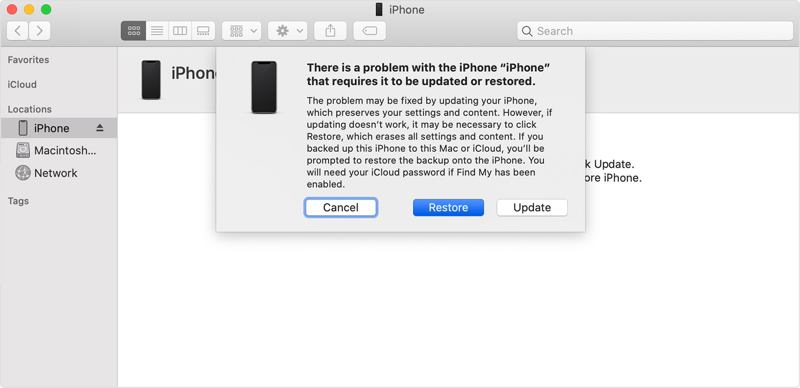
Paso 4: Una vez que iTunes o Finder detecten que tu dispositivo está en modo de recuperación, aparecerá un cuadro de diálogo.
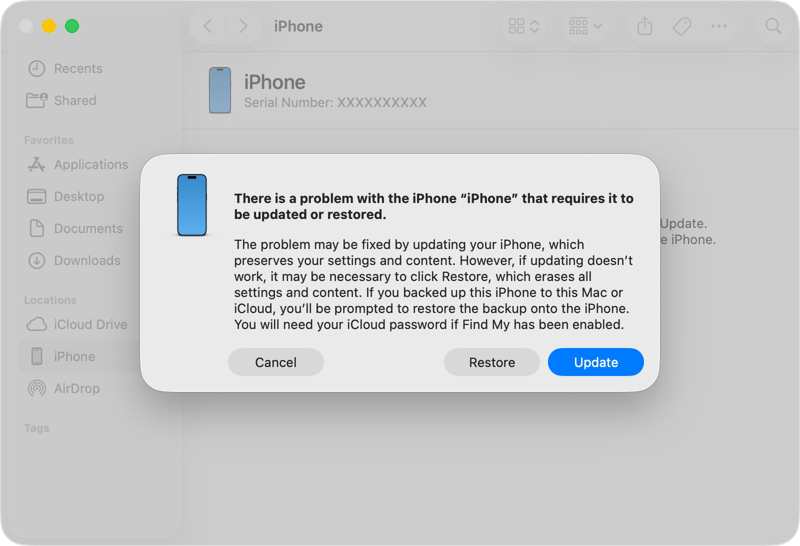
Paso 5: Haga clic en el botón Restaurar Botón en el cuadro de diálogo para comenzar a reparar un iPhone que está deshabilitado y conectarse a iTunes.
Parte 4: Cómo restablecer un iPhone bloqueado sin iTunes
¿Es posible desbloquear un iPhone bloqueado? Sí. Aunque tu dispositivo iOS esté bloqueado, puedes recuperar el acceso restableciendo tu iPhone con Buscar mi iPhone. Esta solución está disponible con otro dispositivo Apple o un ordenador. El requisito previo es que Buscar mi iPhone esté activado.
Cómo restablecer un iPhone bloqueado sin iTunes en línea
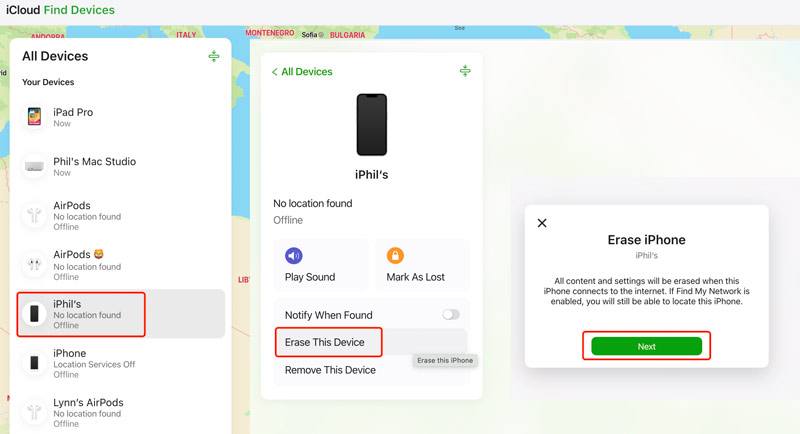
Paso 1: Acceda a www.icloud.com/find/ en su navegador e inicie sesión con su ID de Apple y su contraseña.
Consejos: Si la autenticación de dos factores (2FA) está activada, introduzca el código de verificación que aparece en la pantalla.
Paso 2: Haga clic y expanda la Para todos los dispositivos .
Paso 3: Seleccione el iPhone deshabilitado en la lista y haga clic en el Borrar este dispositivo .
Paso 4: Lea la alerta y presione Siguiente.
Paso 5: Sigue las instrucciones en pantalla para restablecer el iPhone bloqueado sin iTunes.
Cómo restablecer un iPhone bloqueado con otro dispositivo Apple.
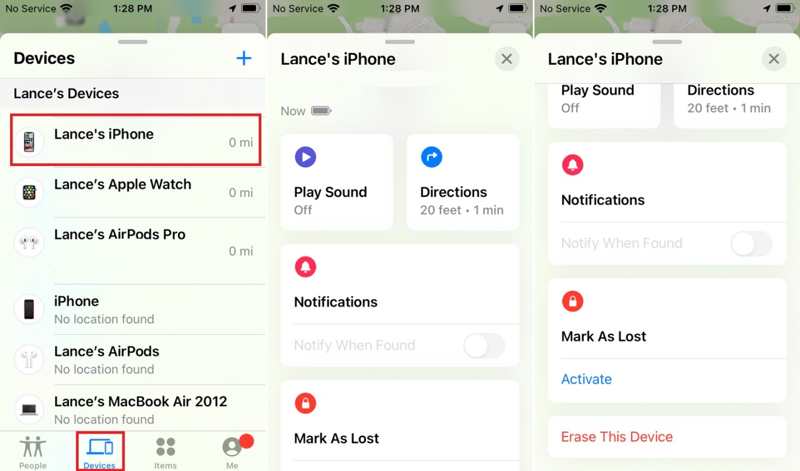
Paso 1: Instala la aplicación Buscar mi Apple TV en otro dispositivo Apple asociado al mismo ID de Apple.
Paso 2: Vaya a la Dispositivos Toca la pestaña y elige el iPhone deshabilitado.
Consejos: Si no ve su iPhone en la lista, toque + al lado de Dispositivos etiqueta, elige Añadir AirTagy añade tu dispositivo.
Paso 3: Toque y expanda la barra de herramientas inferior y presione Borrar este dispositivo.
Paso 4: A continuación, sigue las instrucciones para reiniciar tu dispositivo.
Parte 5: Cómo desbloquear un iPhone
Si olvidaste tu contraseña de Apple ID, es difícil desbloquear un iPhone. Afortunadamente, Apeaksoft iFoneKit Puede ayudarte a resolver este problema. Es capaz de eliminar cualquier bloqueo de pantalla de un dispositivo iOS deshabilitado sin restricciones.
Una forma rápida de desbloquear un iPhone sin contraseña
- Desbloquea un iPhone bloqueado sin restricciones.
- Disponible para códigos de acceso digitales, Face ID y Touch ID.
- No se requiere contraseña durante el proceso.
- Ofrezca funciones adicionales, como Evitar el tiempo de pantalla.
- Compatible con una amplia gama de dispositivos iPhone y iPad.
Descarga segura
Descarga segura

Cómo desbloquear un iPhone sin contraseña
Paso 1: Instalar iFoneKit
Inicie el software de desbloqueo de iOS una vez que lo haya instalado en su PC. Hay otra versión para usuarios de Mac. Conecte su iPhone a su PC con un cable Lightning. Si se le solicita, toque Confianza en tu pantalla para confiar en esta PC. Elige la opción Desbloquear la pantalla de iOS Modo para continuar.

Paso 2: Descargar el firmware
Haga clic en el botón Empezar ahora botón si se detecta su iPhone. El software comenzará a descargar el firmware. Cuando esté completo, haga clic en el OK Botón en el diálogo de confirmación.

Paso 3: Desbloquea tu iPhone deshabilitado
A continuación, haz clic en Confirmar de nuevo Haz clic en el botón del cuadro de diálogo emergente para verificar el firmware. A continuación, el software desbloqueará automáticamente el iPhone bloqueado. Una vez finalizado el proceso, desconecta el iPhone y cierra el software. Ahora puedes desbloquear el iPhone bloqueado directamente sin restricciones.

OTRAS LECTURAS
Conclusión
Este artículo explicaba cómo arreglar un iPhone desactivado que no puede conectarse a iTunesComo indica el error, puedes conectar tu iPhone bloqueado a una computadora y restaurarlo con iTunes o Finder, según tu sistema operativo. Si no tienes iTunes, también puedes solucionar este problema usando la app Buscar en otro dispositivo Apple o en línea. Apeaksoft iFoneKit Es la solución definitiva para sortear los bloqueos de pantalla en un iPhone bloqueado y recuperar el acceso al dispositivo.
Artículos Relacionados




