

Soluciona el error 4013 de iPhone al actualizar o restaurar iOS sin perder datos

Puede que esté confundido cuando su iPhone no se pueda restaurar debido al error 4013. Por eso está en el lugar correcto. Error de iPhone 4013 Es un problema común solo en dispositivos iOS. Cuando comprendas qué significa el error 4013 de iPhone y por qué ocurre, encontrarás una solución en este artículo. Sigue leyendo para descubrir el error 4013 de iPhone.
CONTENIDO DE LA PAGINA:
Parte 1: ¿Qué es el error 4013 del iPhone?
Si su iPhone se desconecta durante la actualización o restauración, o si su computadora no puede indicarle al iPhone que restaure, recibirá este mensaje:
El iPhone [nombre del dispositivo] no se pudo restaurar. Se produjo un error desconocido (4013).
El error 4013 de iPhone es un problema del sistema iOS generalmente causado por:
| Problema de conexión | Cable Lightning no original o dañado, puertos USB inestables/sucios, puerto de computadora suelto/defectuoso, etc. |
| Problemas de software | iTunes/Finder desactualizado, sistema operativo o controlador de computadora anormal, archivos de sistema de iPhone dañados, proceso de actualización o restauración interrumpido, bloqueo de firewall o software de seguridad, modo DFU/recuperación incorrecto, etc. |
| Problemas de hardware | Falla en la placa lógica o en el almacenamiento Flash (NAND), daño en componentes internos (como el de administración de energía), daño por agua, batería baja, etc. |
El error 4013 de iPhone no es complicado y puedes seguir leyendo este artículo para conocer las 7 mejores formas de solucionarlo.
Parte 2: Cómo solucionar el error 4013 del iPhone con 6 métodos comprobados
1. Forzar el reinicio del iPhone
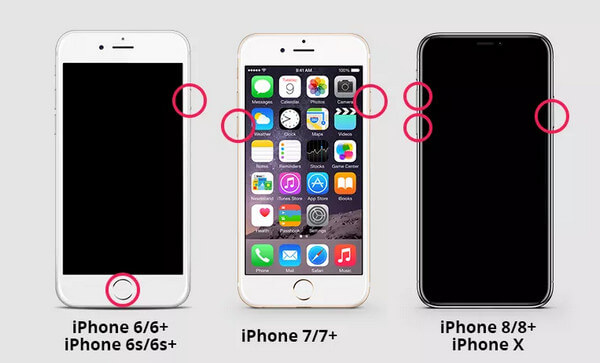
Cuando desee reparar el error 4013 del iPhone durante la restauración, la forma más fácil y factible es forzar el reinicio de su iPhone. Los pasos de operación varían en diferentes modelos de iPhone. Puedes leer los siguientes pasos.
| los modelos de iPhone | Pasos detallados |
| iPhone 8 o posterior | Presiona y suelta el botón de subir volumen del iPhone. Luego, puede presionar y soltar el botón para bajar el volumen. Por último, mantenga presionado el botón lateral. El logo de Apple aparecerá en la pantalla de tu iPhone. |
| iPhone 7 o iPhone 7 Plus | Mantén presionado el botón lateral y el botón para bajar el volumen. Espere un minuto hasta que pueda ver el logotipo de Apple en su iPhone. |
| iPhone 6s o anterior | Mantenga presionado el botón lateral y el botón Inicio hasta que aparezca el logotipo de Apple en la pantalla del iPhone. |
2. Utilice el modo de recuperación
El modo de recuperación de iPhone también funciona para el error 4013 de iPhone durante la actualización. Será mejor que... respalda tu iPhone con antelación. De lo contrario, perderás todos los datos de este iPhone.
Paso 1: Siga los pasos para forzar el reinicio de su iPhone mencionados anteriormente, pero mantenga presionado el botón Side botón más allá del logotipo de Apple hasta que aparezca la pantalla del Modo de recuperación (icono de computadora + cable).
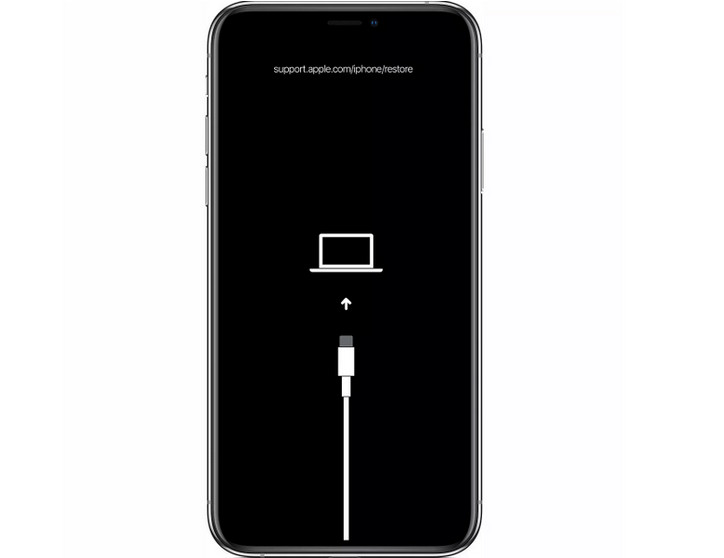
Paso 2: Conecte su iPhone a su computadora con un cable USB.
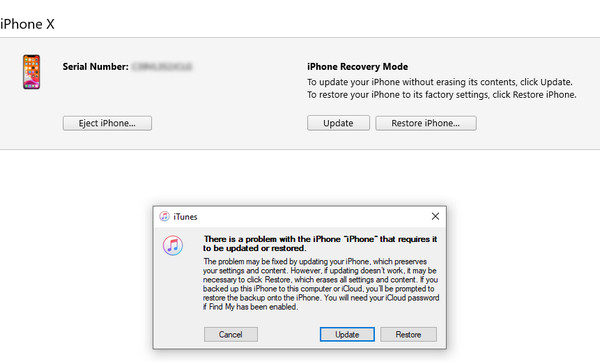
Paso 3: Cuando vea la opción de actualizar o restaurar, seleccione Restaurar en lugar de Actualizar. Una vez completada la restauración, debe configurar su iPhone desde la copia de seguridad.
3. Limpia el espacio de almacenamiento de tu iPhone
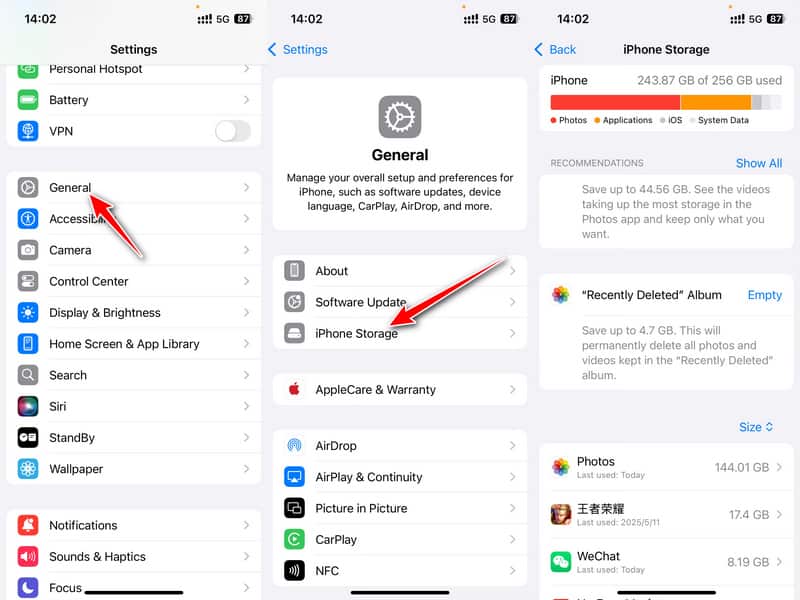
El error 4013 de iPhone ocurre al actualizar o restaurar el sistema iOS. Si no hay suficiente espacio en tu iPhone para una nueva actualización, te encontrarás con este problema. Para asegurarte de que haya suficiente espacio, puedes limpiar manualmente el iPhone eliminando algunas aplicaciones y datos. También puedes usar una herramienta avanzada como Apeaksoft iPhone Eraser para liberar más espacio de almacenamiento en su dispositivo.
Paso 1: Vaya al Configuración y hacer clic en General.
Paso 2: Seleccionar Almacenamiento de iPhone en la página siguiente
Paso 3: Administra tus archivos de iPhone en la siguiente ventana.
Limpiar el iPhone de forma segura
- Borrar todo el contenido o configuración de forma permanente.
- Borre selectivamente los datos del iPhone y desinstale aplicaciones innecesarias.
- 3 niveles de borrado para tus elecciones.
- Compatible con el último iOS 26 / 27.
Descarga segura
Descarga segura

4. Verifique la conexión a Internet
Cuando aparece el error 4013 de iPhone, puede estar relacionado con el estado de la red de tu ordenador. Debes comprobar si el internet de tu ordenador funciona correctamente. De lo contrario, puedes volver a conectarte a internet o reiniciar el wifi hasta que se restablezca la conexión. Además, prueba con otra red compatible, si está disponible. También puedes intentar borrar toda la configuración de red si es necesario.
Paso 1: Lanza Configuración Y elige la General .
Paso 2: Desliza el dedo hacia abajo y haz clic Transferir o reiniciar iPhone.
Paso 3: Seleccionar Restablecer en la parte inferior.
Paso 4: Elija Reiniciar configuración de la red.
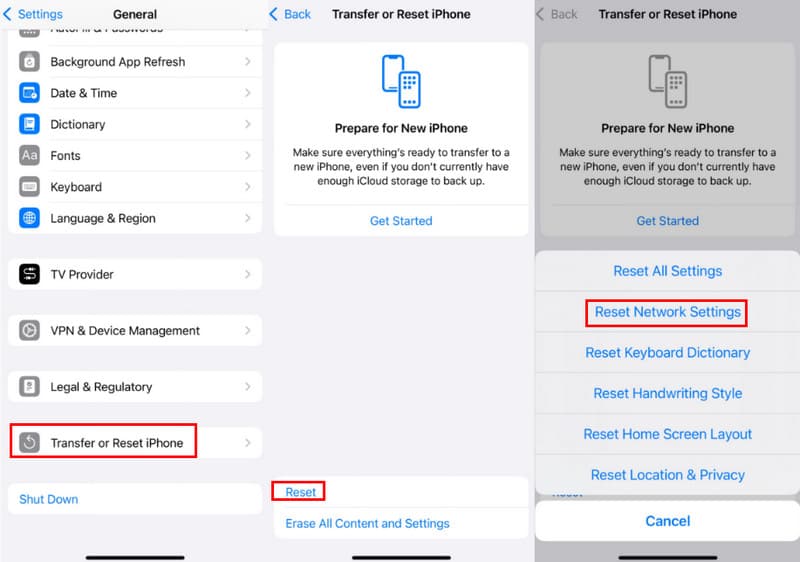
Consejos: No borrará todos los datos de tu iPhone; solo restablecerá las configuraciones relacionadas con la red, como Wi-Fi, celular, Bluetooth y VPN.
5. Actualiza iTunes a la última versión
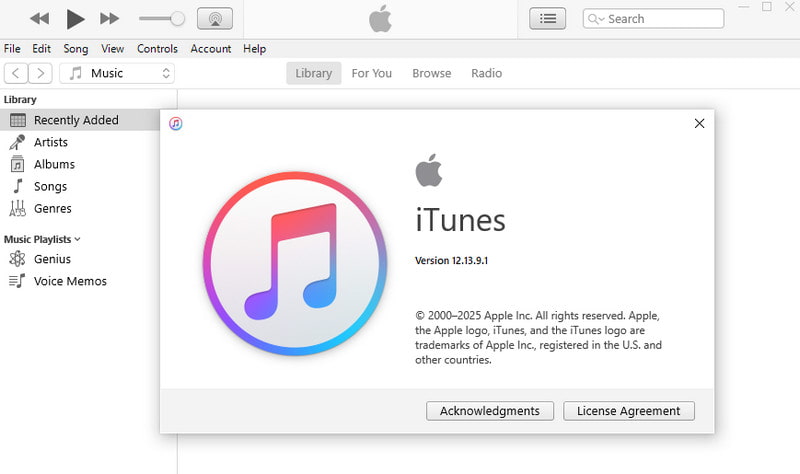
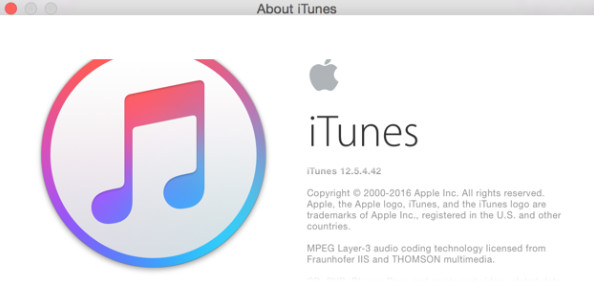
Para reparar el error de iPhone 4013, actualizar iTunes también es una excelente opción. Revisa tu iTunes y actualízalo a la última versión, luego pruébalo.
Para usuarios de Windows
Puede abrir iTunes, haga clic en el Ayuda en la barra de menú y luego busca actualizaciones en tu computadora. iTunes se actualizará automáticamente si hay alguna disponible.
Para usuarios de Mac
Deberías hacer clic en el iTunes botón en la izquierda de la barra de herramientas de Apple en lugar de hacer clic en Ayuda en la computadora con Windows.
6. Cambiar USB y Puerto
A veces, los errores del iPhone 4013 pueden estar relacionados con el hardware, especialmente con la falla del cable USB o del puerto. Por lo tanto, debe verificar que el cable y el puerto USB funcionen correctamente.
Puede usar el cable USB con su iPhone o un cable diferente. También puede cambiar a un puerto USB diferente en la computadora. Intente conectarlo a una computadora diferente. Además, puedes probar con otra computadora para conectar tu iPhone a iTunes.
Parte 3: Solución definitiva: solución integral para solucionar el error 4013 del iPhone
Para el error del iPhone 4013, se mencionaron 6 métodos anteriormente. Sin embargo, probar los métodos anteriores uno por uno no solo es una pérdida de tiempo sino también un riesgo de pérdida de datos. Si puede diagnosticar con precisión el problema, de inmediato, puede encontrar la solución más rápido. Por lo tanto, puede utilizar esta herramienta avanzada, Apeaksoft iOS Recuperación del sistema, que le permite reparar rápidamente el error 4013 del iPhone y mantener sus datos seguros.
Restauración del error 4013 de iPhone con un solo clic
- Solución integral para el error 4013 de iPhone.
- Recupere el sistema iOS de varios escenarios para volver a la normalidad.
- Ofrecemos una solución rápida gratuita para reparar el problema del sistema rápidamente.
- Proporciona un modo estándar y un modo avanzado.
- Compatible con todo tipo de versiones de iOS.
Descarga segura
Descarga segura

Cómo solucionar el error 4013 del iPhone con Apeaksoft iOS System Recovery
Paso 1: Iniciar la recuperación del sistema iOS
Descarga gratis el solucionador de errores de iPhone y ejecútalo. Conecta tu iPhone a tu computadora con un cable USB. Haga clic en el Recuperación del sistema de iOS .

Paso 2: Elija Reparación del sistema
Elija el Opción de reparación del sistema Y pulse el botón Empezar ahora .

Paso 3: Seleccione el modo de reparación
Puedes elegir un modo de reparación desde Modo estandar y Modo avanzado. Y haga clic en Confirmar para entrar en la siguiente ventana.

Paso 4: Consulta la información del iPhone
Ahora, debe comprobar y confirmar la Categoría, Tipo y Moda información para el iPhone. Si no son correctos, simplemente seleccione los correctos haciendo clic en la lista desplegable.

Paso 5: Descargar el firmware
A continuación, haga clic en el Descargar para descargar e instalar el firmware de iOS compatible con este programa. Luego, haga clic en el Siguiente .

Paso 6: Repara el error del iPhone 4013
Finalmente, el solucionador de errores de iPhone corregirá el error de su iPhone 4013 automáticamente. Espera un minuto, este iPhone será normal.

Consejos: Esta herramienta de reparación de iOS también puede ayudarte a resolver el problema iPhone atascado en la actualización problema.
Conclusión
La información de este artículo se aplica a todos los iPhone con las últimas versiones de iOS. Al leer este artículo, ya sabe qué... Código de problema de iPhone 4013 ¿Cuándo se restaura y por qué sucede? También sabes cómo usar diferentes métodos para intentar solucionarlo tú mismo. Ahora, busca una solución y úsala para solucionar el problema de la pantalla de tu iPhone.
Artículos Relacionados




