


¿Por qué las llamadas de mi iPhone van directamente al buzón de voz y cómo solucionarlo?

"Hay llamadas que van directamente al buzón de voz de mi iPhone sin sonar, y ninguno de estos contactos está bloqueado; ¿qué puedo hacer para solucionarlo?" Si te encuentras con el mismo problema, necesitas una solución inmediata, ya que todas tus llamadas no sonarán y te perderás información importante.
Este artículo explica por qué tu iPhone va directamente al buzón de voz y muestra cómo evitarlo. El iPhone va directamente al buzón de voz. con soluciones prácticas.
CONTENIDO DE LA PAGINA:
- Parte 1: ¿Por qué mi iPhone va directo al buzón de voz?
- Parte 2: Cómo solucionar el problema de que el teléfono va directamente al buzón de voz en el iPhone
- Parte 3: Solución con un solo clic para solucionar el problema de que el iPhone vaya directamente al buzón de voz.
- Parte 4: Preguntas frecuentes sobre la función "iPhone va directamente al buzón de voz"
Parte 1: ¿Por qué mi iPhone va directo al buzón de voz?
Si tu iPhone de repente salta directamente al buzón de voz sin sonar, no estás solo. Este frustrante problema puede tener diversas causas. Algunos de los factores comunes incluyen:
- El modo No molestar está activado.
- Tu iPhone entra en modo avión.
- La configuración del operador está desactualizada.
- Problemas con el proveedor de red.
- El desvío de llamadas está activado.
- Fallos de software
Diagnóstico rápido: ¿Por qué las llamadas van directamente al buzón de voz en el iPhone?
| Situaciones | Posibles razones |
| Todas las llamadas van directamente al buzón de voz. | El modo avión está activado. |
| Solo los números desconocidos van al buzón de voz. | La opción Silenciar llamadas de números desconocidos está activada. |
| Solo una persona específica no puede contactarte | Puede que esté bloqueado/a |
| Las llamadas se desvían aleatoriamente al buzón de voz. | Problemas con el servicio del operador |
| El iPhone no suena, sino que salta directamente al buzón de voz. | El modo de concentración o No molestar está activado. |
| Las llamadas fallan solo en ciertas ubicaciones. | Señal celular débil |
| Las llamadas dejan de entrar repentinamente después de una actualización de iOS. | Fallos de software |
Parte 2: Cómo solucionar el problema de que el teléfono va directamente al buzón de voz en el iPhone
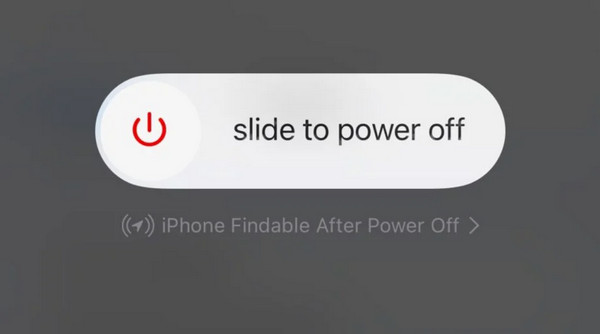
Solución 1: Reinicia tu iPhone (Solución de problemas básicos)
A veces, un simple reinicio puede solucionar fallos temporales de software y problemas de conexión a la red. Si tu iPhone deja de sonar repentinamente y las llamadas entrantes van directamente al buzón de voz, reiniciar el dispositivo puede restablecer la conexión celular y las funciones normales de llamada.
Solución 2: Apague el avión
Si activas el modo Avión accidentalmente, se desconectarán todos los servicios de red inalámbrica de tu dispositivo. Como resultado, el teléfono irá directamente al buzón de voz de tu operador. Puedes desactivar el modo Avión para solucionarlo rápidamente.
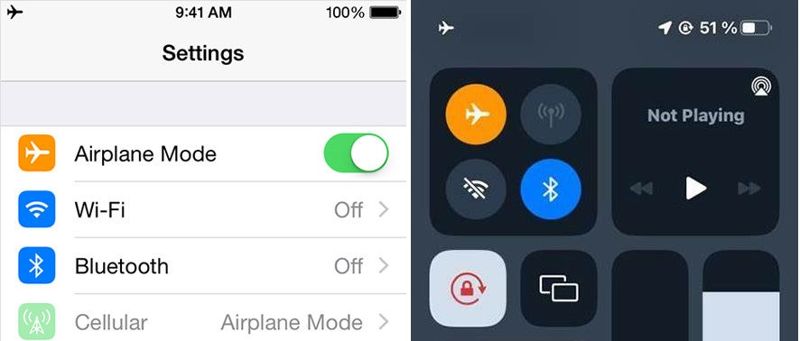
Usted puede ir a la Configuración aplicación y desactívela El modo de avión. O ingresa al Centro de Control y toca el El modo de avión para apagarlo.
Solución 3: Desactivar No molestar
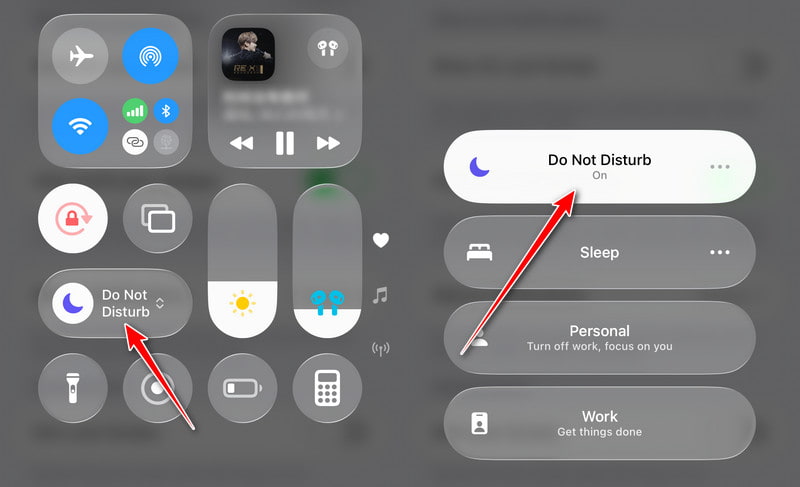
La función "Concentración" o "No molestar" de Apple puede silenciar tus llamadas. Si la activas por error, podría bloquear la recepción de tus llamadas. Tu operador las enviará directamente al buzón de voz.

Paso 1: Ejecuta tu Configuración aplicación desde su pantalla de inicio.
Paso 2: Vaya a la Enfócate pestaña y toque No molestar.
Paso 3: Desactivar el No molestar opción o desactivar Avance inteligente y silencio en iOS 18.1 o posterior.
Consejos: Si está utilizando iOS 16 o superior, debe deslizar hacia abajo desde la esquina superior derecha para encontrar la No molestar opción y luego ciérrela.
Solución 4: Desactivar Silenciar llamadas desconocidas
Apple te permite silenciar llamadas de números que no están en tus contactos. Estas llamadas podrían ir directamente al buzón de voz de tu iPhone. Puede bloquear el spam, pero algunas llamadas importantes podrían quedar inactivas.
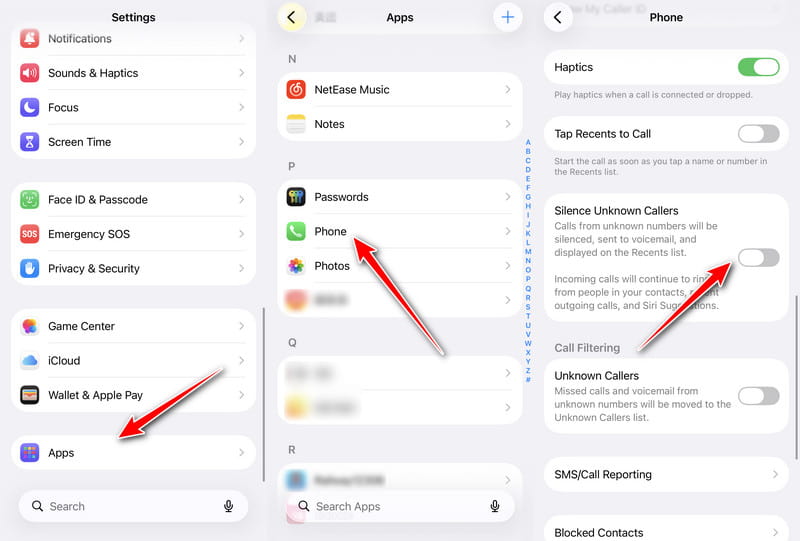
Paso 1: Abra ConfiguraciónDesplázate hacia abajo y elige Aplicaciones.
Paso 2: Encuentre el elemento Teléfono .
Paso 3: Desplácese hacia abajo para encontrar el Silenciadores de llamadas desconocidas .
Paso 4: Asegúrese de desactivar la opción para recibir todas las llamadas telefónicas, incluidas las de personas desconocidas.
Solución 5: Desactivar el desvío de llamadas
El desvío de llamadas es una función que te permite desviar tus llamadas a otro teléfono. Esta es otra razón por la que tu iPhone va directamente al buzón de voz. Puedes solucionar este problema desactivando el desvío de llamadas.
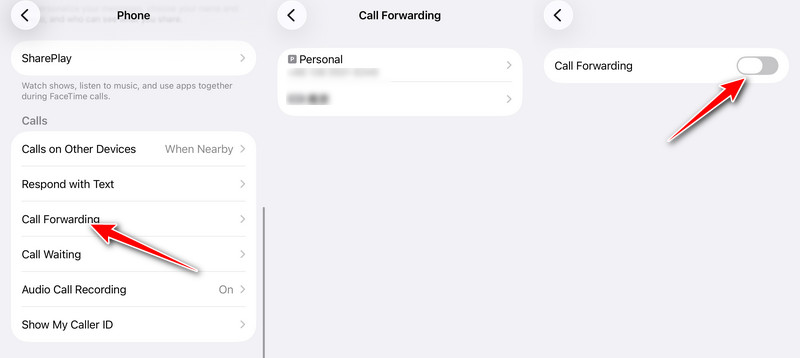
Paso 1: Ejecuta tu Configuración aplicación en tu iPhone.
Paso 2: Vaya a la Teléfono pestaña y toque Reenvío de llamadas.
Paso 3: Seleccione la cuenta telefónica deseada y desactive la opción. Reenvío de llamadas.
Solución 6: Desactivar el correo de voz en vivo
El Buzón de Voz en Vivo es una nueva función de iOS que permite ver las transcripciones del buzón de voz en tiempo real. Sin embargo, algunos usuarios han informado que esta función provoca que el teléfono acceda directamente al buzón de voz en el iPhone.
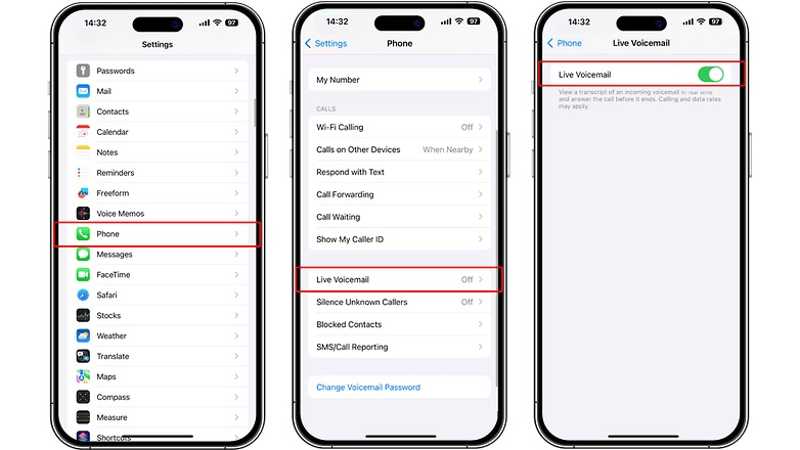
Paso 1: Elija el Teléfono pestaña en su Configuración .
Paso 2: Desplázate hacia abajo y toca Correo de voz en vivo.
Paso 3: Desactivar Correo de voz en vivo.
Solución 7: Marque las llamadas de anuncio
Anunciar llamadas es una función auxiliar del iPhone que permite a Siri anunciar el nombre de la persona que llama cuando recibes una llamada entrante. Esta función es especialmente útil cuando usas auriculares o estás en el coche. Puede afectar a tu percepción de las notificaciones de llamadas entrantes. Por lo tanto, al solucionar problemas con las llamadas del iPhone que van directamente al buzón de voz, es necesario comprobar si esta función está configurada correctamente.
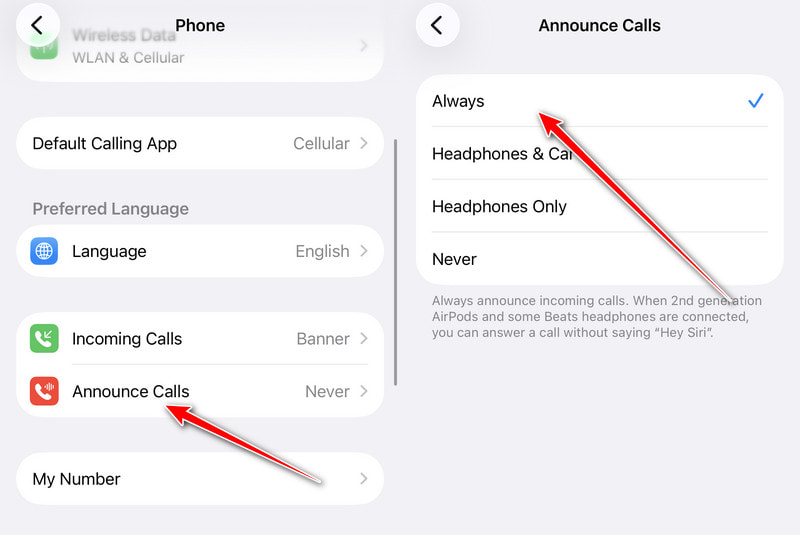
Paso 1: Abra su Configuración aplicación e ir a Teléfono.
Paso 2: Pulsa para buscar Anunciar llamadas.
Paso 3: Elija Siempre en la lista.
Solución 8: Eliminar contactos de la lista de bloqueados
Una vez que bloquees a alguien en tu iPhone, las llamadas podrían ir directamente al buzón de voz. La solución es sencilla: elimina a los contactos deseados de la lista de bloqueados y las llamadas sonarán.
Paso 1: Vaya al Configuración. Haga clic en Aplicaciones y elija Teléfono.
Paso 2: Desplázate hacia abajo y toca Contactos bloqueados.
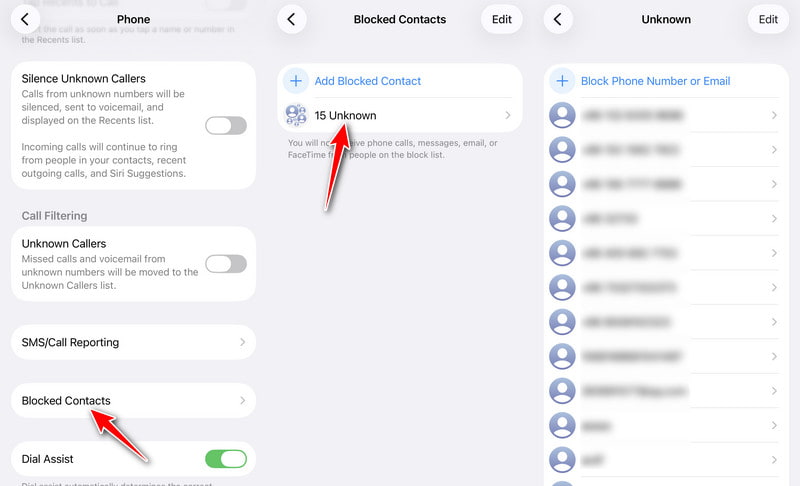
Paso 3: Toque en el Editar botón y presione el Borrar (-) Botón en cada contacto deseado.
Paso 4: Pulsa para buscar Hecho (√) cuando termines.
Solución 9: actualizar la configuración del operador
Las actualizaciones de la configuración del operador son independientes de las actualizaciones de iOS. Esto puede afectar la gestión de llamadas y mensajes de tu iPhone. Si tus llamadas van directamente al buzón de voz, deberías actualizar la configuración del operador.

Paso 1: Vaya al General en tu Configuración .
Paso 2: Pulsa para buscar Sobre Nosotros y elija Portador.
Paso 3: Si hay una actualización disponible, toque el Botón Actualizar para instalarlo.
Solución 10: Revisa las aplicaciones de bloqueo de llamadas de terceros.
Si has instalado recientemente aplicaciones de terceros para bloquear automáticamente las llamadas, es posible que bloqueen accidentalmente las llamadas entrantes y las envíen directamente al buzón de voz. Intenta desactivarlas temporalmente para comprobar si las llamadas en tu iPhone vuelven a la normalidad.
Paso 1: Abra Configuración, haga clic Aplicaciones, y elija Teléfono.
Paso 2: Pulsa para buscar Bloqueo e identificación de llamadas.
Paso 3: Desactive cualquier aplicación de bloqueo de llamadas.
Paso 4: Reinicia tu iPhone y prueba.
Solución 11: Comprobar la señal celular y las llamadas Wi-Fi.
Una señal celular débil o una configuración inestable de llamadas Wi-Fi pueden provocar que las llamadas entrantes se desvíen directamente al buzón de voz sin sonar. Si se encuentra en una zona con poca cobertura de red o si las llamadas Wi-Fi interfieren con el enrutamiento normal de llamadas, revisar esta configuración puede ayudar a restablecer las llamadas entrantes.
Paso 1: Comprueba la intensidad de la señal en la esquina superior derecha de la pantalla del iPhone.
Paso 2: Si la señal es débil o aparece el mensaje "Sin servicio", diríjase a un lugar con mejor cobertura de red.
Paso 3: Abra Configuración y toque Celular para garantizar que los datos móviles y el servicio de voz estén habilitados.
Paso 4: Vaya al Teléfono > Llamadas Wi-Fi y desactive temporalmente las llamadas Wi-Fi.
Paso 5: Vuelva a probar las llamadas entrantes.
Parte 3: Solución con un solo clic para solucionar el problema de que el iPhone vaya directamente al buzón de voz.
Si las soluciones comunes no están disponibles para el correo de voz de tu iPhone, puedes probar Apeaksoft iOS Recuperación del sistemaPuede ayudarte a solucionar eficazmente los problemas de software que provocan que tu teléfono salte directamente al buzón de voz de tu iPhone. Su interfaz intuitiva facilita la navegación.

Descargado por más de 1,000,000 usuarios
- Soluciona el problema de que las llamadas de iPhone van directamente al buzón de voz.
- Descubra fallos de software en su dispositivo automáticamente.
- Disponible para una amplia gama de problemas de software.
- Actualizar o degradar el iOS y iPad OS.
- Admite los últimos modelos de iPhone y iPad.
Descarga segura
Descarga segura
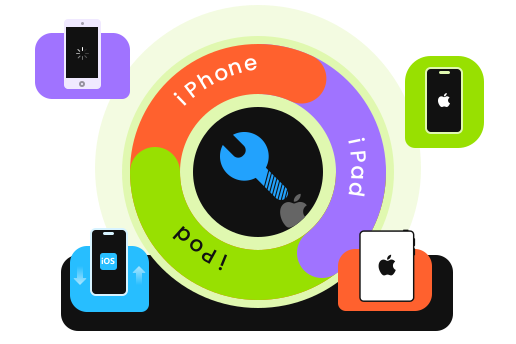
Cómo solucionar el problema de que el teléfono va directamente al buzón de voz en tu iPhone
Paso 1: Detectar problemas de software
Inicia el mejor software de recuperación del sistema iOS una vez instalado en tu ordenador. Es compatible con Windows 11/10/8/7/XP/Vista y Mac OS X 10.7 o superior. Conecta tu iPhone al ordenador con un cable Lightning. Elige... Recuperación del sistema de iOS y haga clic en el Comenzar Botón para buscar fallas de software en su dispositivo.

Paso 2: Seleccione un modo
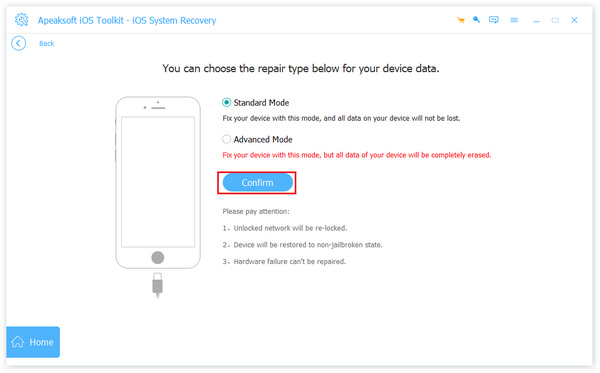
Presione la tecla Solución rápida gratis Modo para solucionar problemas rápidamente. Si este modo no está disponible, haga clic en el botón Reparar. Luego, seleccione Modo estandar or Modo avanzado Dependiendo de su situación, haga clic en el Confirmar Botón para continuar. Tenga en cuenta que el Modo Avanzado Restablecimiento de fábrica tu dispositivo.
Paso 3: El teléfono fijo va directamente al buzón de voz
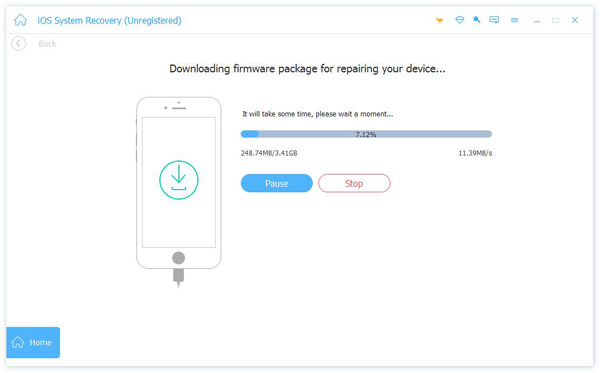
Una vez cargada la información de su dispositivo, revise cada entrada. A continuación, seleccione la versión adecuada del sistema operativo y descargue el firmware. Si ya tiene el archivo de firmware, impórtelo desde su disco duro. Finalmente, haga clic en el icono Siguiente Botón para comenzar a reparar tu teléfono yendo directamente al correo de voz en tu iPhone.
Parte 4: Preguntas frecuentes sobre la función "iPhone va directamente al buzón de voz"
¿Por qué el iPhone no suena y salta directamente al buzón de voz?
Esto suele ocurrir debido al modo Enfoque, a una señal celular deficiente, al modo Avión o a problemas relacionados con el operador.
¿Pueden los contactos bloqueados dejar mensajes de voz en un iPhone?
Sí. Las personas que llaman desde números bloqueados aún pueden dejar mensajes de voz, pero estos se almacenan en una sección separada llamada Mensajes bloqueados.
¿Por qué solo las llamadas de números desconocidos van directamente al buzón de voz?
Es posible que hayas habilitado la Silenciadores de llamadas desconocidas función en su iPhone.
¿La función No molestar desvía las llamadas directamente al buzón de voz?
Sí. Cuando la función Enfoque o No molestar está activada, las llamadas entrantes pueden silenciarse y enviarse al buzón de voz.
Conclusión
Ahora, debes entender ¿Por qué tu teléfono va directamente al buzón de voz en tu iPhone? Y cómo resolver este problema eficazmente. Las soluciones comunes son gratuitas, pero su tasa de éxito puede ser baja. Apeaksoft iOS System Recovery, por otro lado, escanea tu memoria para detectar problemas de software y solucionarlos rápidamente. Si tienes alguna otra pregunta sobre este tema, escríbela debajo de esta publicación.
 Apeaksoft iOS Recuperación del sistema
 Soluciona problemas virales del sistema iOS en iPhone, iPad e iPod.
Descarga segura
Descarga segura
Artículos Relacionados




