

Cómo solucionar el problema de que tu iPhone te pide constantemente la contraseña de Apple ID

He tenido un problema con mi iPhone durante el último mes. Con frecuencia me pide que inicie sesión con mi ID de Apple y contraseña. ¿Cómo puedo solucionarlo? El ID de Apple y la contraseña son fundamentales en los dispositivos iOS. Permiten a los usuarios acceder a cualquier servicio de Apple, desde iCloud hasta Buscar mi iPhone, desde iMessage hasta Face ID, y más. Si su... El iPhone sigue pidiendo tu contraseña de Apple IDEs posible que no pueda acceder a estos servicios. Nuestro artículo explica cómo solucionar este error.
CONTENIDO DE LA PAGINA:
Parte 1: ¿Por qué el iPhone sigue pidiendo la contraseña?
Si tu iPhone te pide constantemente tu ID de Apple y contraseña, es molesto y podrías interrumpir tu uso. Antes de analizar las soluciones, analicemos las causas más comunes:
- 1.Has cambiado la contraseña de tu ID de Apple en otro dispositivo.
- 2.Tu iPhone se bloquea al descargar una aplicación o comprar un artículo.
- 3.Has cambiado los datos de tu ID de Apple y no los has actualizado en tu iPhone.
- 4.Recientemente agregó un nuevo Touch ID o Face ID.
- 5.iMessage o FaceTime tienen problemas de activación.
- 6.Fallos o errores de software.
Parte 2: Qué hacer si el iPhone sigue pidiendo una contraseña
¿Qué puedes hacer si tu iPhone te pide la contraseña de tu ID de Apple de forma aleatoria? Puedes solucionar este problema tú mismo. A continuación, te mostramos las soluciones probadas, que puedes implementar una por una.
Solución 1: reiniciar iPhone
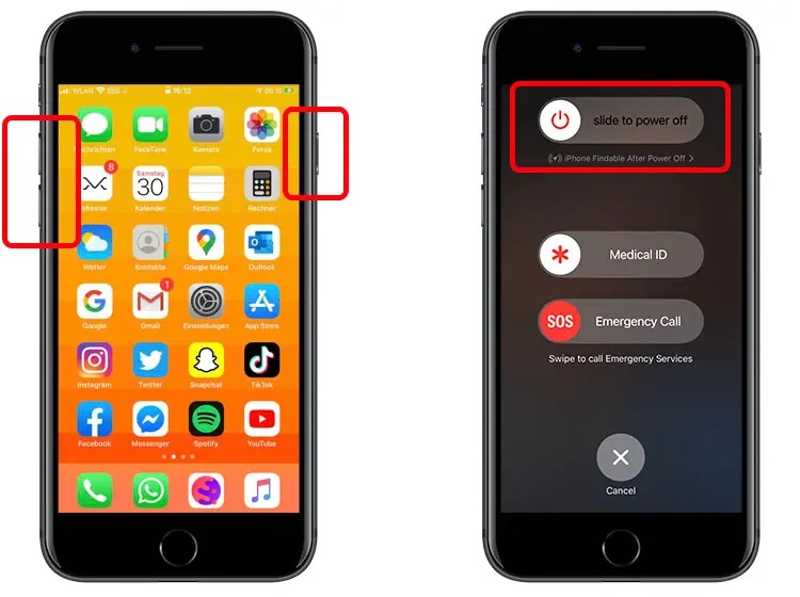
Paso 1: Para iPhone X y posteriores, mantenga presionado cualquiera de los dos Volumen botón y el Side botón juntos.
Para iPhone 8 y anteriores, mantenga presionada la tecla Side or Estela del sueño .
Paso 2: Cuando aparezca la pantalla de apagado, suelte el botón o los botones.
Paso 3: Mueva el control deslizante y apague su dispositivo.
Paso 4: Unos minutos más tarde, mantenga presionado el Side or Estela del sueño botón hasta que vea el logotipo de Apple.
Solución 2: Vuelva a iniciar sesión en Apple ID
Paso 1: Si su iPhone le solicita un código de acceso en lugar de Face ID, ejecute su Configuración .
Paso 2: Toca tu perfil, desplázate hacia abajo y toca Cerrar sesión.
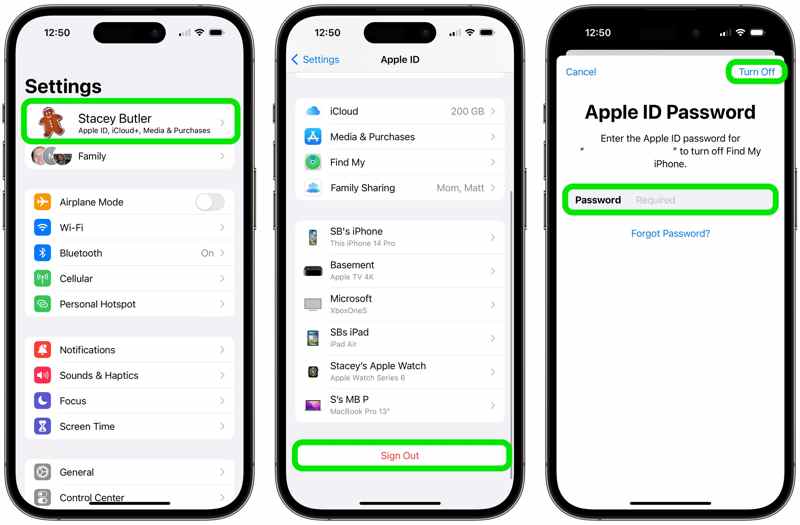
Paso 3: Ingresa tu contraseña de ID de Apple y pulsa Desactivar Si Buscar mi iPhone está habilitado.
Paso 4: Seleccione los tipos de datos que desea conservar y toque Cerrar sesión de nuevo.
Paso 5: Reinicia tu iPhone y ejecuta el Configuración .
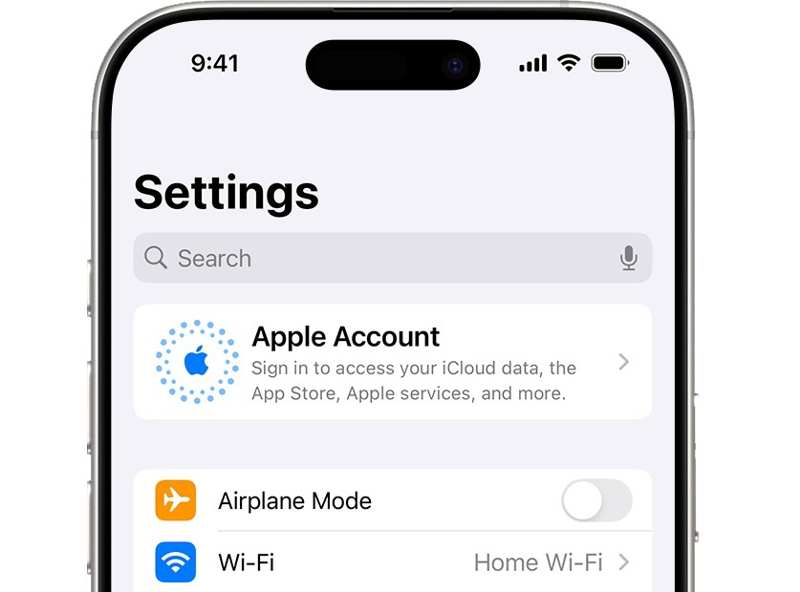
Paso 6: Pulsa para buscar cuenta de manzana, escoger Iniciar sesión manualmentee ingresa tu ID de Apple y contraseña.
Solución 3: Actualizar la configuración del ID de Apple
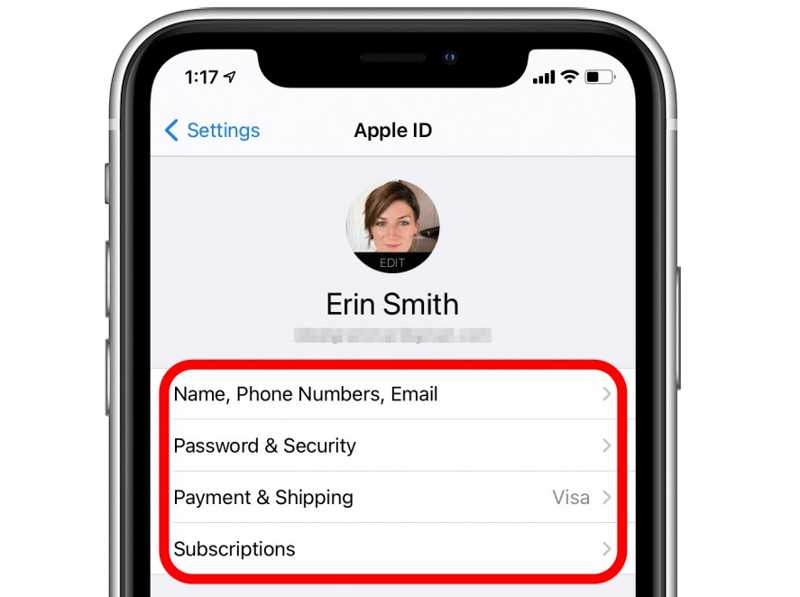
Paso 1: Si su iPhone le solicita el ID de Apple y el código de acceso después de cambiar los detalles en otro dispositivo, vaya a su Configuración .
Paso 2: Toca tu perfil.
Paso 3: Pulsa para buscar Nombre, Números de teléfono, Enviar correo electrónico, consultar y actualizar la información.
Paso 4: A continuación, elige Pagos y compras, y actualice su información de pago.
OTRAS LECTURAS
Solución 4: Desactiva iMessage y FaceTime
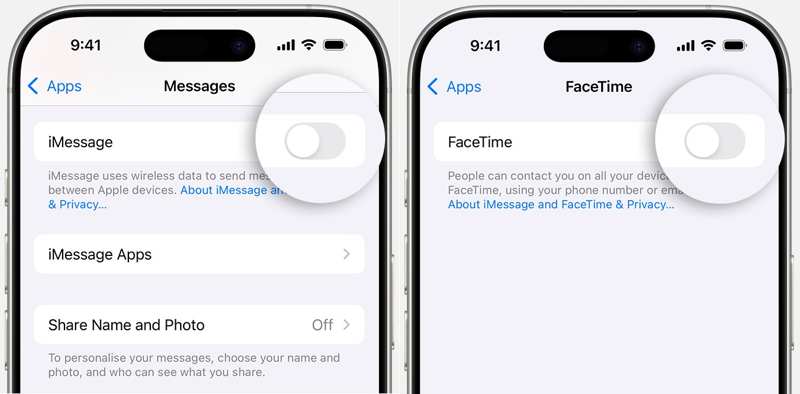
Paso 1: Cuando tu iPhone te pide una contraseña debido a iMessage o FaceTime, abre tu Configuración .
Paso 2: Vaya a Aplicaciones, y elija Mensajes or FaceTime.
Paso 3: Desactivar iMessage or FaceTime.
Paso 4: Reinicia tu iPhone.
Paso 5: Luego, reactiva tu iMessage o FaceTime.
Solución 5: Restablecer la contraseña del ID de Apple en línea
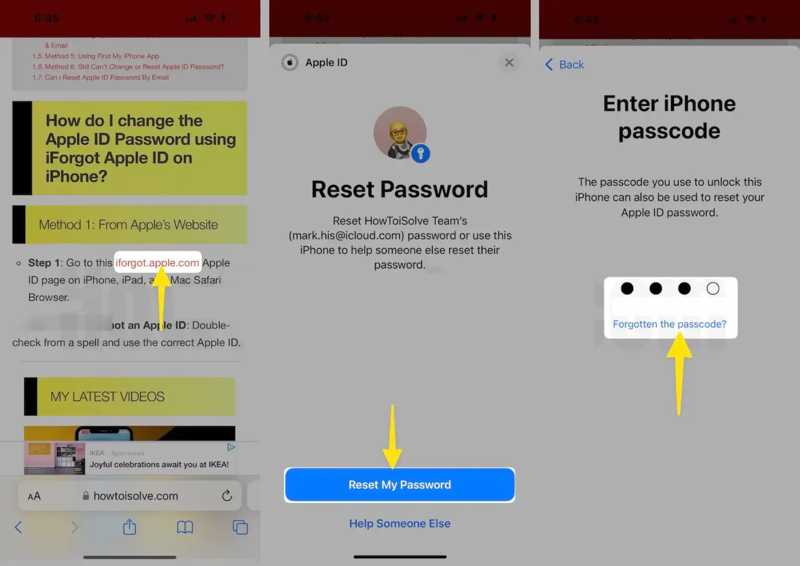
Paso 1: Visita ifogot.apple.com en un navegador.
Paso 2: Pulsa para buscar Restablecer Mi Contraseñae ingrese su código de acceso de iPhone.
Paso 3: Escriba una nueva contraseña de ID de Apple, toque Continuary golpear Terminado.
Paso 4: Luego, actualiza la nueva contraseña en tu iPhone.
Parte 3: Solución integral para que el iPhone no te pida la contraseña
Una solución alternativa es utilizar una nueva cuenta de ID de Apple si su iPhone sigue pidiendo su contraseña de ID de Apple. Desbloqueador de Apeaksoft iOS Es posible eliminar el antiguo ID de Apple de tu iPhone sin necesidad de conocimientos técnicos.
Solución integral para reparar el iPhone que sigue pidiendo contraseña
- Eliminar Apple ID de un iPhone sin contraseña.
- Disponible en diversas situaciones, incluido un dispositivo deshabilitado.
- Proporciona funciones adicionales, como desbloqueo con código de acceso.
- Admite los últimos modelos de iPhone y iPad.
Descarga segura
Descarga segura

Cómo solucionar el problema de que el iPhone te pide contraseña
Paso 1: Conéctese a su iPhone
Inicia iOS Unlocker después de instalarlo en tu PC. Existe otra versión para Mac. Conecta tu iPhone a tu PC con un cable Lightning. Selecciona... Eliminar ID de Apple modo y haga clic en el Empezar ahora .

Paso 2: Eliminar ID de Apple
Si Buscar mi iPhone está desactivado, el software eliminará automáticamente sus credenciales de ID de Apple.
Si Buscar mi iPhone está activado y usas iOS 11.3 o anterior, restablece todos los ajustes de tu dispositivo. El software se encargará del resto.
Si Buscar mi iPhone está activado y usas iOS 11.4 o posterior, activa la autenticación de dos factores. Vuelve al software y confirma la eliminación del ID de Apple. Una vez hecho esto, crea un nuevo ID de Apple y contraseña en tu iPhone.

Conclusión
Con nuestras soluciones, deberías solucionar el problema de que tu iPhone te pide constantemente la contraseña del correo electrónico asociado a tu ID de Apple. Las soluciones comunes pueden ayudarte a solucionar el problema rápidamente. Si no están disponibles, puedes probar la solución integral. Desbloqueador de Apeaksoft iOS.
Artículos Relacionados
¿Te encuentras con el error 4013 de iPhone? Descubre soluciones paso a paso, como el modo de recuperación, la actualización de iTunes o la reparación segura con un solo clic sin perder datos, en esta publicación.
Lee este artículo sobre cómo recuperar datos de un iPhone después de un restablecimiento de fábrica si te das cuenta de que no has hecho una copia de seguridad de algo importante.
Para solucionar problemas de un dispositivo iOS bloqueado o deshabilitado, siga nuestra guía completa para iniciar su iPhone en el modo de recuperación.
¿La restauración de iTunes en el iPhone no funciona? Consulta este tutorial detallado para saber por qué y cómo solucionar el error de iTunes al intentar restaurar el iPhone.



