

Qué debes hacer si el volumen de tu iPhone no funciona

Mi iPhone 15 se silencia de repente. Presiono los botones de volumen, pero no funcionan. ¿Cómo solucionarlo? el volumen del iPhone no funcionaLa excelente calidad de audio del iPhone se atribuye a los convertidores digitales-analógicos especializados de Apple. Sin embargo, algunos usuarios informaron que sus dispositivos no emitían sonido. Las causas son complejas. Tras descartar daños en el hardware, puedes resolver este problema siguiendo nuestras soluciones verificadas y recuperar el sonido en tu iPhone.
CONTENIDO DE LA PAGINA:
Parte 1: ¿Por qué el volumen del iPhone no funciona?
Si tu iPhone sufrió una caída fuerte, el sistema de altavoces podría dañarse. Además, fallos de software y configuraciones conflictivas también pueden causar el problema. Las principales causas por las que el volumen de mi iPhone no funciona incluyen:
1. Habilita el modo silencioso.
2. El sonido va a un dispositivo Bluetooth.
3. Su pantalla está congelada y no responde.
4. Tu iPhone está bloqueado en el modo auriculares.
5. Los altavoces de tu iPhone están obstruidos.
6. Tu iPhone está en modo No molestar.
7. Fallos de software.
Parte 2: Cómo solucionar el problema del volumen del iPhone
Si los altavoces de tu iPhone no están dañados, es probable que el problema se deba a fallos de software o a un conflicto de ajustes. Puedes solucionar el problema del botón de volumen del iPhone siguiendo las siguientes soluciones:
Solución 1: Verifique el interruptor silencioso
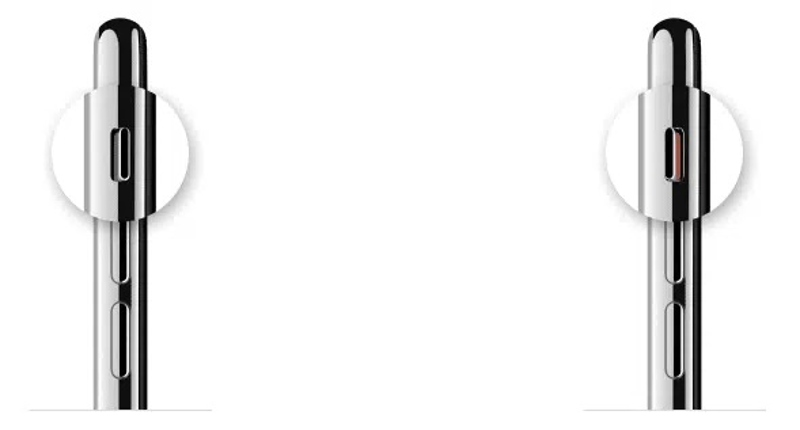
Cuando las teclas de volumen de tu iPhone no funcionan, lo primero que debes hacer es verificar el Timbre/Silencio Cambiar. Mira el costado de tu iPhone y asegúrate de que el interruptor esté hacia arriba y en modo de timbre.
Solución 2: Aumentar el volumen
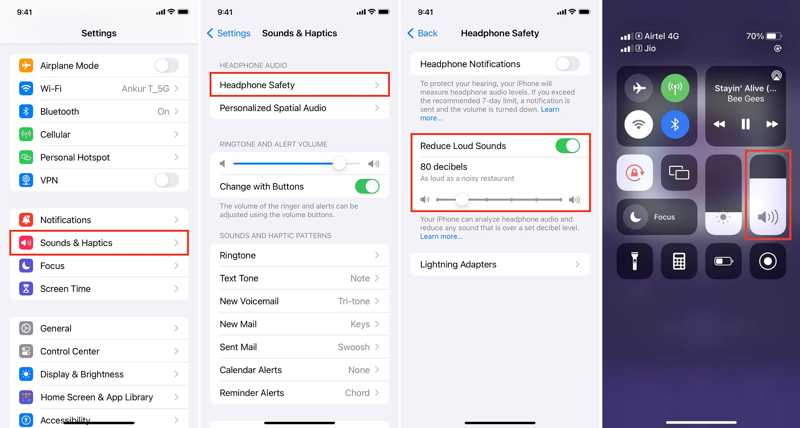
Paso 1: Abra el Configuración aplicación en tu iPhone.
Paso 2: Vaya a Sonidos y Hápticos, y ajuste el volumen debajo VOLUMEN DE TONO DE LLAMADA Y ALERTA.
Paso 3: Pulsa para buscar Seguridad de los auriculares y ajustar Reducir los sonidos fuertes.
Nota: También puedes ajustar el volumen del iPhone en el Centro de control si las teclas de volumen del iPhone no funcionan.
Solución 3: Probar el altavoz del iPhone
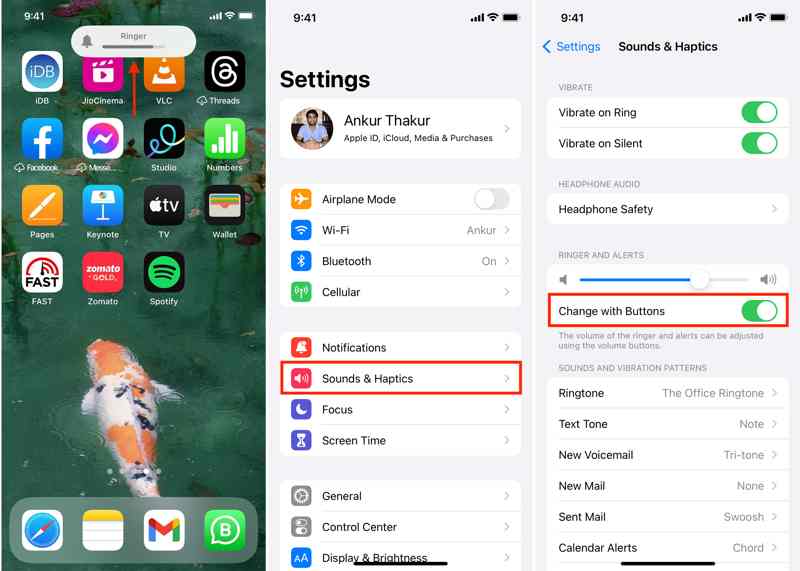
Paso 1: Ejecuta tu Configuración .
Paso 2: Vaya a Sonidos y Hápticos.
Paso 3: Alternar Cambiar con los botones (Lazy section loading) bajo la sección VOLUMEN DE TONO DE LLAMADA Y ALERTA Sección para arreglar el control de volumen en iPhone que no funciona.
Nota: Si la opción Cambiar con botones está habilitada, desactívela y luego vuelva a habilitarla.
Solución 4: Forzar reinicio de iPhone
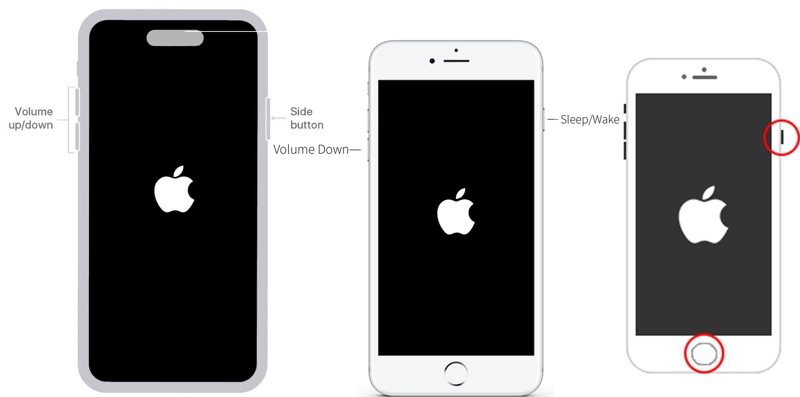
Para iPhone 8 o posterior
Presione y suelte rápidamente Volumen hacia arriba .
Haz lo mismo con el Volumen de Down .
Sostenga el Side botón hasta que vea el logotipo de Apple.
Para iPhone 7 / 7 Plus
Mantenga pulsado el Bajar volumen + Lado botones.
Suelte los botones cuando aparezca el logotipo de Apple.
Para iPhone 6s o anterior
Sostenga el Inicio + Dormir/Despertar botones.
Suelte los botones una vez que vea el logotipo de Apple.
Luego, ajuste el volumen para comprobar si los botones de volumen del iPhone funcionan.
Solución 5: Limpiar las rejillas de los altavoces
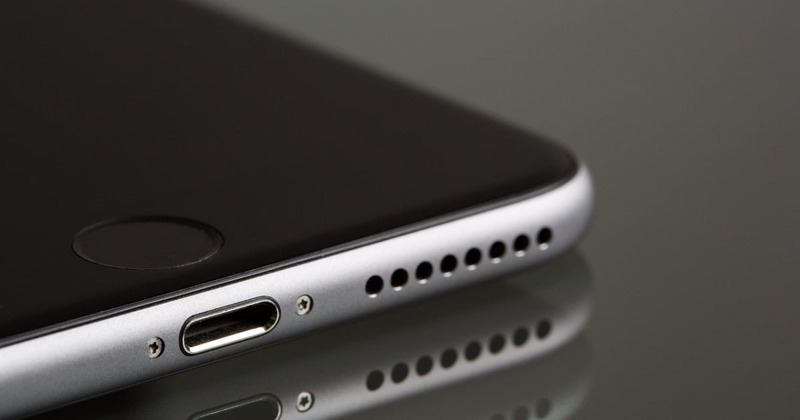
Si los botones de volumen de tu iPhone 16 no funcionan, también debes limpiar las rejillas de los altavoces y eliminar la suciedad. Los altavoces se encuentran en la parte inferior del iPhone. Usa un cepillo suave o un cepillo de dientes para eliminar la suciedad.
Solución 6: Desactivar No molestar
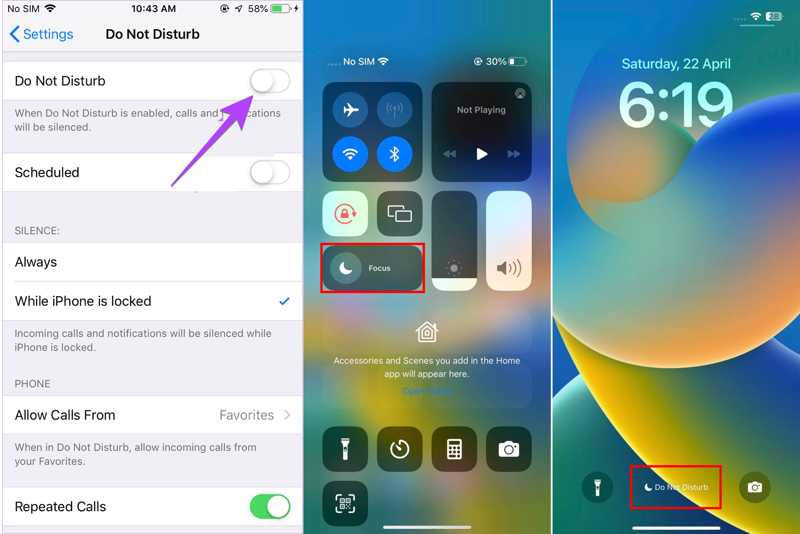
Opción 1: Ejecutar el Configuración aplicación, ve a No molestary desactivar No molestar.
Opción 2: Ingresa tu Centro de Controly toque No molestar para desactivarlo.
Opción 3: Toque el No molestar alerta en tu pantalla de bloqueo, mantén presionada No molestar para abrir el panel Enfócate menú y toque No molestar para desactivarlo.
Solución 7: Restablecer todas las configuraciones
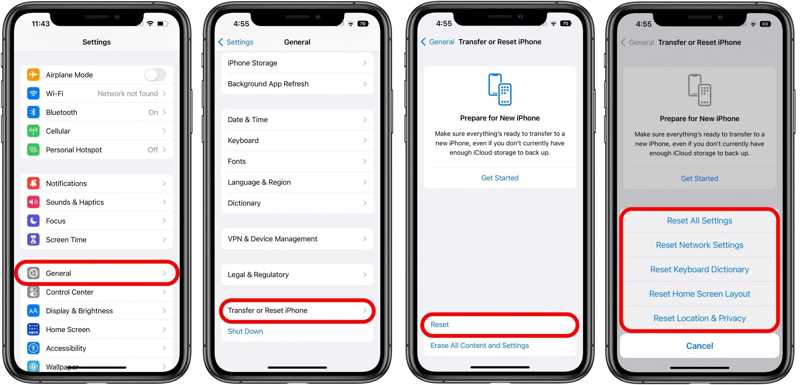
Paso 1: Si el control de volumen de tu iPhone no funciona, ejecuta tu Configuración .
Paso 2: Vaya a General, y elija Transferir o reiniciar iPhone.
Paso 3: Pulsa para buscar Restablecery elegir Restablecer Todos Los Ajustes.
Paso 4: Si se le solicita, ingrese la contraseña de su iPhone. Si usted olvida la contraseña de tu ID de Apple, puedes restablecerlo con el número de teléfono o la dirección de correo electrónico asociados.
Paso 5: Cuando haya terminado, tu iPhone se reiniciará y podrás ajustar el volumen como de costumbre.
Parte 3: Solución integral para solucionar el problema del volumen del iPhone
Existen soluciones comunes para una amplia gama de fallos de software. Sin embargo, si tu iPhone presenta problemas graves y el volumen del timbre no funciona, necesitarás una herramienta potente de resolución de problemas, como Apeaksoft iOS Recuperación del sistemaEs capaz de detectar problemas de software automáticamente y solucionarlos rápidamente.
La mejor manera de arreglar el volumen del iPhone que no funciona
- Arregla el volumen del iPhone que no funciona con un solo clic.
- Ofrece múltiples modos para diferentes situaciones.
- Disponible para una amplia gama de problemas de software.
- Actualizar o degradar la versión de iOS.
- Admite las últimas versiones de iOS y iPadOS.
Descarga segura
Descarga segura

Cómo solucionar el problema de los botones de volumen del iPhone que no funcionan
Paso 1: Conéctese a su iPhone
Ejecuta el mejor software de recuperación de iOS una vez instalado en tu ordenador. Es compatible con Windows 1/10/8/7/XP/Vista y macOS 10.7 o superior. Conecta tu iPhone al ordenador con un cable Lightning. Si vinculas los dos dispositivos por primera vez, pulsa "Confiar" en la pantalla para confirmar que tu ordenador es de confianza. Haz clic en el icono. Contáctenos Botón para comenzar a escanear problemas de software en su dispositivo.
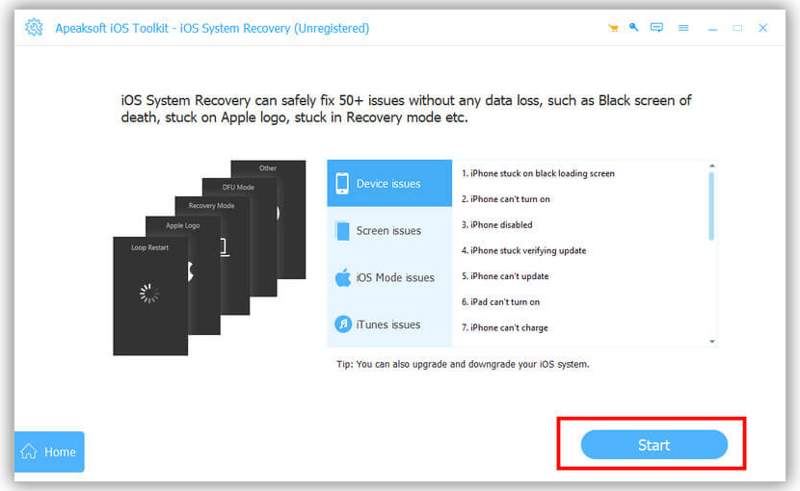
Paso 2: Elige un modo
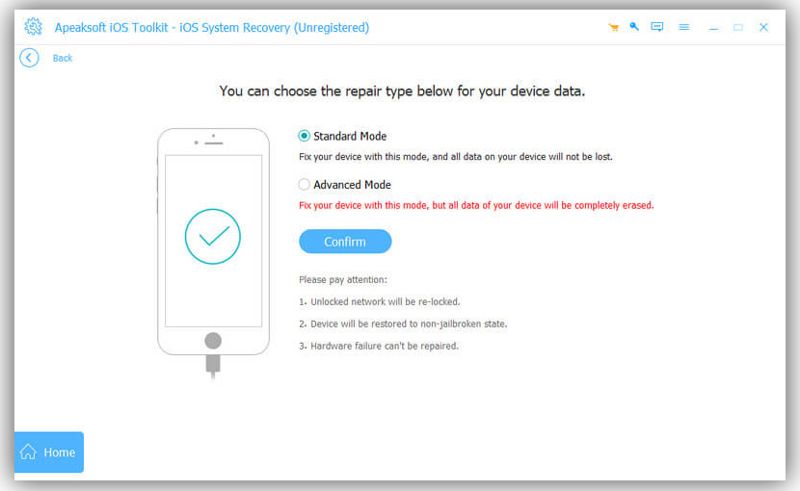
Haga clic en el botón Solución rápida gratis Enlace para intentar solucionarlo rápidamente. Si no está disponible, haga clic en el Solución botón. Luego, seleccione el Modo estandar or Modo avanzado según sus necesidades. Haga clic en el Confirmar botón para continuar
Paso 3: Arreglar el volumen del iPhone que no funciona
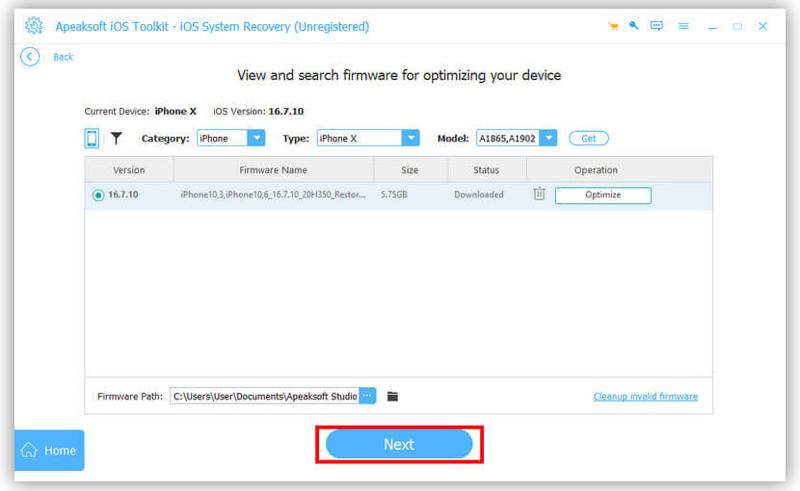
Revisa la información de tu iPhone. Luego, selecciona la versión de iOS correcta según tus necesidades y haz clic en el botón Descargar Si ya tienes un firmware, impórtalo. Finalmente, haz clic en el botón Siguiente Botón para iniciar la reparación del volumen del iPhone que no funciona inmediatamente. Una vez hecho esto, desconecte el iPhone y compruebe si los botones de volumen funcionan correctamente.
Conclusión
Ahora, debes entender ¿Por qué no funciona el volumen en tu iPhone?Si los botones de volumen no están dañados, puedes solucionar este problema con las soluciones paso a paso. No interrumpirán la transmisión de datos en tu dispositivo. Por supuesto, las soluciones comunes no pueden solucionar problemas graves. Por lo tanto, recomendamos una solución integral: Apeaksoft iOS Recuperación del sistemaPuede escanear tu iPhone, detectar problemas de software y resolverlos rápidamente. Su interfaz clara facilita la navegación.
Artículos Relacionados
Antes de vender tu dispositivo, es mejor que borres todo lo que hay en tu iPhone siguiendo nuestros métodos probados y nuestro tutorial concreto.
Si dice que no se puede activar al activar el iPhone, siga nuestras soluciones para solucionar este problema y activar su dispositivo rápidamente.
Aprenda a verificar el estado de la batería del iPhone y borrar el historial de uso con nuestra guía rápida y clara para un mejor rendimiento del dispositivo.
Si la duplicación de pantalla de tu iPhone o iPad no funciona, no te preocupes. Nuestro servicio de resolución de problemas puede ayudarte a resolver este problema rápidamente.



