


[Guía 2026] Errores de restauración de iTunes: causas y soluciones

Es bastante común restaurar tu iPhone o iPad con iTunes, pero a veces las cosas no salen como estaba previsto. Si ves mensajes como "Hubo un problema al restaurar tu iPhone" o tu dispositivo se queda bloqueado en modo de recuperación o modo DFU, significa que la restauración de iTunes no funciona correctamente.
Por qué esto Error de restauración de iTunes ¿Se produce un problema y cómo solucionarlo? ¡Sigue leyendo para encontrar respuestas!
CONTENIDO DE LA PAGINA:
Parte 1: ¿Qué es el error de restauración de iTunes?
El error de restauración de iTunes se refiere a un error que ocurre cuando intentas restaurar un iPhone, iPad o iPod a su estado iOS original o actualizado usando el software iTunes (o Finder en macOS Catalina y versiones posteriores).
Ocurre durante el proceso de restauración de iOS, ya sea al restaurar desde una copia de seguridad o al actualizar el firmware del dispositivo. Dependiendo del código de error específico, puede ocurrir en cualquier etapa: al principio, a la mitad o al final.
Este error indica un fallo en el proceso de recuperación debido a errores de iTunes o de tus dispositivos, como interrupciones de comunicación, fallos de verificación del firmware, etc. Sin embargo, no significa que tu dispositivo esté dañado permanentemente. Puedes consultar nuestra ilustración adicional para solucionar el problema.
Tipos de errores de restauración de iTunes
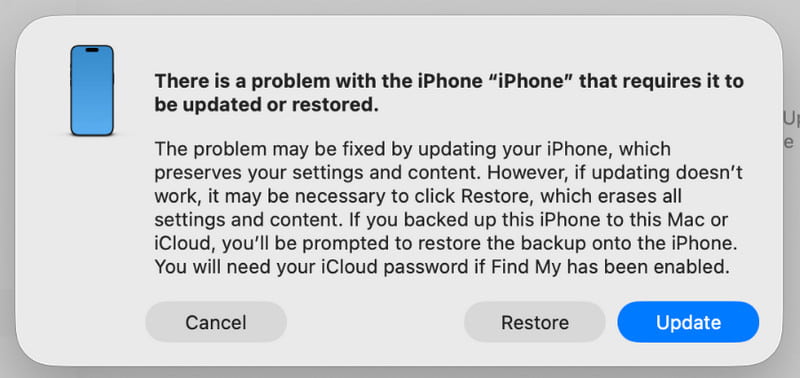
Normalmente verás una interfaz similar a la siguiente (en iTunes o Finder):
- Aparecerá un cuadro de diálogo en iTunes/Finder que indica Hubo un problema al restaurar tu iPhone, iTunes no pudo restaurar el iPhone porque ocurrió un error, etc.
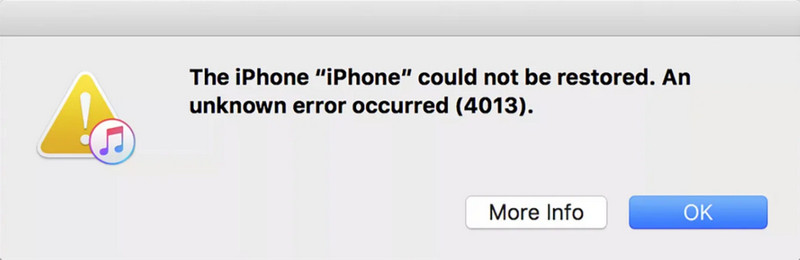
- El cuadro de diálogo contendrá un código de error específico, como Error 9, Error 4013, Error 14, etc.
Códigos de error comunes de recuperación de iTunes y sus significados
| Error | Mareas Ideales para Lecciones |
| Error 2, 4, 7 | iTunes no se pudo instalar ni iniciar |
| Error 9, 14, 2001, 2002 | No se puede reconocer el dispositivo o la conexión está interrumpida |
| Error 21, 3194 | Verificación de firmware o error del servidor |
| Error 50, 13010, 1671 | Error en la copia de seguridad o sincronización |
| 53 error | La restauración falló debido a Touch ID o una restricción de hardware. |
| Error 4013, 4014 | La restauración o actualización falló |
| Errores 1630–1641, 3000–3999 | Error de instalación de firmware o restauración de iOS |
| 13014 error | iTunes no puede leer el dispositivo |
| Error 14xx | Comunicación fallida con los servidores de Apple |
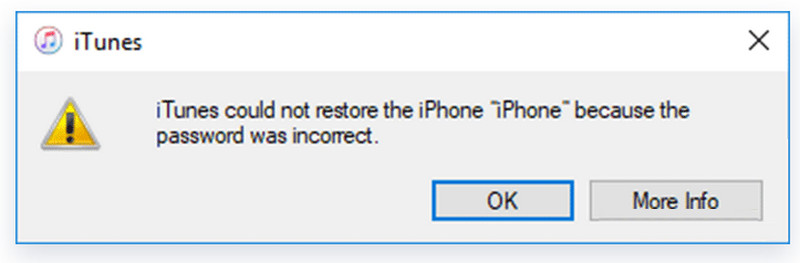
- También puede aparecer el mensaje "iTunes no pudo restaurar el iPhone porque la contraseña era incorrecta" cuando intente restaurar una copia de seguridad cifrada de iTunes sin la contraseña correcta.
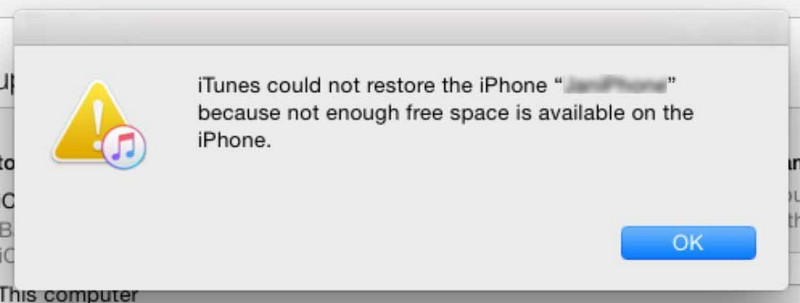
- Es posible que encuentres un mensaje que diga que iTunes no pudo restaurar el iPhone porque no hay suficiente espacio libre en el dispositivo..
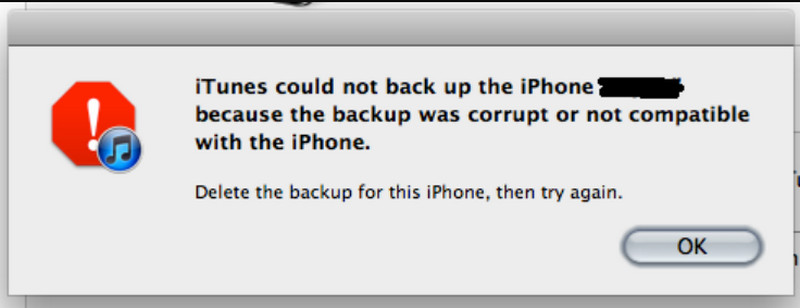
- iTunes/Finder puede mostrar una alerta que indica que El iPhone no se puede restaurar porque la copia de seguridad está dañada..
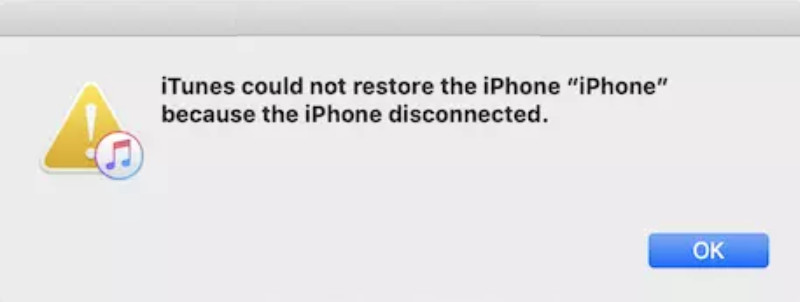
Durante el proceso de restauración, es posible que vea un mensaje que indique que iTunes no pudo restaurar el iPhone porque el dispositivo estaba desconectado..
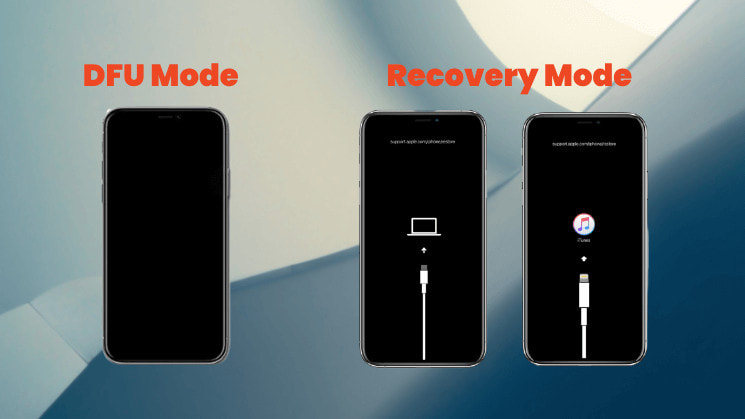
- Es posible que su dispositivo se quede atascado modo de recuperación (mostrando una pantalla negra con un cable USB y el ícono de iTunes) o en una pantalla negra en Modo DFU (pantalla negra), no se puede iniciar normalmente.
Parte 2: Causas comunes del error de restauración de iTunes
1. Problemas de conexión USB (los más comunes)
Es la causa más común de errores de restauración de iTunes. Estos problemas pueden incluir:
- Un cable de datos dañado/no original/no certificado por MFi.
- Un puerto USB suelto, sucio o inestable en la computadora.
- Utilizando el puerto USB en la parte frontal de la carcasa de la computadora (se recomienda utilizar el puerto USB trasero directamente en la placa base).
2. Problemas de software informático
Los errores de restauración de iTunes también pueden deberse a problemas relacionados con el software de la computadora, entre ellos:
- Una versión desactualizada de iTunes que no es compatible con su dispositivo.
- Es necesario actualizar el sistema operativo de su computadora (Windows/macOS).
- El software de seguridad, como los firewalls o el software antivirus, interfiere con la comunicación entre iTunes y el servidor.
- Se ha modificado el archivo hosts del ordenador.
3. Espacio de almacenamiento insuficiente en el iPhone
Si tu iPhone no tiene suficiente espacio de almacenamiento disponible para completar el proceso de restauración, puede producirse un error de restauración de iTunes y aparecerá el mensaje "iTunes no pudo restaurar el iPhone porque no hay suficiente espacio libre en el dispositivo". En ese caso, libera espacio de almacenamiento en tu iPhone e intenta restaurarlo de nuevo.
4. Problemas de hardware del dispositivo
En algunos casos, los errores de restauración de iTunes también tienen algo que ver con problemas de hardware con el dispositivo, incluidos:
- El dispositivo sufrió daños por agua o se cayó, lo que provocó daños en los componentes internos.
- Fallo físico del chip de almacenamiento (memoria flash NAND), más común en dispositivos más antiguos.
- Reparación y reemplazo previo no oficial de componentes incompatibles.
5. Problemas de red y servidor
Los problemas relacionados con la red también pueden provocar errores de restauración de iTunes, como:
- Una conexión de red inestable interrumpe la descarga del firmware.
- Los servidores de Apple están temporalmente ocupados o en mantenimiento.
6. Conflictos de software
A veces, los conflictos de software también pueden impedir que el proceso de restauración se complete correctamente, entre ellos:
- Los archivos de sistema modificados (generalmente después de un jailbreak) hacen que el dispositivo sea incompatible con el proceso de restauración oficial.
- Tú tienes has degradado tu iPhone a una versión anterior que ya no está verificada ni firmada por Apple.
Parte 3: Cómo solucionar el error de restauración de iTunes
1. Verifique la conexión USB:
- Intente reemplazar un cable de datos original o certificado por MFi.
- Conecte el cable de datos al puerto USB 2.0 trasero de su computadora (generalmente el negro).
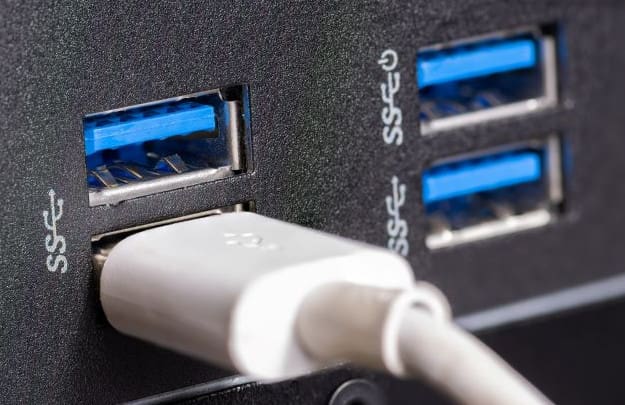
- Asegúrese de que el puerto USB y el conector del cable de datos estén limpios y no sueltos.
2. Software de actualización:
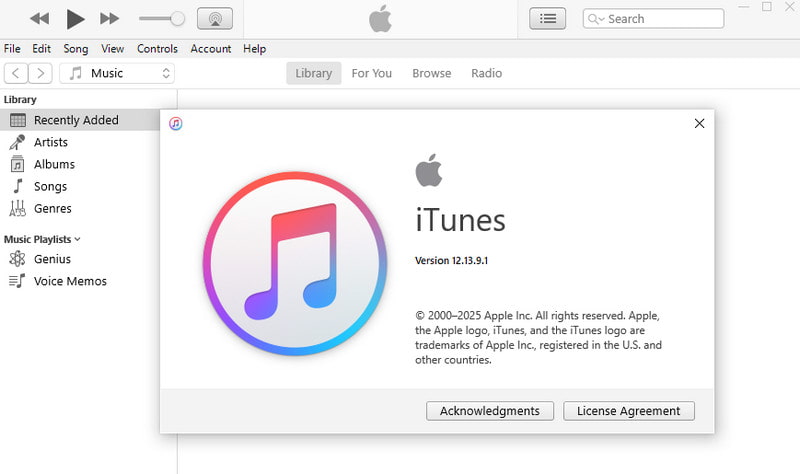
- Actualiza tu iTunes a la última versión.
- Actualice el sistema operativo de su computadora (Windows o macOS) a la última versión.
- Actualice el sistema operativo de su computadora (Windows o macOS) a la última versión.
ventanas:
Paso 1: Haga clic en el botón Comenzar menú en la esquina inferior derecha y seleccione Configuración.
Paso 2: Vaya al Actualización y seguridad, luego haga clic en Buscar actualizaciones.
Mac:
Paso 1: Haga clic en el botón Apple logotipo en la esquina superior izquierda de la pantalla y seleccione Ajustes del sistema (o Preferencias del sistema en versiones anteriores de macOS).
Paso 2: Vaya al General > Actualización de software, luego haga clic en Actualizar Ahora y siga las instrucciones para instalar la última versión de macOS.
3. Reiniciar el dispositivo:
A veces, también puedes intentar realizar un reinicio forzado del dispositivo.
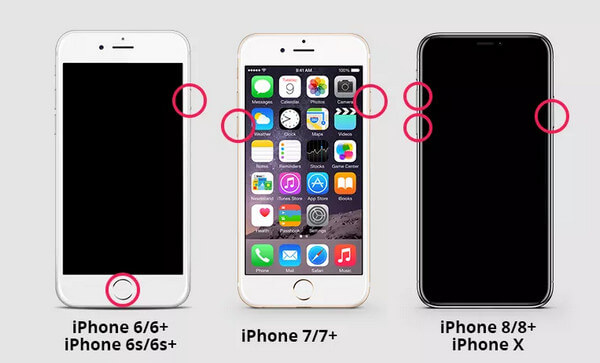
iPhone 8 y posteriores
Paso 1: Presione y suelte rápidamente Volumen hacia arriba y Volumen de Down botones uno por uno.
Paso 2: Mantenga pulsada la Side botón hasta que aparezca el logotipo de Apple.
iPhone 7/7+
Paso 1: Mantenga pulsada la Volumen de Down y conectar Side botón al mismo tiempo.
Paso 2: Suelta ambos botones cuando aparezca el logo de Apple.
iPhone 6/6+
Paso 1: Mantenga pulsada la Inicio botón y el Lateral (o superior) botón al mismo tiempo.
Paso 2: Suelta ambos botones cuando aparezca el logo de Apple.
4. Reinicie en modo de recuperación/modo DFU para la restauración:
En lugar de hacer clic directamente RestaurarPonga manualmente el dispositivo en modo de recuperación o modo DFU. iTunes le indicará que continúe con la restauración. Esto proporciona un entorno de restauración más limpio.
Parte 4: Alternativa cuando persisten los errores de restauración de iTunes
Si ha probado todos los métodos anteriores pero aún no puede restaurar su iPhone con iTunes, una herramienta profesional de reparación del sistema iOS, como Apeaksoft iOS Recuperación del sistemaPuede ser una alternativa práctica. Está diseñado para solucionar diversos problemas del sistema iOS, como fallos de restauración, problemas en el modo de recuperación y otros errores de software, sin necesidad de pasos de solución de problemas complicados.

Descargado por más de 1,000,000 usuarios
- Solucione fácilmente los errores de restauración de iTunes.
- Ofrecemos una función de reparación gratuita para reparar rápidamente su dispositivo.
- Repara el sistema iOS sin borrar los datos existentes.
- Compatible con todos los dispositivos iOS y con las últimas versiones de iOS 26/27.
- Interfaz amigable.
Descarga segura
Descarga segura
Paso 1: Descarga este software desde el botón de arriba. Ejecútalo y selecciona Recuperación del sistema iOS.
Paso 2: Presione la tecla Empezar ahora botón de la Sistema de reparación .

Paso 3: Conecta tu dispositivo iOS al ordenador. En la siguiente ventana, elige entre dos tipos de reparación. Piensa bien y selecciona el modo que necesites. A continuación, haz clic en Confirmar.

Paso 4: Configure el firmware correspondiente de su dispositivo.

Paso 5: Espere a que el software descargue el firmware para reparar su dispositivo.

Conclusión
iTunes no pudo restaurar el iPhone porque ocurrió un error¡No te preocupes! Creemos que después de seguir los pasos y los métodos de solución de problemas descritos en esta guía, podrás solucionar el problema y restaurar tu dispositivo a la normalidad. Si los errores de restauración de iTunes persisten, intenta... Apeaksoft iOS Recuperación del sistema ¡Para restaurar tu iPhone fácilmente!
 Apeaksoft iOS Recuperación del sistema
 Soluciona problemas virales del sistema iOS en iPhone, iPad e iPod.
Descarga segura
Descarga segura
Artículos Relacionados




