


Cómo restablecer tu iPad bloqueado con o sin iTunes

Las medidas de seguridad son esenciales para proteger los datos y la privacidad de tu iPad. Sin embargo, si olvidaste el código de acceso de la pantalla de bloqueo, no podrás acceder a tu dispositivo. Esto puede ser frustrante, especialmente si restableces el dispositivo de fábrica inmediatamente. Incluso si no puedes acceder a tu iPad, puedes restablecerlo usando el Modo de recuperación, Bloqueo de seguridad, Buscar mi iPad y más. Esta guía muestra cómo hacerlo. Restablecer la configuración de fábrica de un iPad bloqueado.
CONTENIDO DE LA PAGINA:
Parte 1: Cómo restablecer un iPad bloqueado con iTunes
Una forma sencilla de restablecer un iPad bloqueado a la configuración de fábrica es usar iTunes o Finder. Dado que está bloqueado, debes poner el iPad en modo de recuperación. Luego, puedes restablecerlo con la última versión de iTunes o Finder.
Requisitos previos:
- 1.Una computadora y un cable USB.
- 2.Necesitarás la última versión de iTunes o Finder, según tu sistema operativo. Para Windows y macOS Mojave o versiones anteriores, usa iTunes. Para macOS Catalina o versiones posteriores, usa Finder.
- 3.La cuenta de Apple y la contraseña están vinculadas a tu iPad.
Paso 1: Conecta el iPad bloqueado a tu ordenador mediante un cable USB.
Paso 2: Ponlo en modo de recuperación:
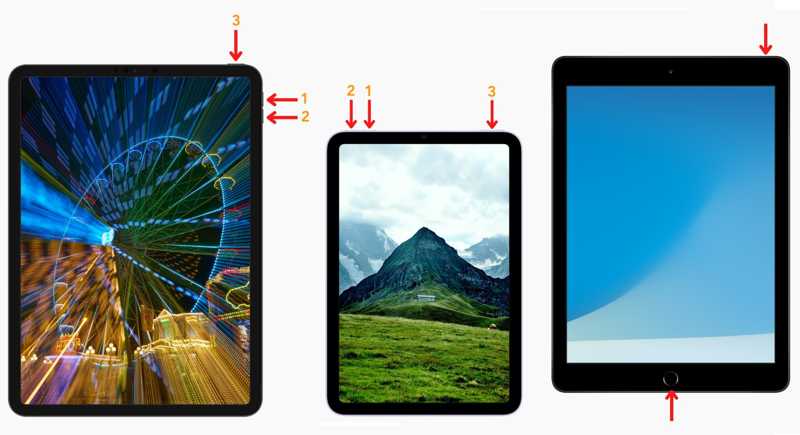
Para un iPad sin botón de inicio
Presione y suelte rápidamente Volumen hacia arriba .
Haz lo mismo con el Volumen de Down .
Mantenga pulsada la Side hasta que vea la pantalla Modo de recuperación.
Para un iPad con botón de inicio
Mantén pulsados simultáneamente los botones de Inicio y Encendido/Apagado.
Una vez que su iPad ingrese Modo de recuperación, suelta los botones.
Paso 3: iTunes o Finder deberían abrirse automáticamente. Si no es así, ábrelos manualmente.
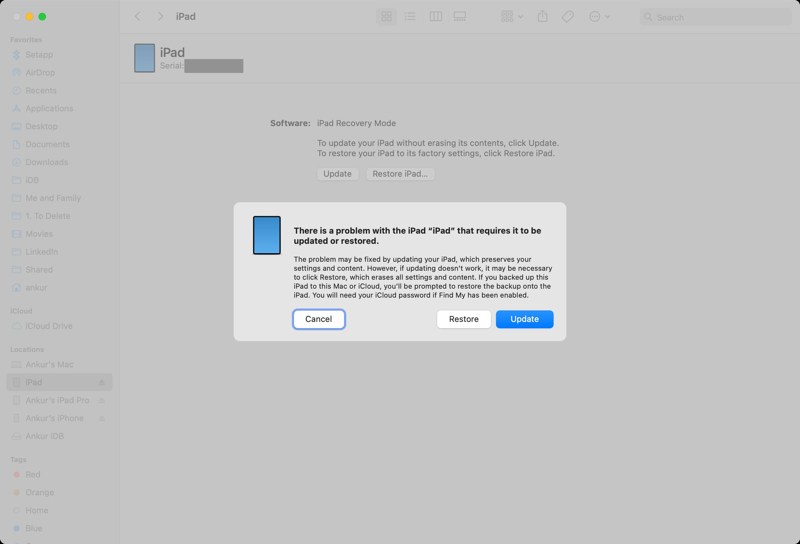
Paso 4: Haga clic en el botón Restaurar Haz clic en el botón de la ventana emergente para comenzar a restablecer tu iPad bloqueado.
Nota: Si has activado la función Buscar mi iPad, deberás proporcionar la cuenta de Apple y la contraseña vinculadas para completar el restablecimiento de un iPad bloqueado por activación al configurarlo de nuevo.
Parte 2: Cómo desbloquear un iPad sin ordenador
Si necesitas restablecer un iPad bloqueado sin usar un ordenador, puedes utilizar la función de Bloqueo de seguridad. Apple añadió esta función a iPadOS 15.2 y versiones posteriores. Te permite restablecer el dispositivo con la contraseña de tu cuenta de Apple.
Requisitos previos:
- 1.La función Buscar mi iPad está activada.
- 2.La cuenta de Apple y la contraseña asociadas a tu iPad.
- 3.Tu iPad se conecta a Wi-Fi o a datos móviles.
En iPadOS 17 o posterior
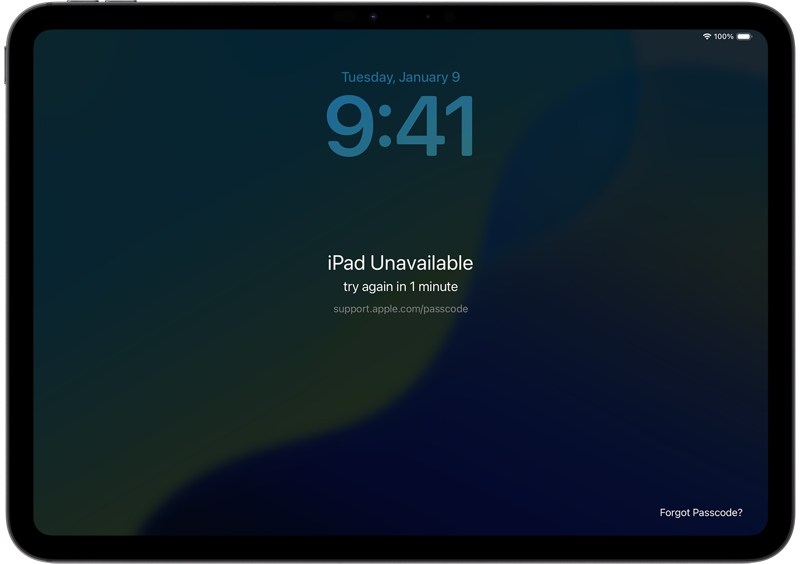
Paso 1: Una vez que ingrese el iPad no disponible En la pantalla, toque el botón "¿Olvidó su código de acceso?" en la esquina inferior derecha.
Paso 2: Elija Iniciar reinicio del iPad en la pantalla de bloqueo de seguridad.
Paso 3: Introduce la contraseña de tu cuenta de Apple para continuar.
Paso 4: Luego, toca el Borrar iPad Botón para comenzar a reiniciar su dispositivo.
En iPadOS 15.2 o superior
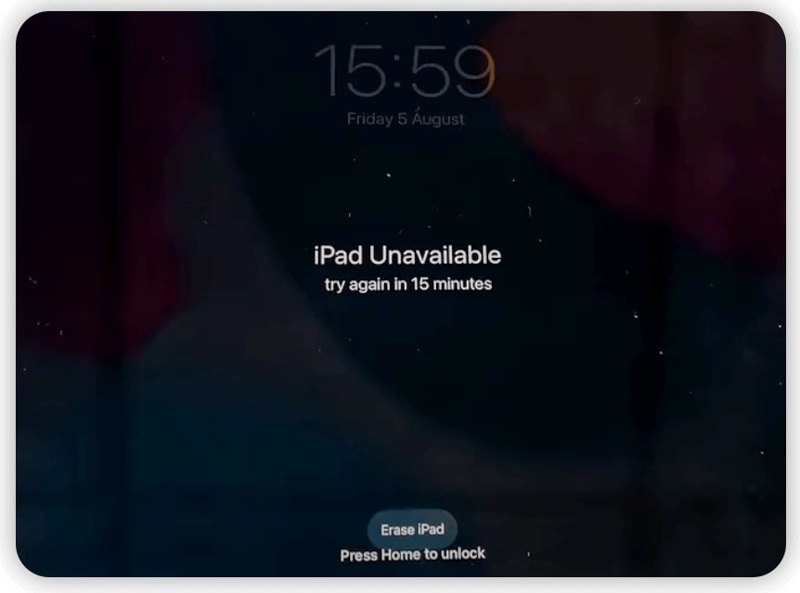
Paso 1: Toque en el Borrar iPad botón de la iPad no disponible .
Paso 2: Lee la notificación y toca Borrar iPad de nuevo.
Paso 3: Ingrese la contraseña de la cuenta de Apple asociada y presione Borrar iPad.
Paso 4: Cuando finalice el restablecimiento del iPad, su dispositivo se reiniciará en el Hola .
OTRAS LECTURAS
Parte 3: Cómo restablecer un iPad bloqueado sin iTunes
La nueva función Buscar mi iPad de Apple permite desbloquearlo rápidamente sin iTunes. Esta opción está disponible si tienes varios dispositivos Apple o puedes pedir prestado otro. De lo contrario, tendrás que acceder al portal web desde un navegador.
Requisitos previos:
- 1.Has activado la función Buscar mi iPad.
- 2.Aún recuerdas tu cuenta de Apple y tu contraseña.
- 3.Tu iPad se conecta a una conexión a internet estable.
En el portal web
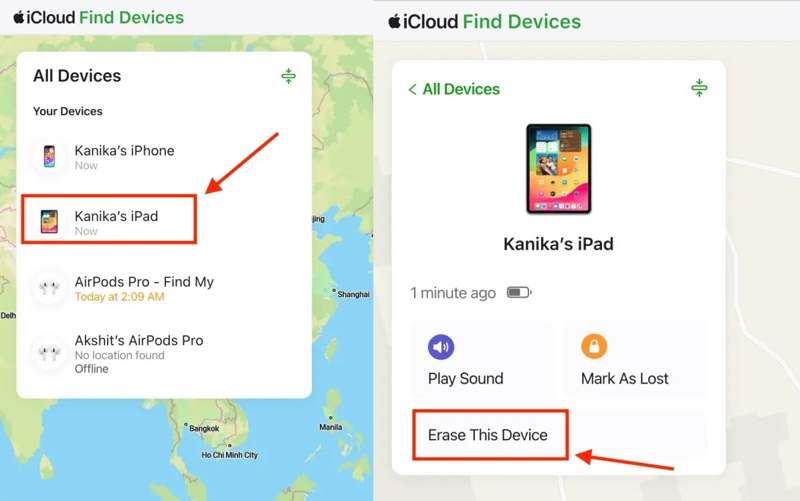
Paso 1: Ve a www.icloud.com/find en tu navegador.
Paso 2: Inicia sesión con la cuenta de Apple y la contraseña vinculadas.
Paso 3: Seleccione el iPad bloqueado en el Para todos los dispositivos .
Paso 4: Haga clic en el botón borrar or Borrar este dispositivo pulsar después de que se detecte tu iPad.
Paso 5: Lee la notificación y haz clic en el Siguiente .
Paso 6: Introduce de nuevo la contraseña de la cuenta de Apple vinculada.
Paso 7: Haga clic en borrar para comenzar a restablecer el iPad bloqueado.
En Buscar mi aplicación
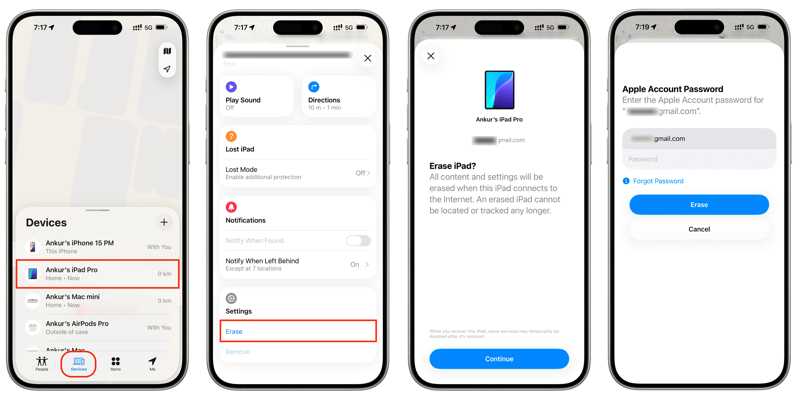
Paso 1: Ejecute el Encontrar mi Puedes instalar la aplicación en otro dispositivo Apple. También puedes instalarla gratis desde la App Store.
Paso 2: Inicia sesión con tu cuenta de Apple y tu contraseña.
Paso 3: Vaya a la Dispositivos pestaña y selecciona tu iPad.
Paso 4: Expanda la barra de herramientas y pulse el botón borrar or Borrar este dispositivo .
Paso 5: Prensa Continuar para confirmar su acción.
Paso 6: Ingrese el número de teléfono de confianza y presione borrar.
Paso 7: Finalmente, escriba la contraseña de la cuenta de Apple asociada y pulse borrar de nuevo.
Parte 4: Cómo desbloquear un iPad sin contraseña
La mejor manera de restablecer un iPad bloqueado es Desbloqueador de iOS iFoneKit de ApeaksoftTe permite restablecer la configuración de fábrica de tu dispositivo incluso si olvidaste el código de acceso de la pantalla de bloqueo de tu iPad. Además, su interfaz intuitiva facilita su uso para principiantes.

Descargado por más de 1,000,000 usuarios
- Restablecer de fábrica un iPad sin contraseña rápidamente.
- Funciona en un iPad averiado, bloqueado o congelado.
- Realiza un restablecimiento de fábrica en tres sencillos pasos.
- Ofrece funciones adicionales, como la eliminación de Apple ID.
- Compatible con las últimas versiones de iPadOS.
Descarga segura
Descarga segura

Cómo desbloquear un iPad sin contraseña
Paso 1: Instalar iPad unlocker
Inicie el software de desbloqueo del iPad después de instalarlo en su PC o Mac OS X. Elija el Desbloquear la pantalla de iOS modo para continuar. Para restablecer un iPad bloqueado por activación, seleccione Omitir el bloqueo de activación de iCloud .

Paso 2: Conéctate a tu iPad
Conecta tu iPad a tu ordenador con un cable Lightning. Una vez que el software detecte tu dispositivo, comprueba la información de tu iPad y haz clic en el botón correspondiente. Empezar ahora Botón para iniciar la descarga del firmware.

Paso 3: Reinicia el iPad bloqueado
Después de que aparezca el cuadro de diálogo de confirmación, haga clic en OK y luego golpear Confirmar de nuevoA continuación, el software iniciará el restablecimiento automático de su iPad bloqueado.

Conclusión
Ahora, debes aprender varias maneras de Restablecer la configuración de fábrica de un iPad bloqueado en diferentes situaciones. Puedes leer los requisitos previos para cada método, elegir el más adecuado y seguir el tutorial correspondiente para restablecer tu dispositivo si olvidaste la contraseña. Desbloqueador de iOS iFoneKit de Apeaksoft Es una forma sencilla de completar el proceso rápidamente.
 Apeaksoft iFoneKit
 Desbloquea todo tipo de contraseñas iOS de iPhone, iPad y iPod.
Descarga segura
Descarga segura
Artículos Relacionados




