


Cómo restablecer un iPhone bloqueado con o sin ordenador

Apple ofrece la opción de restablecer un iPhone a la configuración de fábrica si puedes acceder a tu dispositivo. Cuando olvidaste el código de acceso de tu iPhone, no podrás acceder a tu dispositivo y la opción de restablecimiento no estará disponible. La buena noticia es que aún tienes métodos para restablecer de fábrica un iPhone bloqueadoEsta guía comparte estos métodos probados, sus requisitos previos y los pasos detallados.
CONTENIDO DE LA PAGINA:
Parte 1: Cómo restablecer un iPhone bloqueado por bloqueo de seguridad
Una forma sencilla de desbloquear un iPhone sin necesidad de un ordenador es mediante la pantalla de bloqueo de seguridad integrada. Apple añadió esta función a partir de iOS 15.2. El proceso no requiere software ni hardware adicionales.
Requisitos previos:
- 1.Tu iPhone funciona con iOS 15.2 o superior.
- 2.Recuerdas la cuenta de Apple vinculada y el código de acceso.
- 3.La función Buscar mi iPhone está activada.
- 4.Tu iPhone se conecta a una red.
En iOS 17 o posterior
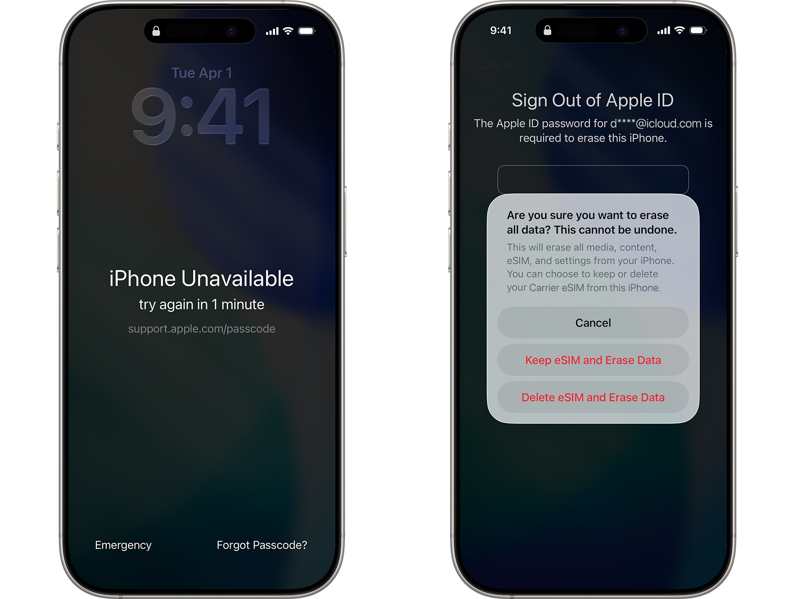
Paso 1: Toque en el Olvidé mi contraseña opción cuando tu iPhone está bloqueado.
Paso 2: Elija Iniciar reinicio de iPhone en la pantalla de bloqueo de seguridad.
Paso 3: Introduce la contraseña de tu cuenta de Apple para cerrar sesión.
Paso 4: Pulsa para buscar Borrar iphone.
Paso 5: Si utiliza una eSIM, elija Guardar eSIM y borrar datos or Eliminar eSIM y borrar datos.
En iOS 15.2 o posterior
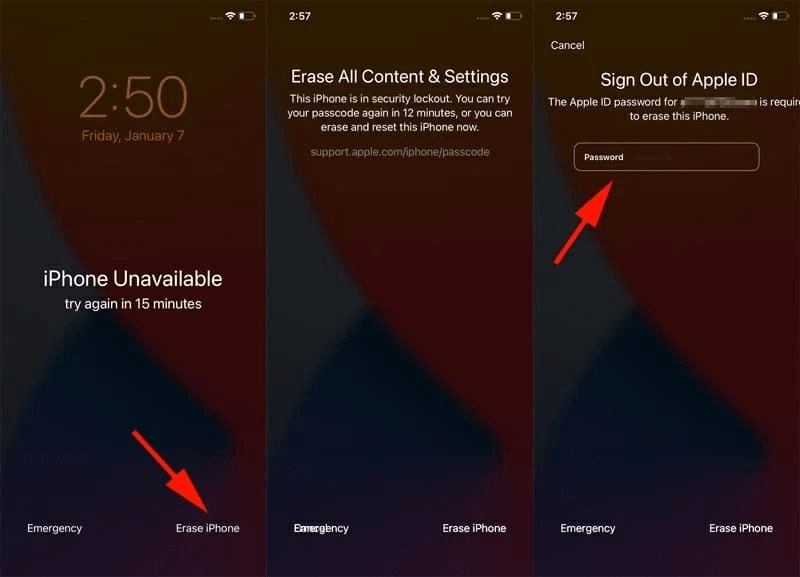
Paso 1: Toque en el Borrar iphone opción en el iPhone no disponible .
Paso 2: Lee el mensaje y pulsa Borrar iphone de nuevo.
Paso 3: Introduce el código de acceso de tu cuenta de Apple.
Paso 4: Finalmente, toque Borrar iphone para comenzar a restablecer el iPhone bloqueado.
Parte 2: Cómo restablecer de fábrica un iPhone bloqueado usando Buscar mi iPhone
Con Buscar mi iPhone activado, puedes restablecer un iPhone bloqueado. Para ello, necesitas otro dispositivo Apple o un navegador. Además, debes recordar la cuenta de Apple y la contraseña vinculadas.
Requisitos previos:
- 1.La función Buscar mi iPhone está activada.
- 2.Otro dispositivo Apple o un navegador web.
- 3.Tu cuenta de Apple y tu contraseña están vinculadas al iPhone bloqueado.
En otro dispositivo Apple
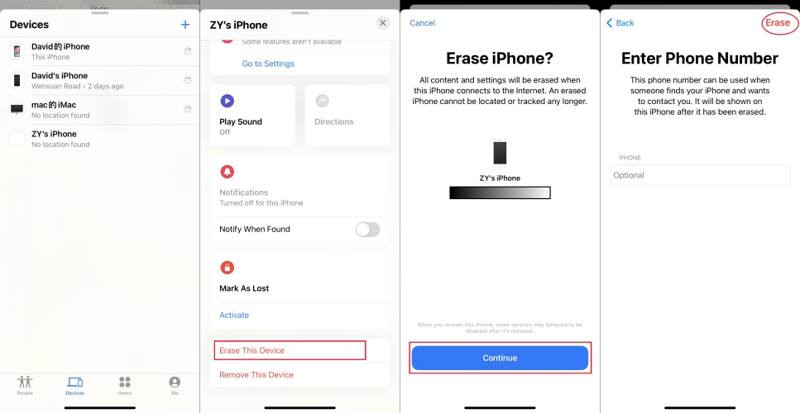
Paso 1: Abra el panel de Encontrar mi aplicación en un iPhone prestado.
Paso 2: Inicia sesión con tu cuenta de Apple y tu contraseña.
Paso 3: Vaya a la Dispositivos Toca la pestaña y elige el iPhone bloqueado.
Paso 4: Pulsa y expande la barra de herramientas en la parte inferior.
Paso 5: Presione la tecla borrar or Borrar este dispositivo .
Paso 6: Lee la notificación y pulsa Continuar.
Paso 7: Ingrese su número de teléfono y toque borrar Nuevamente, para comenzar a restablecer el iPhone bloqueado.
En Encuentra mi portal
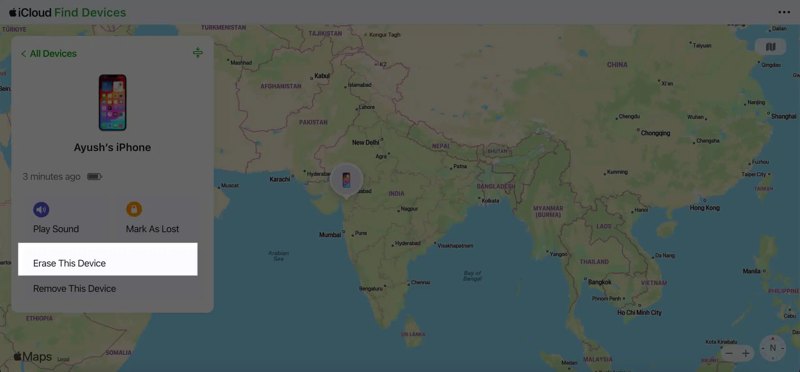
Paso 1: Inicia sesión en www.icloud.com/find con la cuenta de Apple vinculada en un navegador web.
Paso 2: Seleccione el iPhone bloqueado en el Para todos los dispositivos .
Paso 3: Una vez que se detecte su dispositivo, haga clic en el borrar or Borrar este dispositivo .
Paso 4: Sigue las instrucciones en pantalla para restablecer tu iPhone bloqueado de forma remota.
Nota: Esto también restablecerá de fábrica tu iPhone, así que será mejor que tengas uno iPhone de copia de seguridad por adelantado.
Parte 3: Cómo restablecer un iPhone bloqueado en modo de recuperación
Si no has configurado Buscar mi iPhone en tu dispositivo, tendrás que restablecer un iPhone bloqueado en modo de recuperación. Para ello, necesitarás un ordenador y la última versión de iTunes o Finder, según tu sistema operativo.
Requisitos previos:
- 1.Un ordenador y un cable USB compatible.
- 2.La última versión de iTunes o Finder.
- 3.La cuenta de Apple vinculada y la contraseña.
Paso 1: Conecta tu iPhone a un ordenador con un cable USB.
Paso 2: Abre iTunes en Windows y macOS Mojave o versiones anteriores. Abre Finder en macOS Catalina o versiones posteriores.
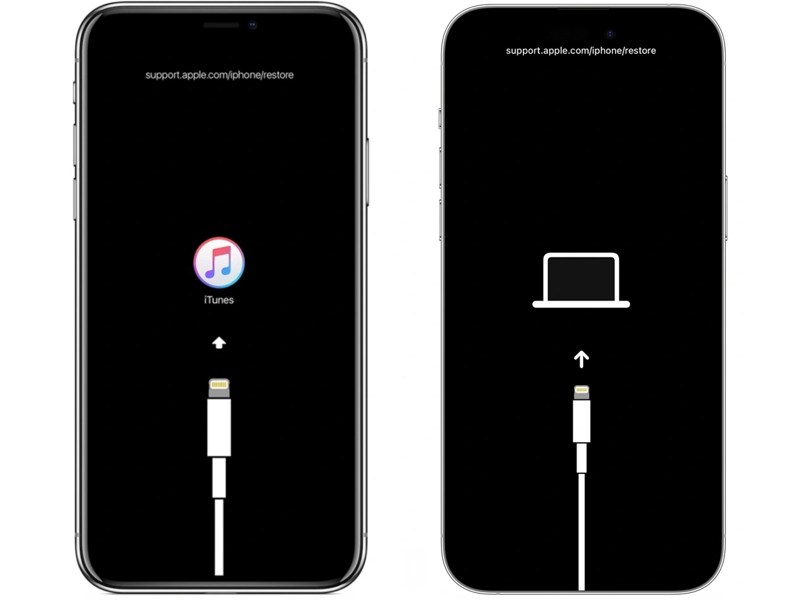
Paso 3: Acceda al modo de recuperación en el iPhone bloqueado:
Para iPhone 8 o posterior
Presione y suelte rápidamente Volumen hacia arriba .
Haz lo mismo con el Volumen de Down .
Mantenga pulsado el botón Side Botón hasta que el iPhone entre en modo de recuperación.
Para iPhone 7 / 7 Plus
Mantenga pulsada la Volumen de Down + Side botones juntos.
Suelta los botones cuando el iPhone entre en modo de recuperación.
Para iPhone 6s o anterior
Mantenga pulsado el Inicio + Estela del sueño botones a la vez.
Una vez que el iPhone entre en modo de recuperación, suelte los botones.
Consejos: La combinación de botones es la misma que para reiniciar un iPhone.
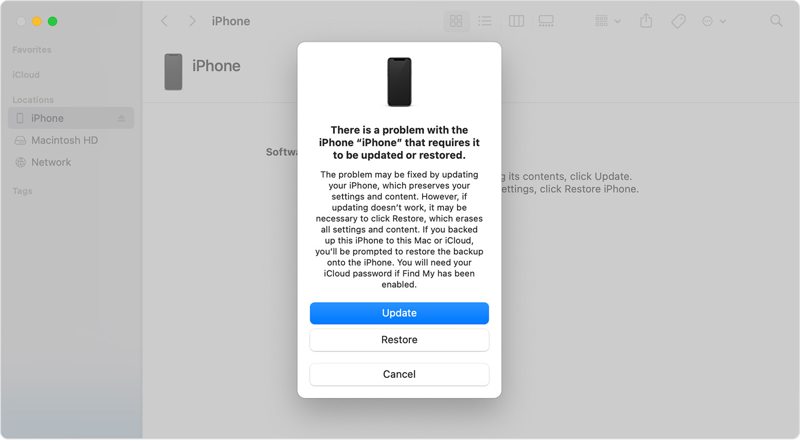
Paso 4: Cuando iTunes o Finder detecten tu iPhone en modo de recuperación, haz clic en el botón Restaurar botón en el diálogo.
Paso 5: Una vez que tu iPhone se haya restablecido correctamente, se reiniciará.
Nota: Si la función Buscar mi iPhone está activada en el dispositivo bloqueado, deberás introducir tu cuenta de Apple y tu contraseña al configurarla.
OTRAS LECTURAS
Parte 4: Cómo restablecer un iPhone bloqueado con una computadora
Si los métodos anteriores no están disponibles, intente lo siguiente: Desbloqueador de iOS iFoneKit de ApeaksoftEs capaz de restablecer de fábrica un iPhone bloqueado. El proceso no requiere contraseña ni restricciones. Su diseño intuitivo simplifica el proceso.

Descargado por más de 1,000,000 usuarios
- Restablece de fábrica un iPhone bloqueado en tres pasos.
- No se requiere la contraseña durante el proceso.
- Elimina cualquier bloqueo de pantalla de los dispositivos iOS.
- Ofrece funciones adicionales, como la eliminación del tiempo de pantalla.
- Compatible con una amplia gama de dispositivos iPhone y iPad.
Descarga segura
Descarga segura

Cómo restablecer de fábrica un iPhone bloqueado sin contraseña
Paso 1: Enlace a tu iPhone
Inicie el software de desbloqueo del iPhone una vez que lo haya instalado en su PC. Hay otra versión para Mac OS X 10.7 o superior. Elija la Desbloquear la pantalla de iOS Modo. Conecta el iPhone bloqueado a tu PC con un cable Lightning. Asegúrate de confiar en este PC para continuar.

Paso 2: Descargar el firmware
Haga clic en el botón Empezar ahora Pulsa el botón para comenzar la descarga del firmware. Puede tardar un rato, dependiendo de tu conexión a internet.

Paso 3: Reinicia el iPhone bloqueado
Una vez descargado el firmware, haga clic en el OK botón en el cuadro de diálogo de confirmación. Luego, verifique el firmware presionando el Confirmar de nuevo botón. A continuación, el software comenzará a restablecer automáticamente el iPhone bloqueado.

Conclusión
Esta guía explica si puedes restablecer de fábrica un iPhone bloqueado En diversas situaciones, puedes restablecer un iPhone incluso si olvidas el código de acceso y está bloqueado. Lee los requisitos previos, elige el método adecuado y sigue los pasos detallados para restablecer tu dispositivo. Desbloqueador de iOS iFoneKit de Apeaksoft Es una forma rápida de restablecer de fábrica cualquier iPhone, incluidos los dispositivos bloqueados o deshabilitados.
 Apeaksoft iFoneKit
 Desbloquea todo tipo de contraseñas iOS de iPhone, iPad y iPod.
Descarga segura
Descarga segura
Artículos Relacionados




