


Cómo cambiar la dirección de correo electrónico de tu ID de Apple sin perder datos.

Hay una pregunta común entre los usuarios de iPhone: ¿Es posible cambiar el correo electrónico de Apple ID ¿Tienes una dirección de correo electrónico asociada a tu iPhone, iPad o Mac? Si dejas de usarla, es recomendable actualizar tu cuenta cuanto antes. De lo contrario, podrías perder el acceso a tu cuenta, datos o dispositivos. Esta guía responde a esta pregunta y te ofrece métodos probados para actualizar la dirección de correo electrónico asociada a tu cuenta.
CONTENIDO DE LA PAGINA:
- Parte 1: Qué hacer antes de cambiar el correo electrónico de tu ID de Apple
- Parte 2: Cómo cambiar el correo electrónico del ID de Apple en iPhone/iPad
- Parte 3: Cómo cambiar el correo electrónico del ID de Apple para la App Store
- Parte 4: Cómo cambiar el correo electrónico del ID de Apple en Mac/PC
- Parte 5: Cómo cambiar el correo electrónico de tu ID de Apple sin contraseña.
Parte 1: Qué hacer antes de cambiar el correo electrónico de tu ID de Apple
Existen algunas situaciones en las que necesitas cambiar tu dirección de correo electrónico de Apple ID. Por ejemplo, si pierdes el acceso a tu correo electrónico principal, si quieres usar uno nuevo o si cambias de una cuenta de correo electrónico del trabajo a una personal.
Hay algunas cosas que debes hacer antes de cambiar la dirección de correo electrónico de tu ID de Apple:
Cierra sesión en tu ID de Apple en el iPhone antes de cambiar tu ID de Apple en la Mac.
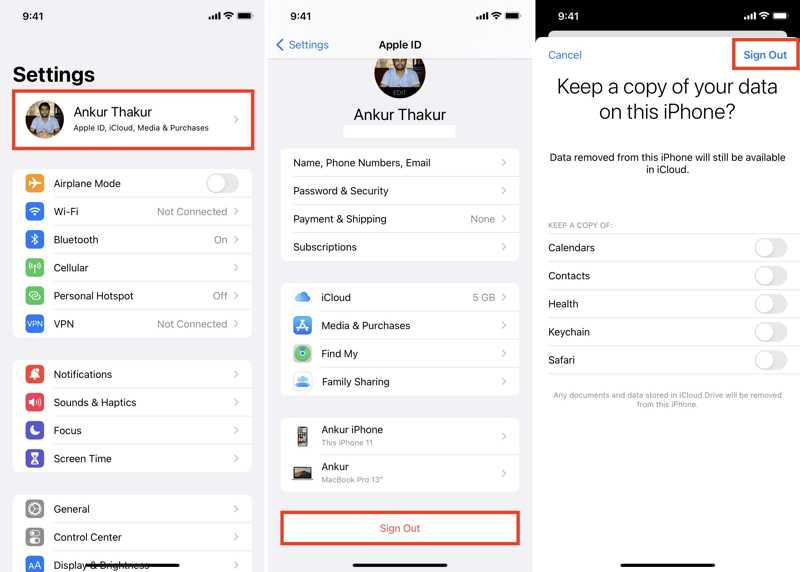
Paso 1: Abra el panel de Configuración .
Paso 2: Toca tu perfil y toca Cerrar sesión en la parte inferior.
Paso 3: Ingrese su contraseña de ID de Apple cuando se le solicite.
Paso 4: Toque en el Desactivar .
Paso 5: Seleccione los tipos de datos que desea conservar y toque Cerrar sesión.
Cierra sesión en tu ID de Apple en Mac antes de cambiar tu ID de Apple en iPhone.
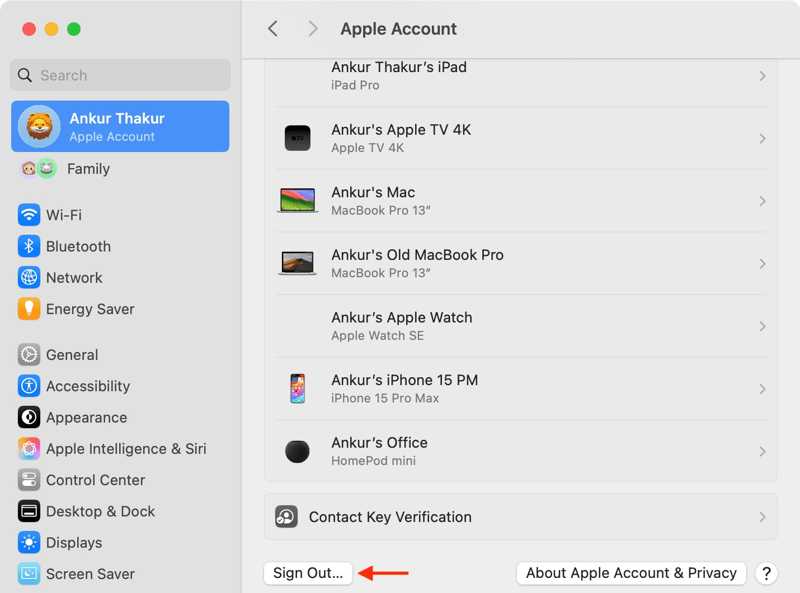
Paso 1: Haga clic en el botón Apple menú y elegir Ajustes del sistema or Preferencias del sistema.
Paso 2: Haga clic en cuenta de manzana or ID de apple.
Paso 3: Haga clic en el botón Cerrar sesión .
Paso 4: Introduce tu contraseña de inicio de sesión.
Paso 5: Sigue las instrucciones en pantalla para cerrar sesión en tu cuenta.
Haz una copia de seguridad de tu iPhone en un ordenador.
Paso 1: Conecte su iPhone a su computadora con un cable USB.
Paso 2: Ejecuta iTunes en PC y macOS Mojave o versiones anteriores. Ejecuta Finder en macOS Catalina o versiones posteriores.
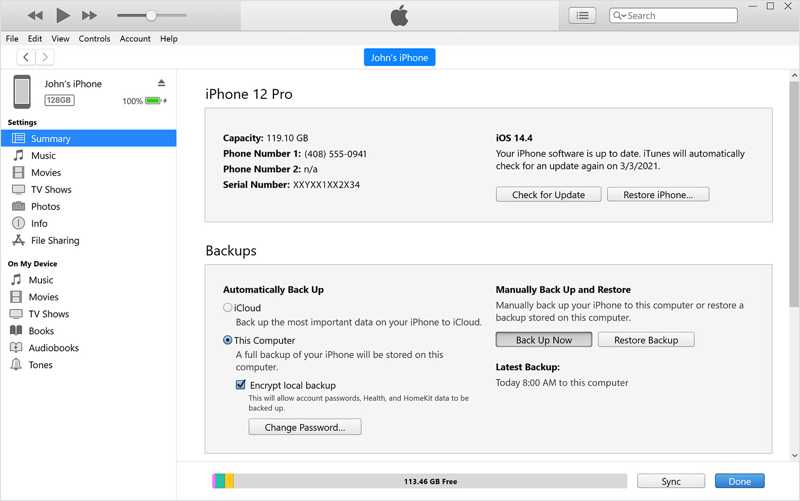
Paso 3: Haga clic en el botón Teléfono botón en iTunes y vaya a la Resumen pestaña. En Finder, haz clic en tu nombre y dirígete a General.
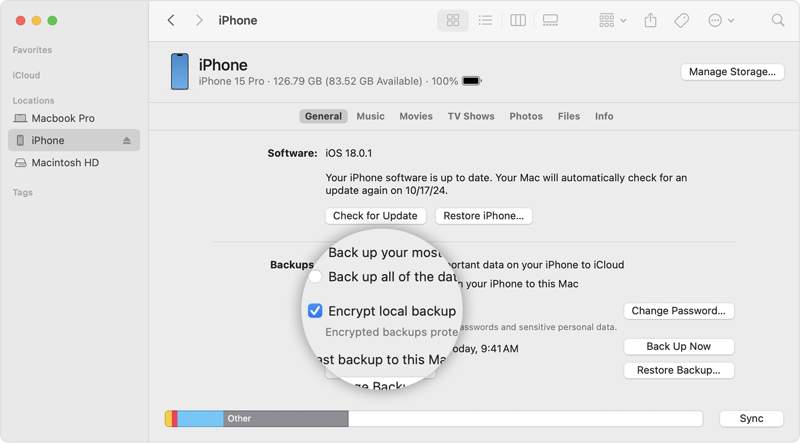
Paso 4: Haga clic en el botón Copia ahora botón debajo del Copias de seguridad sección. También puede configurar una contraseña de copia de seguridad de iTunes para proteger las contraseñas y el historial de llamadas en la copia de seguridad.
Copia de seguridad de tu Mac con Time Machine.
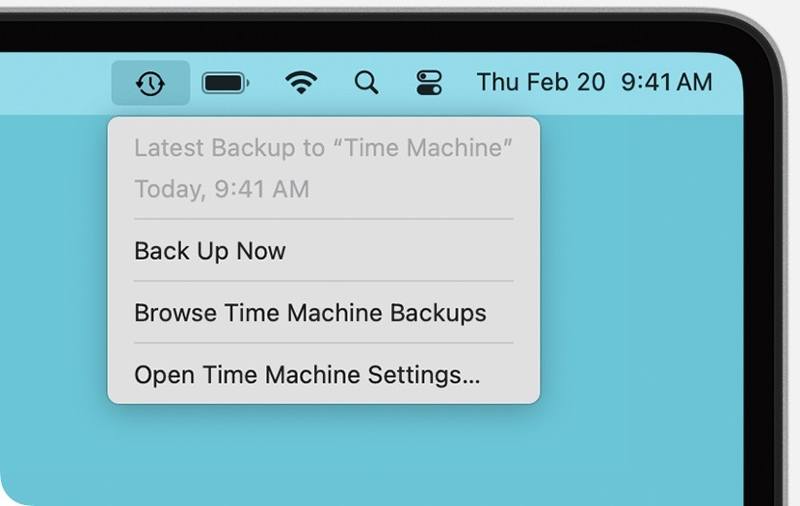
Paso 1: Inserta un disco duro externo en tu MacBook.
Paso 2: Haga clic en el botón máquina del tiempo Menú en la esquina superior derecha.
Paso 3: Elija Copia ahora Haz una copia de seguridad de tu Mac antes de cambiar la dirección de correo electrónico de tu ID de Apple.
Parte 2: Cómo cambiar el correo electrónico del ID de Apple en iPhone/iPad
Una forma sencilla de cambiar la dirección de correo electrónico del ID de Apple en el Configuración en el iPhone o iPad asociado a la cuenta. Este método requiere un dispositivo iOS accesible y el código de acceso de la pantalla de bloqueo de tu iPhone.
Paso 1: Abra el panel de Configuración aplicación en tu iPhone o iPad.
Paso 2: Toca tu perfil en la parte superior de la pantalla.
Paso 3: Vaya al Inicio de sesión y seguridad.
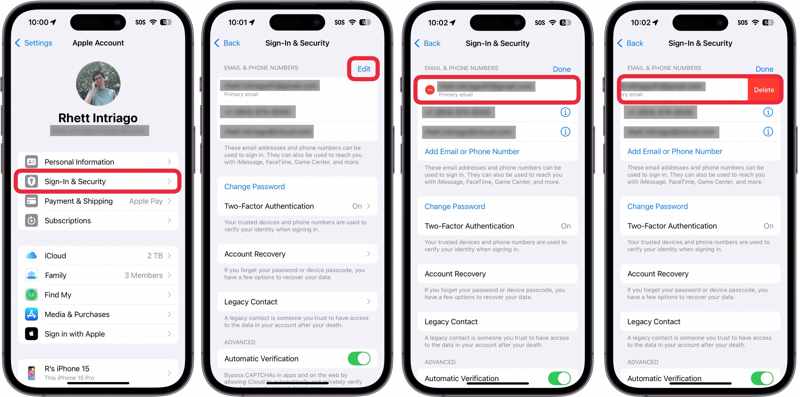
Paso 4: Toque en el Editar botón en el Correo electrónico y números de teléfono .
Paso 5: Haga clic en el botón Eliminar botón con un icono de menos junto al correo electrónico principal.
Paso 6: Toque en el Eliminar .
Paso 7: Elija otro correo electrónico en el cuadro de advertencia.
Paso 8: Introduce el código de acceso de tu iPhone.
Paso 9: Ingrese una nueva dirección de correo electrónico y toque el Continuar .
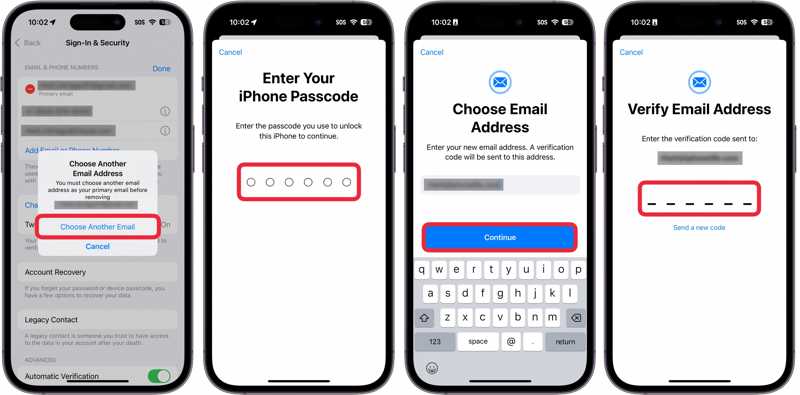
Paso 10: A continuación, accede al nuevo correo electrónico y comprueba el código de verificación en tu bandeja de entrada.
Paso 11: Introduce el código de verificación para cambiar la dirección de correo electrónico de tu ID de Apple.
Nota: Si utilizas una dirección de correo electrónico de Apple, como @icloud.com, no puedes cambiarla por una de otro proveedor. Si utilizas un número de teléfono como tu ID de Apple, puedes cambiar el número de teléfono principal en tu dispositivo Apple.
Parte 3: Cómo cambiar el correo electrónico del ID de Apple para la App Store
Apple te permite usar un ID de Apple diferente para la App Store. En otras palabras, puedes usar una cuenta para tu iPhone y otra para la App Store. Aquí te mostramos los pasos para cambiar el correo electrónico de tu ID de Apple para la App Store:
Paso 1: Vaya a la Configuración aplicación y toca tu perfil.
Paso 2: Elija el Medios y compras .
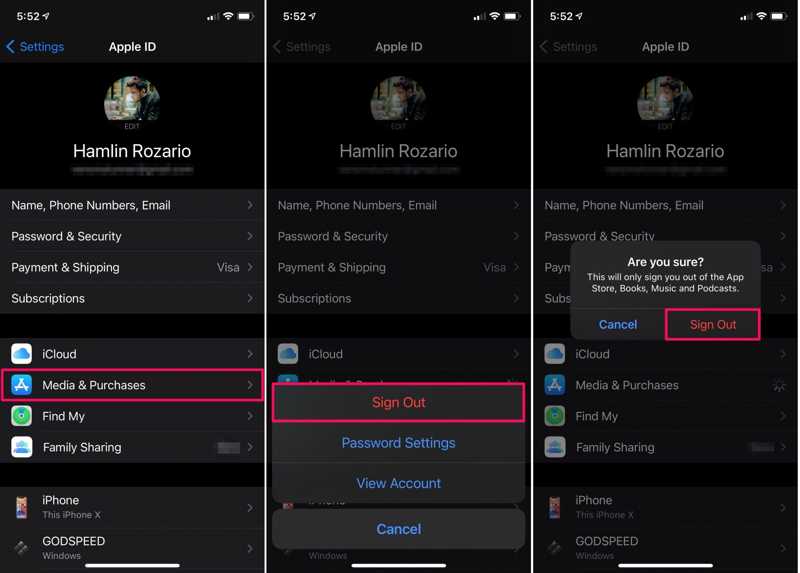
Paso 3: Pulsa para buscar Cerrar sesión en el menú contextual y elegir Cerrar sesión.
Paso 4: Luego, toque Medios y compras in Configuración de nuevo.
Paso 5: Elija No [tu nombre] en el recuadro de advertencia.
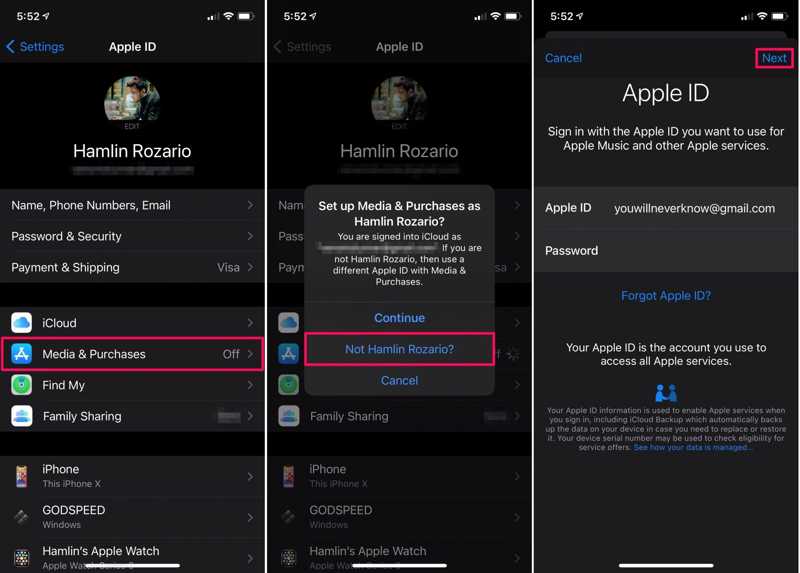
Paso 6: Introduce una nueva dirección de correo electrónico y una contraseña.
Paso 7: Toque en el Siguiente botón para confirmar el cambio.
Parte 4: Cómo cambiar el correo electrónico del ID de Apple en Mac/PC
Además, puedes cambiar el correo electrónico de tu ID de Apple en una Mac o PC desde la página de tu cuenta de Apple. Este método requiere una conexión a internet estable y la contraseña de tu ID de Apple. A continuación, te mostramos los pasos detallados:
Paso 1: Acceda a www.account.apple.com en un navegador web.
Paso 2: Inicia sesión con tu ID de Apple y contraseña actuales.
Consejos: Si la autenticación de dos factores está configurada para su cuenta, introduzca el código de verificación que aparece en su pantalla en la página web.
Paso 3: Elija el Entrada y Seguridad opción en la barra lateral.
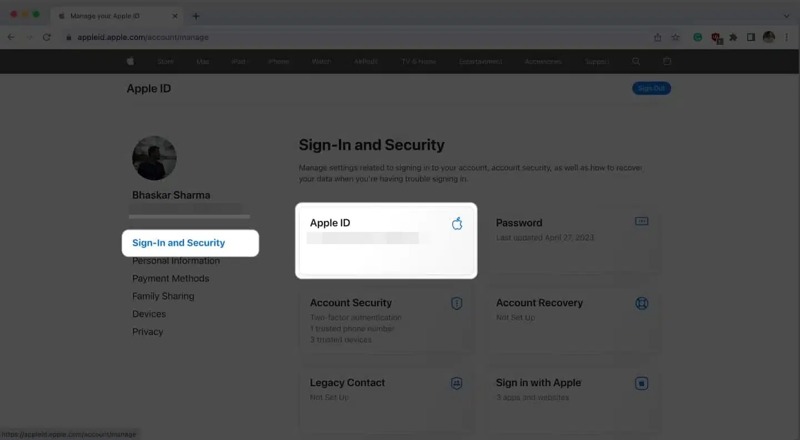
Paso 4: Haga clic en ID de apple en el panel derecho.
Paso 5: Introduzca una nueva dirección de correo electrónico en el campo y haga clic. Cambiar ID de Apple.
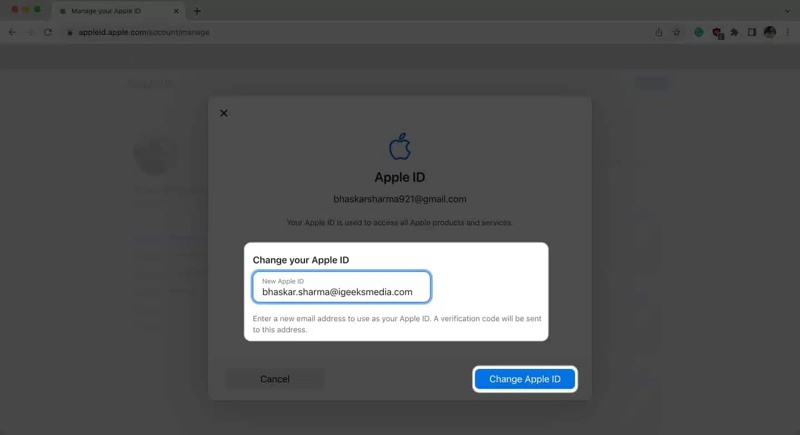
Paso 6: Cuando se le solicite, ingrese su contraseña de Apple ID y haga clic. Continuar.
Paso 7: Recibirás el código de verificación en el nuevo correo electrónico.
Paso 8: Introduzca el código de 6 dígitos y haga clic. Continuar.
Nota: Después de cambiar el correo electrónico de tu ID de Apple, es recomendable que actualices el nuevo correo electrónico en todos tus dispositivos y servicios de Apple, como iMessage, FaceTime, Apple Music, etc.
Parte 5: Cómo cambiar el correo electrónico de tu ID de Apple sin contraseña.
Si desea cambiar su dirección de correo electrónico de Apple ID después de olvidar la contraseña de su cuenta, Desbloqueador de iOS iFoneKit de Apeaksoft Es una opción muy útil. Permite eliminar la antigua dirección de correo electrónico de Apple ID de tu iPhone o iPad sin restricciones. Además, su interfaz intuitiva facilita su uso.

Descargado por más de 1,000,000 usuarios
- Eliminar el correo electrónico antiguo de Apple ID sin contraseña.
- Funciona para cuentas de Apple ID bloqueadas o deshabilitadas.
- Ofrecer funciones adicionales, como el desbloqueo del iPhone mediante código de acceso.
- Admite las últimas versiones de iOS y iPadOS.
Descarga segura
Descarga segura

Cómo cambiar el correo electrónico de tu ID de Apple en tu iPhone sin contraseña.
Paso 1: Instale la herramienta de eliminación de ID de Apple
Inicie el software de eliminación de ID de Apple una vez que lo instale en su PC. Es compatible con Windows 11/10/8/7/XP/Vista. Hay otra versión para Mac. Elija la Eliminar ID de Apple Modo para continuar.

Paso 2: Conéctese a su dispositivo
Conecta tu iPhone a tu PC con un cable Lightning. Si se te solicita, pulsa "Confiar" en la pantalla para autorizar a este PC. A continuación, el software detectará tu iPhone y cargará la información del dispositivo.

Paso 3: Eliminar el correo electrónico antiguo de Apple ID
Haga clic en el botón Empezar ahora botón para comenzar a eliminar el antiguo correo electrónico y contraseña de Apple ID en su dispositivo si Buscar mi está desactivado. Si Buscar mi está activado, siga las instrucciones en pantalla para restablecer todos los ajustes en su dispositivo. Gire a su PC, haga clic en el OK botón, y pulsa Confirmar de nuevo para iniciar el proceso

Paso 4: Cambiar el correo electrónico de ID de Apple
Cuando tu iPhone se reinicie, desconéctalo. Configúralo como un dispositivo nuevo e introduce un nuevo correo electrónico y contraseña de Apple ID.
OTRAS LECTURAS
Conclusión
Esta guía compartió múltiples formas de cambia tu correo electrónico de Apple ID En tu iPhone, iPad y Mac. Primero, puedes leer nuestro artículo para saber qué sucederá después de cambiar tu cuenta. Además, haz una copia de seguridad de tu dispositivo antes de comenzar. Luego, sigue nuestros pasos para reemplazar la cuenta anterior con una nueva dirección de correo electrónico. Desbloqueador de iOS iFoneKit de Apeaksoft Es una forma sencilla de cambiar la dirección de correo electrónico de tu cuenta en un dispositivo iOS sin necesidad de contraseña ni conocimientos técnicos.
 Apeaksoft iFoneKit
 Desbloquea todo tipo de contraseñas iOS de iPhone, iPad y iPod.
Descarga segura
Descarga segura
Artículos Relacionados




