

Cómo desactivar Game Center en iPhone: cómo evitar las molestas ventanas emergentes

Game Center es una función integrada en tu iPhone. Iniciarás sesión en Game Center automáticamente una vez que inicies sesión con tu ID de Apple. Cada vez que abras un juego compatible con Game Center, recibirás una notificación. En algunos casos, es posible que recibas muchos desafíos de tus amigos. Si no quieres que te molesten estas situaciones, puedes desactivar el centro de juegos en un iPhone usando 3 formas de esta publicación.
CONTENIDO DE LA PAGINA:
Parte 1: ¿Qué es el Game Center del iPhone?
Game Center para iPhone ha experimentado un cambio significativo. Game Center se lanzó al público como una aplicación independiente en 2010 con iOS 4.1. Puedes agregar amigos, obtener diversos logros para mostrar y retar a otros jugadores a superar las puntuaciones más altas en la aplicación Game Center. Con el lanzamiento de iOS 10, la aplicación Game Center se eliminó y se reemplazó con un servicio de juegos sociales opcional para dispositivos Apple. Si quieres acceder a Game Center en tu iPhone, ve a Configuración y busca Game Center. Por lo tanto, no podrás saber qué juego de tu iPhone es compatible con Game Center hasta que lo instales y lo abras en tu iPhone para ver la notificación.

Aunque Apple ha reducido la funcionalidad de Game Center y lo ha convertido en un servicio en línea, Game Center aún ofrece muchas funciones. Por ejemplo, puedes agregar amigos, obtener logros emocionantes, desafiar las tablas de clasificación, hacer partidas para juegos por turnos o en tiempo real, etc.
Parte 2: ¿Por qué Game Center sigue apareciendo en el iPhone?
Estaba abriendo mi juego y quería jugarlo, ¡pero me aparecía una ventana emergente del Game Center cada minuto! ¿Cómo lo soluciono?
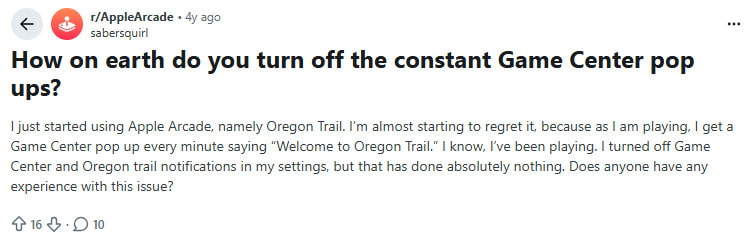
Si alguna vez te ha pasado esto, no estás solo. Las ventanas emergentes del Game Center pueden aparecer por varias razones, y comprenderlas te ayudará a evitar las interrupciones.
Hay tres causas principales para este problema:
Inicio de sesión automático con ID de Apple - Game Center está vinculado a tu ID de Apple, por lo que se conectará automáticamente siempre que abras juegos compatibles y actives notificaciones.
Desafíos de amigos e invitaciones a juegos - Cuando tus amigos te envíen desafíos o invitaciones a través de Game Center, también serás notificado.
Has habilitado las notificaciones - Siempre que se detecte un cambio o un nuevo evento, se activará una ventana emergente para alertar.
Parte 3: Cómo desactivar Game Center en iPhone (3 maneras)
Game Center sigue apareciendo mientras intentas disfrutar de tu juego. Es frustrante, ¿verdad? No te preocupes, no estás solo, y la solución es más sencilla de lo que crees. Esta sección te mostrará tres maneras comprobadas de desactivar Game Center en iPhone fácilmente.
Solución 1: Cerrar sesión en Game Center
Aunque no puedes eliminar Game Center como eliminar una aplicación en un iPhone Como ya no es una aplicación, aún puedes aprender cómo cerrar sesión en Game Center paso a paso.
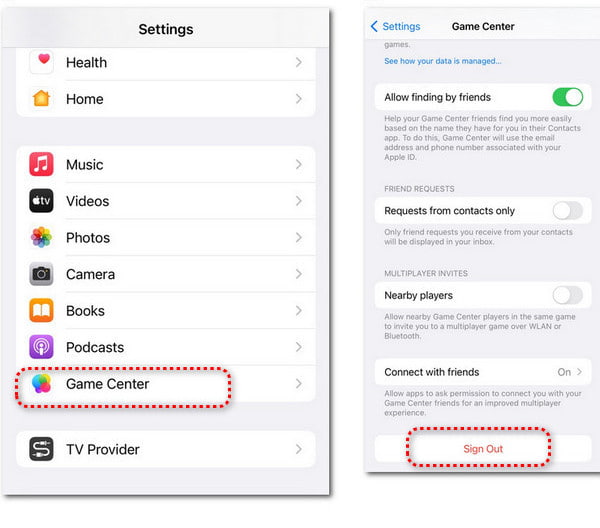
Paso 1: Abra el Configuración aplicación Navegar a Game Center o utilizar el Búsqueda característica en la parte superior.
Paso 2: Pulsa para buscar Game Center Para continuar, desplácese hacia abajo para localizar el rojo Cerrar sesiónPulsa dos veces para confirmar. Has cerrado sesión en Game Center correctamente.
Solución 2: Desactivar las notificaciones de Game Center
Cuando no quieras ver ninguna notificación de Game Center, puedes aprender cómo desactivar las notificaciones de Game Center y jugar tus juegos sin distracciones.
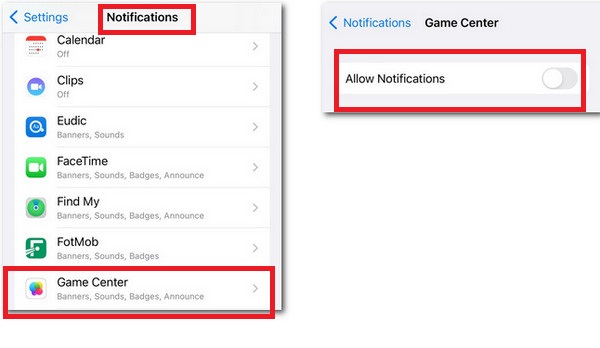
Paso 1: Vaya a la Configuración aplicación Navegar a Notificaciones y tócalo para continuar.
Paso 2: En la nueva interfaz emergente, desplácese hacia abajo y busque Game Center. Tócalo para apagar Permitir notificaciones en la parte superior de la aplicación.
Solución 3: Desactivar Game Center desde iCloud
Si no quieres que tus datos de Game Center, como logros y tablas de clasificación, se sincronicen en tus dispositivos Apple, puedes desactivar Game Center desde iCloud.
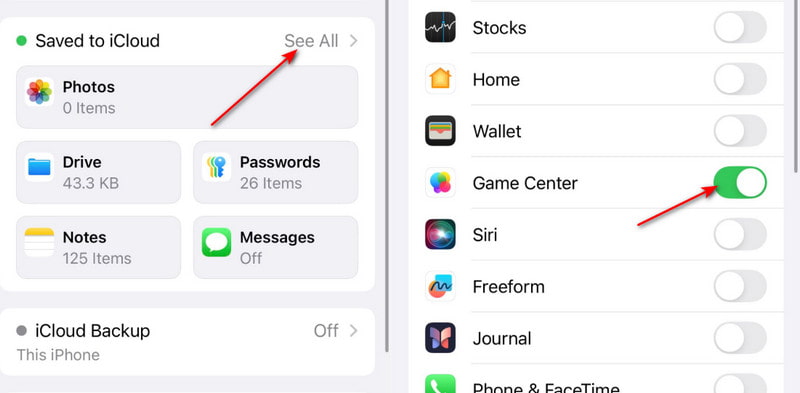
Paso 1: Vaya a la Configuración aplicación y toque su nombre en la parte superior.
Paso 2: Localice iCloud y tócalo para continuar. Grifo Ver Todas para desplegar las aplicaciones usando iCloud.
Bono: Cómo eliminar datos de Game Center
Incluso después de cerrar sesión en Game Center o desactivar las notificaciones, es posible que algunos datos de juego restantes sigan ocupando espacio en tu iPhone. Si quieres liberar espacio o actualizar tu dispositivo, puedes usar Apeaksoft iPhone Eraser.
El mejor limpiador de datos de juegos
- Borra todos los archivos temporales y basura relacionados después de desinstalar tus juegos.
- Puede eliminar juegos en un iPhone al por mayor.
- Admite múltiples dispositivos iOS para desinstalar juegos al mismo tiempo.
- Este producto es ampliamente compatible con todos los dispositivos iOS.
Descarga segura
Descarga segura

Parte 4: Preguntas frecuentes sobre cómo deshabilitar Game Center en iPhone
¿Cómo eliminar Game Center?
No puedes eliminar Game Center porque está vinculado a tu ID de Apple. Si desea eliminar su cuenta de Game Center, debe eliminar su ID de Apple. O puede recurrir a Apeaksoft iPhone Eraser para ayudarlo a limpiar todas las configuraciones y datos de su iPhone.
¿Cómo elimino los datos de Game Center en mi iPhone?
Vaya a la Configuración aplicación. Toca tu nombre en la parte superior y localiza iCloud. Tócalo para continuar. Grifo Administrar el almacenamiento de la cuenta y busca los datos de Game Center. Luego, puedes eliminarlos manualmente tocando Eliminar datos de iCloud en tu iPhone.
¿Cómo veo mis logros de Game Center?
Vaya a la Configuración aplicación. Desplácese hacia abajo hasta Game Center y pulsa sobre él. Pulsa sobre tu perfil en la parte superior. Luego, podrás ver tus logros en cada juego pulsando sobre él. Logros.
¿Cerrar sesión elimina el progreso del juego?
No. Cerrar sesión en Game Center no elimina tu progreso en el juego. Tus partidas guardadas, logros y datos del juego permanecen en tu iPhone o en iCloud.
Conclusión
Ahora ya sabes qué es Game Center y cómo deshabilitar Game Center En tu iPhone, con 3 métodos en tan solo unos pasos. ¡Olvídate de las molestas ventanas emergentes y disfruta de tus juegos sin interrupciones! Si quieres reactivarlo, simplemente sigue los mismos pasos.
Artículos Relacionados
Pocos usuarios de iPhone saben que pueden jugar con sus contactos en iMessage. Aquí te mostramos cómo conseguir y jugar juegos de iMessage en iOS 10 a iOS 26.
¿Cómo solucionar el problema de las notificaciones del iPhone? Este artículo presenta seis soluciones sencillas, desde revisar la configuración del iPhone hasta usar el software de recuperación del sistema iOS.
Si eliminas accidentalmente un juego o datos en Android, aprende en este artículo cómo recuperarlos de Google Play u otras fuentes.
¿Quieres jugar juegos de iOS en una pantalla más grande, como jugar juegos de iOS en Mac? En esta publicación, le enseñaremos cómo duplicar y grabar juegos de iOS en la computadora.



