


¿Qué es el bypass de emergencia del iPhone y cómo se utiliza esta función?

En algunos escenarios, tienes que activar el modo No molestar o Silenciar en tu iPhone, como durante reuniones importantes. Entonces, no recibirás notificaciones cuando recibas llamadas y mensajes. Como resultado, podrías perderte información importante. Por eso Apple introdujo la Función de anulación de emergencia en el iPhonePermite que tu dispositivo vibre o suene al recibir llamadas o SMS, incluso si tu iPhone está en modo No molestar.
CONTENIDO DE LA PAGINA:
Parte 1: ¿Qué es la derivación de emergencia en iPhone?
¿Qué hace la función de Anulación de emergencia en el iPhone? Como se mencionó anteriormente, está diseñada para permitir que ciertos contactos se comuniquen contigo cuando activas los modos Enfoque, No molestar o Silencio. Esto significa que tu teléfono seguirá sonando o vibrando cuando recibas una llamada o un mensaje de estos contactos.
Cuándo usar el bypass de emergencia en iPhone:
- 1.Reciba llamadas y mensajes de texto de contactos específicos cuando lo desee.
- 2.Evite perderse llamadas y mensajes de texto urgentes durante reuniones, al dormir o en sus ratos libres.
- 3.Personaliza qué contactos pueden comunicarse contigo durante los modos de enfoque.
- 4.Te avisará con sonidos incluso cuando tu iPhone esté en modo No molestar o Silencio.
Parte 2: Cómo activar el modo de anulación de emergencia en el iPhone
La función de Acceso de emergencia está disponible en todos los iPhones con iOS 10 o superior. Por defecto, está desactivada. Si necesitas usar los modos Enfoque, No molestar o Silencio, puedes añadir a alguien a tu Acceso de emergencia en tu iPhone.
Cómo configurar el modo de anulación de emergencia en iPhone para FaceTime
FaceTime es la aplicación nativa de videollamadas en dispositivos iOS. Permite enviar y recibir videollamadas entre usuarios de iPhone sin problemas. Si no quieres perderte las llamadas de contactos específicos, puedes configurar la función de desvío de llamadas en tu iPhone.
Paso 1: Abra el panel de FaceTime aplicación en su dispositivo.
Paso 2: Busca el contacto que deseas agregar en la barra de búsqueda.
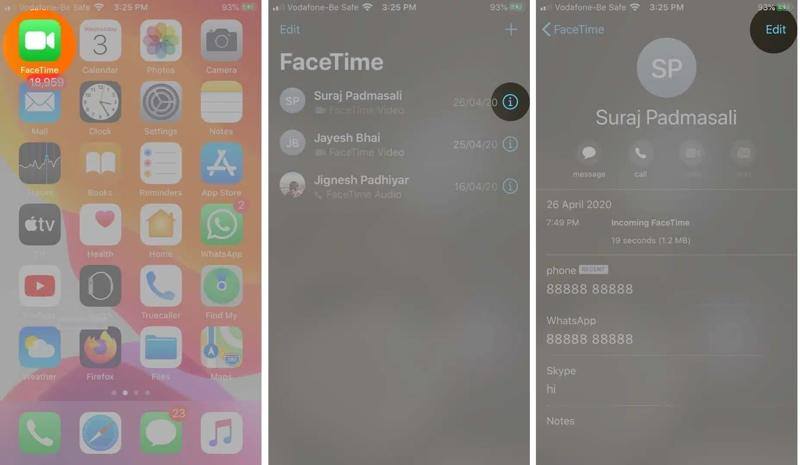
Paso 3: Toque en el info botón en el contacto deseado.
Paso 4: A continuación, toque el Editar .
Paso 5: Elija el Tono de llamada y activar Bypass de emergencia.
Paso 6: Si desea recibir alertas de mensajes de FaceTime, seleccione Tono de textoy activar Bypass de emergencia.
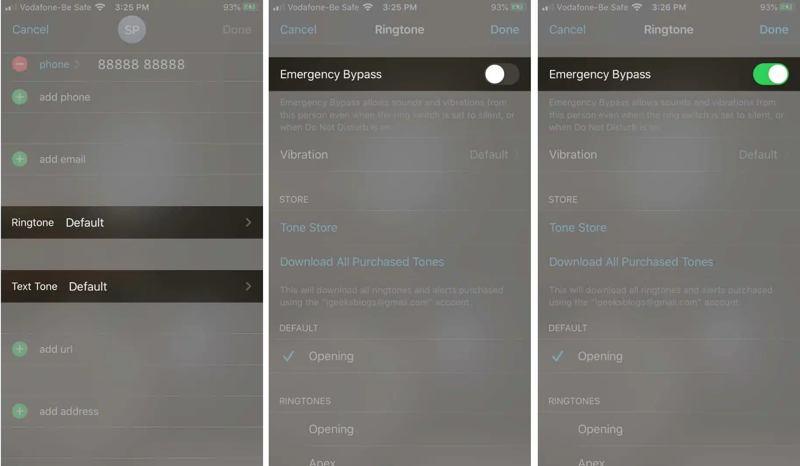
Paso 7: Toque en el Terminado Para guardar los cambios.
Nota: Si desea desactivar el bypass de emergencia en iPhone, desactive la opción Bypass de emergencia en el Tono de llamada or Tono de texto .
Cómo activar el modo de omisión de emergencia en iPhone para los contactos
Para llamadas y mensajes de texto tradicionales, puedes activar la función de anulación de emergencia en la app Contactos de tu iPhone. Tras configurarla, recibirás notificaciones mediante tonos de llamada o vibración al recibir llamadas y mensajes de determinados contactos.
Paso 1: Ejecute el Contacto aplicación desde su pantalla de inicio.
Paso 2: Busca el contacto deseado en la lista y ábrelo.
Paso 3: Toque en el Editar .
Utilice la función de omisión de emergencia del iPhone para las llamadas.
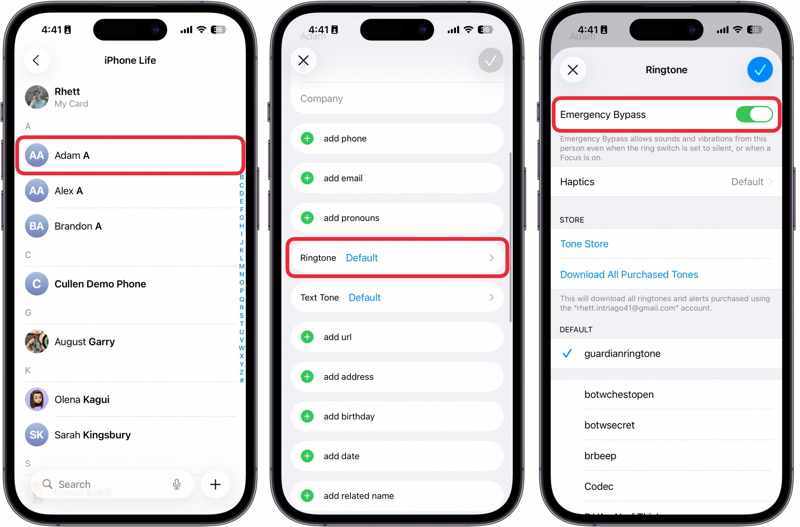
Paso 4: Elija el Tono de llamada .
Paso 5: Alternar Bypass de emergencia.
Paso 6: Toque en el Terminado .
Utiliza la función de omisión de emergencia del iPhone para los mensajes de texto.
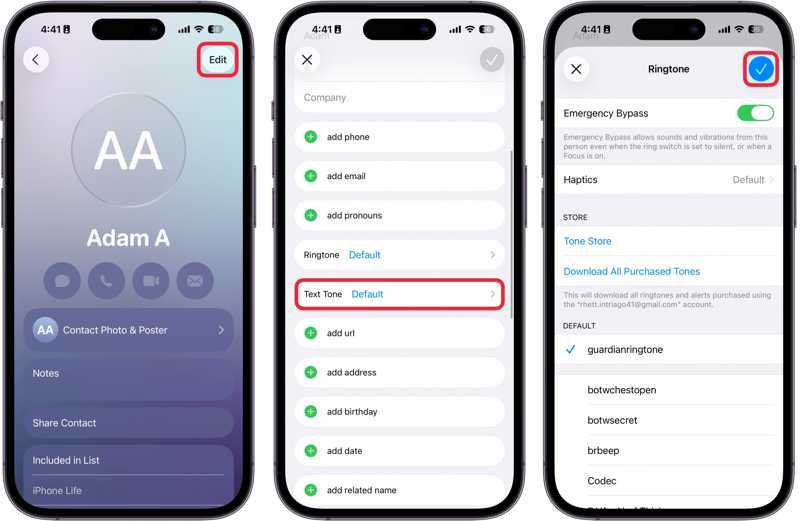
Paso 4: Elija el Tono de texto .
Paso 5: Alternar Bypass de emergencia.
Paso 6: Toque en el Terminado botón para confirmar el cambio.
OTRAS LECTURAS
Parte 3: Qué hacer si el bypass de emergencia no funciona en el iPhone
Solución 1: reinicie iPhone
Si la función de omisión de emergencia del iPhone no funciona, lo primero que puedes hacer es reiniciar el dispositivo. De esta forma, iOS se recargará y la función podría estar disponible. Así, no se interrumpirá el funcionamiento del dispositivo.
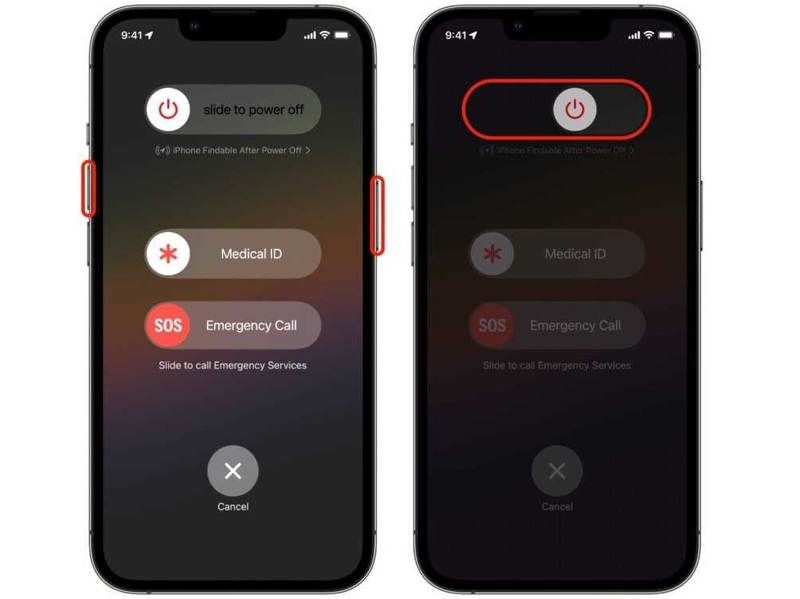
Paso 1: En un iPhone con ID de la cara, sostener uno de los volumen botones + Side botón juntos.
En un iPhone sin Face ID, mantén pulsado el botón Estela del sueño .
Paso 2: Cuando aparezca la pantalla de apagado, suelte los botones.
Paso 3: Mueva el control deslizante para apagar su iPhone.
Paso 4: Unos minutos después, mantenga pulsado el botón. Side or Estela del sueño botón hasta que vea el logotipo de Apple.
Solución 2: actualizar iOS
La función de Acceso de Emergencia del iPhone está disponible en iOS 10 y versiones posteriores. Si utilizas una versión antigua de iOS, podrían aparecer errores en tu iPhone, como que el Acceso de Emergencia no funcione. Por lo tanto, te recomendamos mantener tu software actualizado.
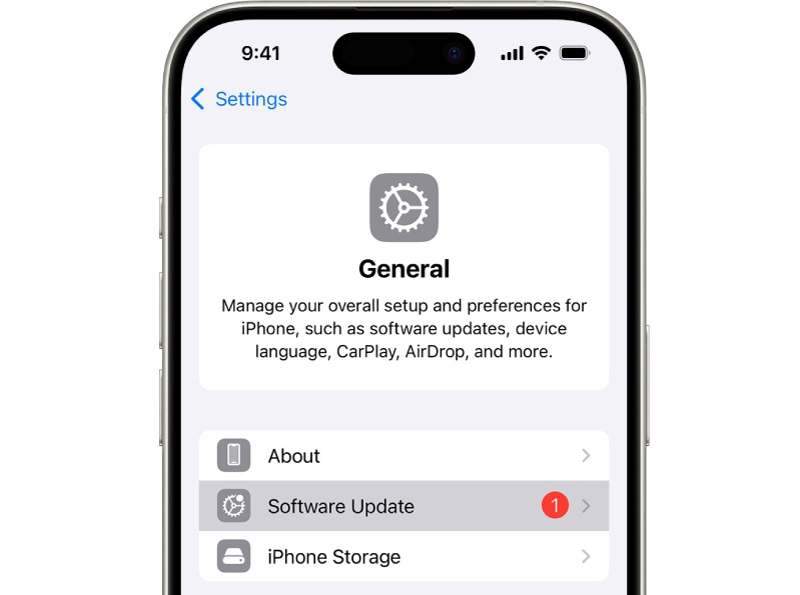
Paso 1: Ejecute el Configuración .
Paso 2: Vaya al General y Actualización de software.
Paso 3: Si hay una actualización disponible, toque el Descarga e instala .
Paso 4: Siga las instrucciones en pantalla para actualizar iOS.
Solución 3: Restablecer todas las configuraciones
Otra solución para solucionar el problema de la función de omisión de emergencia del iPhone es restablecer todos los ajustes. Esto restaurará la configuración de fábrica. Después, podrás configurar de nuevo la omisión de emergencia en tu dispositivo.
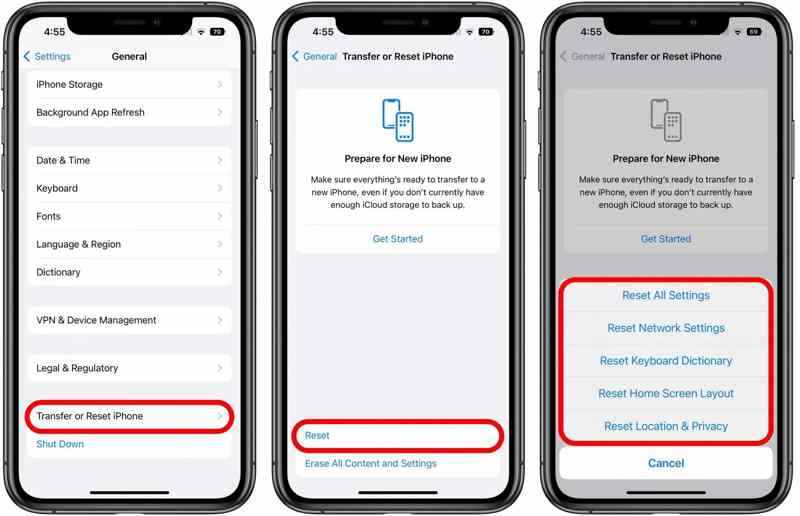
Paso 1: Abra el panel de Configuración .
Paso 2: Navegue a General, Transferir o reiniciar iPhone, y Restablecer.
Paso 3: Pulsa para buscar Restablecer Todos Los Ajustes.
Paso 4: Introduce el código de acceso de tu iPhone para iniciar el proceso.
Solución 4: use la recuperación del sistema iOS
La solución definitiva para solucionar el problema de que no funcione el bypass de emergencia del iPhone es Apeaksoft iOS Recuperación del sistemaEs capaz de escanear automáticamente tu dispositivo y detectar el fallo de software. Así, podrás solucionarlo con un solo clic.

Descargado por más de 1,000,000 usuarios
- Analiza automáticamente los fallos de software en dispositivos iOS.
- Soluciona rápidamente diversos problemas de software.
- Recuperar datos de dispositivos iOS bloqueados.
- Admite las últimas versiones de iOS y iPadOS.
Descarga segura
Descarga segura

Aquí están los pasos para solucionar el problema de omisión de emergencia en tu iPhone:
Paso 1: Escanea tu iPhone
Ejecuta iOS System Recovery después de instalarlo en tu ordenador. Elige Recuperación del sistema de iOSy selecciona Sistema de reparaciónConecta tu iPhone a tu ordenador con un cable Lightning.

Paso 2: Elige un modo
Luego, selecciona el Modo estandar o el Modo avanzado de acuerdo a tus necesidades

Paso 3: Reparar el bypass de emergencia
Compruebe la información de su dispositivo y descargue el firmware. Cuando la descarga haya finalizado, haga clic en el Siguiente botón para comenzar a solucionar el problema de que el bypass de emergencia no funcione en el iPhone.

Conclusión
Esta guía explica qué Bypass de emergencia en iPhone es y cómo activarlo en tu dispositivo para ayudarte a recibir llamadas y mensajes importantes a tiempo. Puedes seguir nuestros pasos detallados para usar esta función para FaceTime o llamadas y mensajes estándar. Además, compartimos qué puedes hacer si esta función no funciona, como por ejemplo: Apeaksoft iOS Recuperación del sistema.
 Apeaksoft iOS Recuperación del sistema
 Soluciona problemas virales del sistema iOS en iPhone, iPad e iPod.
Descarga segura
Descarga segura
Artículos Relacionados




