


Tutorial para desactivar Tiempo en pantalla en iPhone/iPad/Mac

Tiempo en pantalla es una útil función de control parental integrada en iPhone, iPad y Mac. Rastrea, administra y controla cuánto tiempo usted o su hijo pasan en un dispositivo Apple. Además, proporciona información sobre sus hábitos. Esto crea una buena manera de usar y acceder a su dispositivo. Sin embargo, puede agregar demasiadas restricciones a su dispositivo. Por eso es importante apagar el tiempo de pantalla en tu iPhone, iPad o Mac.
CONTENIDO DE LA PAGINA:
Parte 1: Cómo desactivar Tiempo en pantalla en iPhone/iPad
La forma más sencilla de desactivar Tiempo en pantalla en un iPad o iPhone es usando el código de acceso, si aún lo recuerdas. Si olvidaste tu código de acceso, tendrás que restablecerlo y luego desactivar Tiempo en pantalla o evitarlo.
Cómo desactivar el Tiempo en pantalla usando un código de acceso
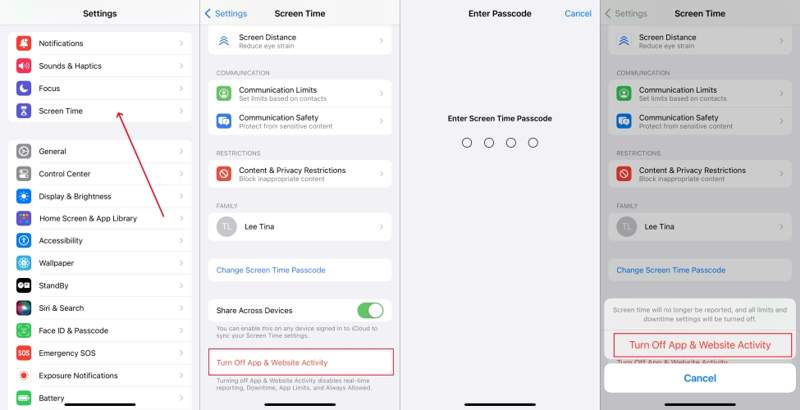
Paso 1: Abra el panel de Configuración aplicación en tu iPhone o iPad.
Paso 2: Vaya a la <div style="font-size:12px; line-height:1em;">El tiempo<br>DE PANTALLA</div> .
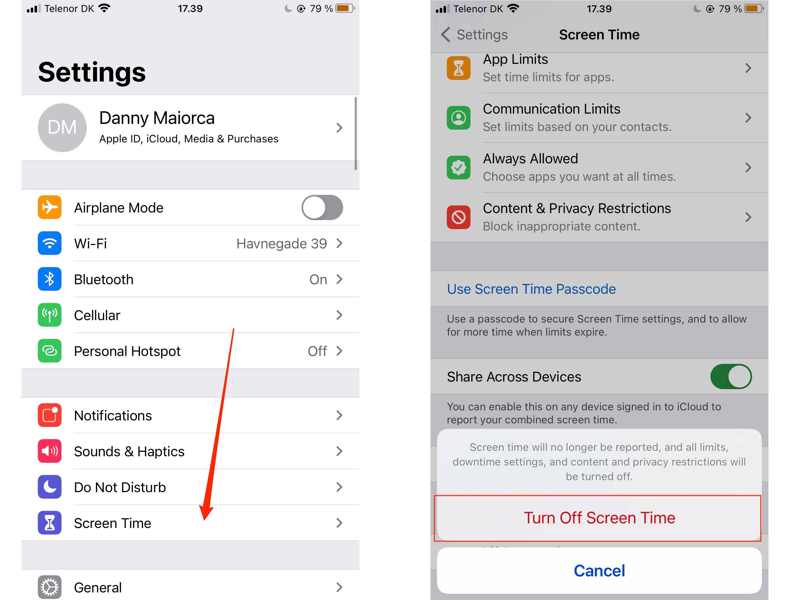
Paso 3: En iOS 16 o anterior, desplázate hacia abajo hasta el final y toca Apagar el tiempo de pantallaEn iOS 17 y versiones posteriores, toque Desactivar la actividad de aplicaciones y sitios web .
Paso 4: Introduce tu código de acceso de Tiempo en pantalla cuando se te solicite.
Paso 5: A continuación, elige Apagar el tiempo de pantalla or Desactivar la actividad de aplicaciones y sitios web para confirmar la desactivación de Tiempo en pantalla.
Cómo desactivar el tiempo de pantalla sin contraseña
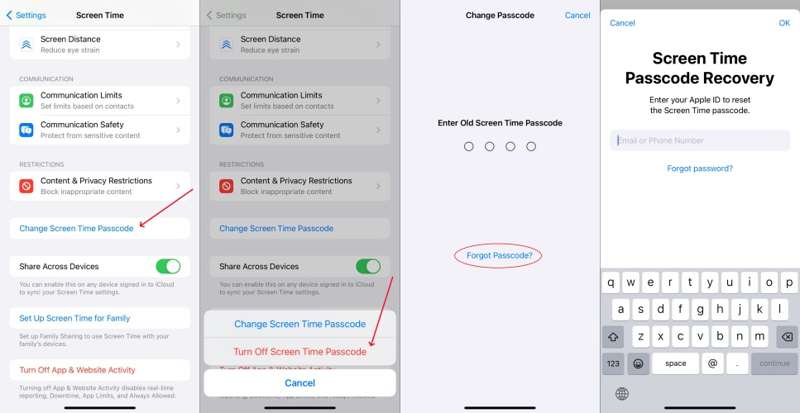
Paso 1: Si olvidaste tu código de acceso de Tiempo en pantalla, ve a <div style="font-size:12px; line-height:1em;">El tiempo<br>DE PANTALLA</div> en tu Configuración .
Paso 2: Pulsa para buscar Cambiar contraseña de tiempo de pantalla y elija Cambiar contraseña de tiempo de pantalla.
Paso 3: Toque en el Olvidé mi contraseña .
Paso 4: Proporcione su ID de Apple y contraseña.
Paso 5: Establece un nuevo código de acceso para Tiempo en pantalla y confírmalo.
Paso 6: Luego, toque Desactivar la actividad de aplicaciones y sitios web.
Paso 7: Introduzca la nueva contraseña.
Paso 8: Finalmente, elige Desactivar la actividad de aplicaciones y sitios web Para cancelar Tiempo en pantalla sin código de acceso.
Nota: Esta opción solo está disponible en iOS 17 o iPadOS 17 y versiones posteriores.
Cómo eliminar el control de tiempo de pantalla sin contraseña
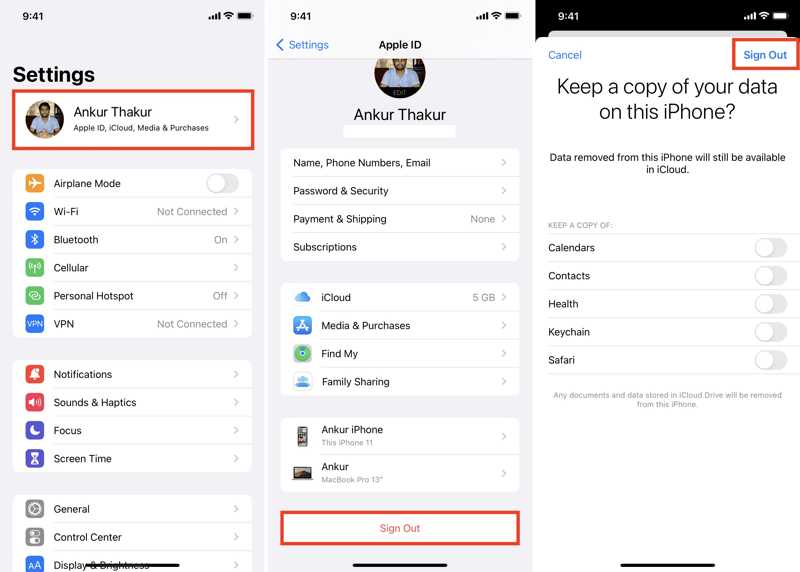
Paso 1: Ejecuta tu Configuración .
Paso 2: Toca tu perfil.
Paso 3: Desplácese hacia abajo y toque el Cerrar sesión .
Paso 4: Introduce la contraseña de tu ID de Apple para desactivar Buscar mi iPhone.
Paso 5: Toque en el Desactivar Para continuar.
Paso 6: Decide si quieres conservar una copia de tus datos o no.
Paso 7: A continuación, toque el Cerrar sesión botón de nuevo para confirmarlo.
Paso 8: Regrese a la aplicación Configuración y seleccione <div style="font-size:12px; line-height:1em;">El tiempo<br>DE PANTALLA</div>.
Paso 9: Ahora, toque Apagar el tiempo de pantalla or Desactivar la actividad de aplicaciones y sitios web Para desactivar Tiempo en pantalla en el iPhone sin contraseña.
Parte 2: Cómo desactivar Tiempo en pantalla en Mac
Si deseas desactivar Tiempo en pantalla en tu Mac, aún necesitas tu código de acceso. Si lo olvidaste, debes restablecerlo y luego eliminar Tiempo en pantalla de tu computadora.
Cómo desactivar Tiempo en pantalla en Mac
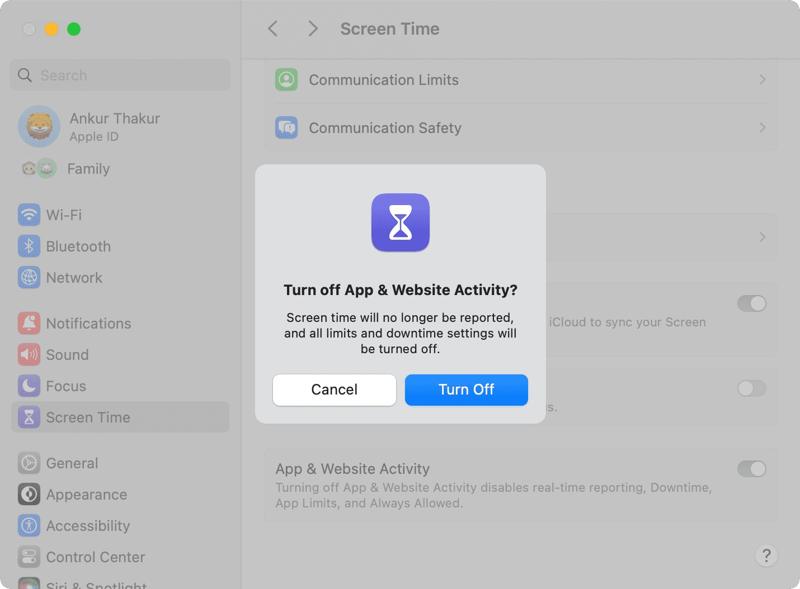
Paso 1: Haga clic en el botón Apple .
Paso 2: Elija Ajustes del sistema or Preferencias del sistema Según tu versión de macOS.
Paso 3: Haga clic en el botón <div style="font-size:12px; line-height:1em;">El tiempo<br>DE PANTALLA</div> .
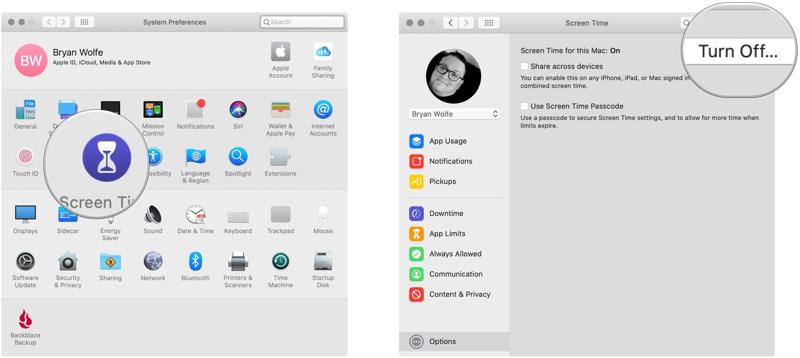
Paso 4: A continuación, haga clic en el Desactivar or Desactivar la actividad de aplicaciones y sitios web .
Paso 5: Introduce tu código de acceso de Tiempo en pantalla cuando se te solicite.
Paso 6: Finalmente, haz clic en Desactivar Pulsa de nuevo el botón para desactivar Tiempo en pantalla en tu Mac.
Cómo desactivar Tiempo en pantalla en Mac sin contraseña
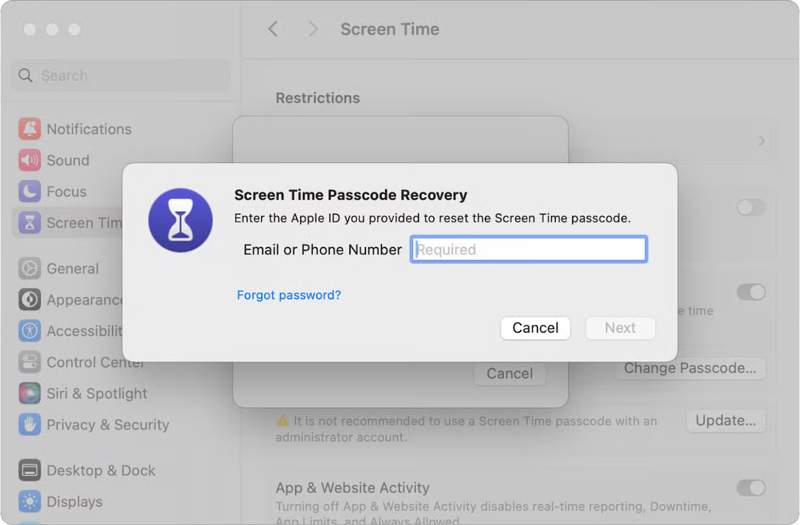
Paso 1: Haga clic en el botón Apple .
Paso 2: Elija Ajustes del sistema, y entonces <div style="font-size:12px; line-height:1em;">El tiempo<br>DE PANTALLA</div>.
Paso 3: Haga clic en el botón Cambiar contraseña Botón si olvidaste tu código de acceso a Tiempo en pantalla.
Paso 4: Haga clic en el botón Olvidé mi contraseña .
Paso 5: Introduce tu ID de Apple, haz clic Siguiente, introduce tu contraseña de Apple ID y pulsa Siguiente.
Paso 6: Ahora, establece una nueva contraseña.
Paso 7: A continuación, haga clic en el Desactivar la actividad de aplicaciones y sitios web botón de la <div style="font-size:12px; line-height:1em;">El tiempo<br>DE PANTALLA</div> pantalla en Ajustes del sistema.
Paso 8: Escriba el nuevo código de acceso y elija Desactivar la actividad de aplicaciones y sitios web Nuevamente, para desactivar Tiempo en pantalla sin contraseña.
Parte 3: Cómo desactivar el tiempo de pantalla para mi hijo
Si has configurado el control parental en el dispositivo iOS de tu hijo/a, debes desactivar Tiempo en pantalla para tu hijo/a en tu dispositivo Apple o en el de la persona que lo organizó. El proceso requiere que tú o la persona que lo organizó se autentiquen.
Cómo desactivar Tiempo en pantalla para mi hijo en iOS 17 y versiones posteriores
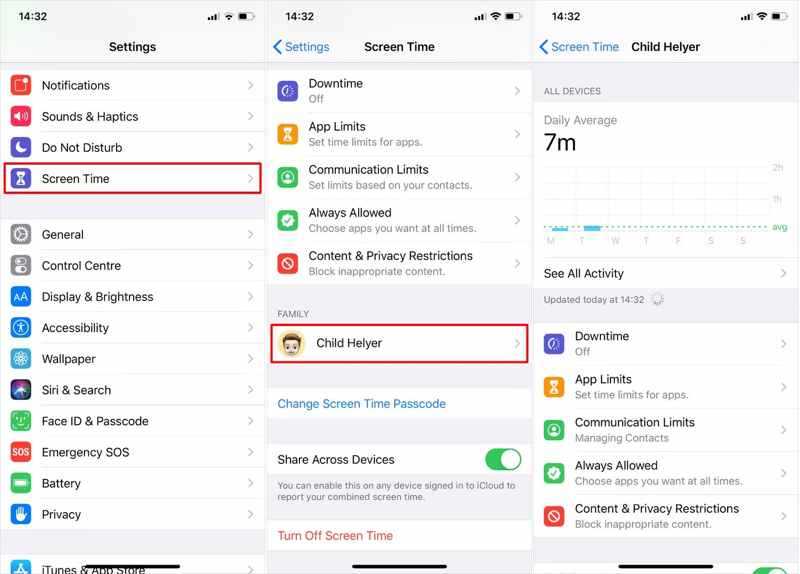
Paso 1: Ejecute el Configuración aplicación en el iPhone o iPad del organizador.
Paso 2: Vaya a la <div style="font-size:12px; line-height:1em;">El tiempo<br>DE PANTALLA</div> .
Paso 3: Elija el nombre de su hijo/a debajo del CASOS .
Paso 4: Cuando se te solicite, autentícate con tu Face ID, Touch ID o el código de acceso de la pantalla de bloqueo.
Paso 5: Pulsa para buscar Tiempo de Recuperacióny apáguelo.
Paso 6: Elija Límites de la aplicacióny apáguelo.
Paso 7: Elija Restricciones de contenido y privacidady apáguelo.
Paso 8: A continuación, desactive las demás restricciones.
Nota: Desde iOS 17, no hay forma de desactivar la función Tiempo en pantalla para tu hijo de una sola vez. Debes cancelar cada restricción manualmente.
Cómo desactivar la función Tiempo en pantalla para mi hijo en iOS 16 y versiones anteriores.
Paso 1: Vaya al Configuración y <div style="font-size:12px; line-height:1em;">El tiempo<br>DE PANTALLA</div> en el dispositivo del organizador.
Paso 2: Seleccione el dispositivo de su hijo en Family.
Paso 3: Utilice su Touch ID y su código de acceso para autenticarse.
Paso 4: Toque en el Apagar el tiempo de pantalla .
Paso 5: Sigue las instrucciones para confirmar la desactivación de Tiempo de pantalla para tu hijo/a.
OTRAS LECTURAS
Parte 4: Cómo eliminar el control de tiempo de pantalla sin contraseña.
Desbloqueador de iOS iFoneKit de Apeaksoft Es la solución definitiva para desactivar Tiempo en pantalla sin necesidad de contraseña. No requiere contraseña durante el proceso. Y lo que es más importante, su diseño intuitivo simplifica el flujo de trabajo.

Descargado por más de 1,000,000 usuarios
- Desactivar el Tiempo en pantalla sin contraseña.
- Completa el proceso en tres pasos.
- Mantenga sus datos seguros durante el proceso.
- Compatible con una amplia gama de modelos de iPhone y iPad.
Descarga segura
Descarga segura

Cómo desactivar Tiempo en pantalla en tu iPhone sin contraseña
Paso 1: Instalar la eliminación de Tiempo en pantalla
Instale el software de eliminación de Tiempo en pantalla desde el sitio web oficial y ejecútelo. El software está disponible para Windows 11/10/8/7/XP/Vista o macOS 10.7 y versiones posteriores. Elija el Desbloquear tiempo de pantalla .

Paso 2: Conéctese a su iPhone
Conecta tu iPhone al ordenador mediante un cable Lightning. Una vez que el software reconozca tu dispositivo, cargará automáticamente la información del dispositivo. Haz clic en el Empezar ahora botón para continuar.

Paso 3: Desactivar Tiempo en pantalla
Si Buscar está desactivado, el software desactivará Tiempo en pantalla en tu iPhone inmediatamente. Si Buscar está activado, sigue las instrucciones en pantalla para desactivarlo. Luego, haz clic. OK y golpear Continuar para terminar el proceso

Conclusión
Ahora, debes entender Cómo desactivar el Tiempo de Pantalla En iPhone, iPad y Mac, incluso si olvidaste el código de acceso de Tiempo en pantalla. Claro que es muy sencillo si aún recuerdas tu código. Si lo olvidaste, sigue nuestros pasos para restablecerlo y luego desactivar las restricciones. Además, te mostramos cómo desactivar el control parental en el dispositivo de tu hijo/a. Desbloqueador de iOS iFoneKit de Apeaksoft Es la solución integral para eliminar Tiempo en pantalla sin necesidad de conocimientos técnicos ni contraseña.
 Apeaksoft iFoneKit
 Desbloquea todo tipo de contraseñas iOS de iPhone, iPad y iPod.
Descarga segura
Descarga segura
Artículos Relacionados




