

Cómo desactivar la verificación en dos pasos para tu ID de Apple

Es bien sabido que el ecosistema de Apple integra tecnología de seguridad de alto nivel. Además de la contraseña, Touch ID y Face ID, Apple también lanzó otro nivel de seguridad, como la verificación en dos pasos. Sin embargo, a veces, es posible que necesites eliminarla para acceder rápidamente a los servicios de Apple. Esta guía te muestra cómo... Desactivar la verificación en dos pasos para tu Apple Identifica y comparte más información que debes saber sobre esta función.
CONTENIDO DE LA PAGINA:
Parte 1: ¿Qué es la verificación en dos pasos de Apple?
La verificación en dos pasos está disponible para los usuarios de Apple ID desde 2013. Se diseñó para proteger a los usuarios de Apple de los hackers que acceden a su contenido. Se utiliza para verificar la cuenta al iniciar sesión con tu Apple ID o cuenta de iCloud. Una vez configurada, tendrás cuatro opciones para verificar tu cuenta:
- 1.Envíe una notificación a un dispositivo iOS confiable, para que pueda verificar el inicio de sesión permitiéndolo.
- 2.Recibe un mensaje de texto o una llamada de verificación con un número registrado. Al iniciar sesión con tu ID de Apple, puedes recibir un número de cuatro dígitos por mensaje de texto o llamada. Luego, ingresa tu contraseña y el código de cuatro dígitos.
- 3.Obtén una clave de recuperación de 14 caracteres para restablecer la contraseña de tu ID de Apple si la olvidaste.
- 4.Generar una contraseña específica para la aplicación.
Aunque la verificación en dos pasos añade una capa adicional de seguridad a tu cuenta de Apple, está obsoleta. Según Apple, es una medida de seguridad obsoleta. Solo quienes no tengan dispositivos Apple o no puedan configurar la autenticación de dos factores deberían usarla.
¿Cuándo deberías desactivar la verificación en dos pasos de Apple?
- 1.Perdiste tu dispositivo Apple o no utilizas dispositivos Apple.
- 2.Su dispositivo Apple está inscrito en sistemas empresariales o MDM.
- 3.Desea configurar la autenticación de dos factores en su dispositivo.
- 4.Dejas de utilizar el número de teléfono registrado.
- 5.Olvidaste tu código de verificación.
- 6.Desea iniciar sesión en su cuenta iCloud o Apple en el software de terceros.
Parte 2: Cómo desactivar la verificación en dos pasos de Apple
La buena noticia es que puedes desactivar la verificación en dos pasos en Apple, temporal o permanentemente, incluso si no tienes un iPhone, iPad o MacBook. A continuación, te mostramos el proceso concreto:
Paso 1: Inicie sesión en www.icloud.com con su ID de Apple y contraseña.
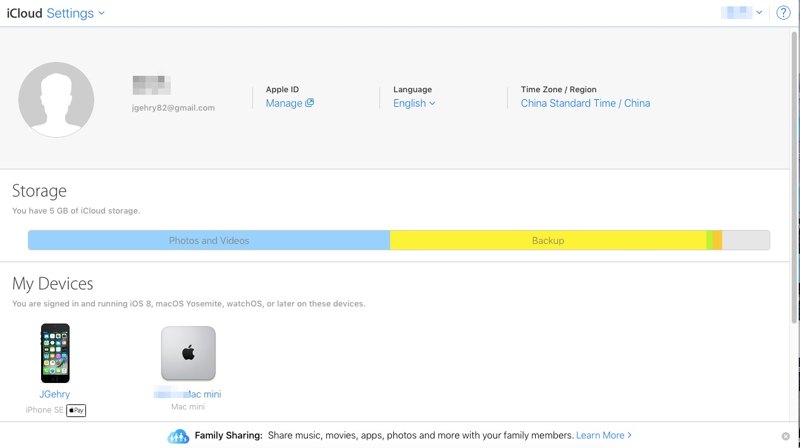
Paso 2: Elija Configuración y haga clic Administrar ID de Apple.
Consejos: O inicie sesión en https://account.apple.com/ directamente.
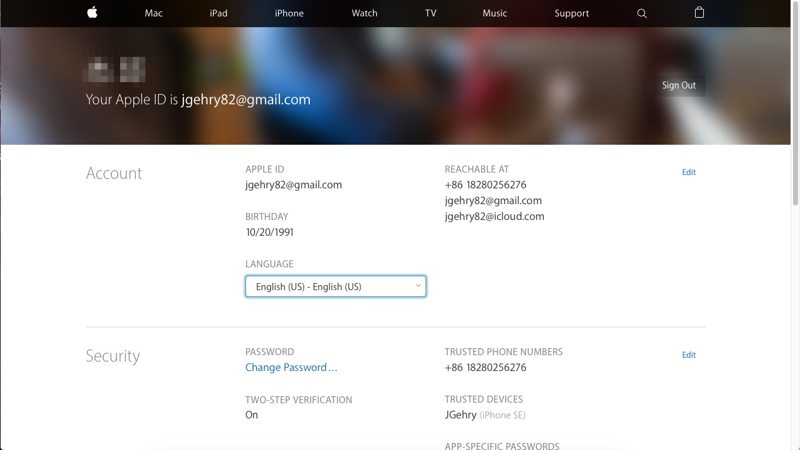
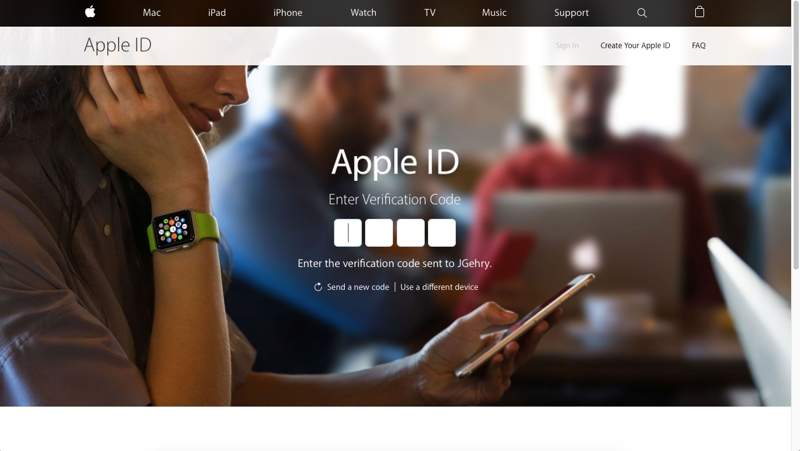
Paso 3: Como la verificación en dos pasos está habilitada, debes verificar tu identidad con un dispositivo confiable o un número de teléfono registrado.
Paso 4: Introduzca el código de verificación de cuatro dígitos para continuar.
Paso 5: Desplácese hacia abajo y haga clic en el Editar botón en el Seguridad .
Paso 6: A continuación, presione el Desactivar la verificación en dos pasos .
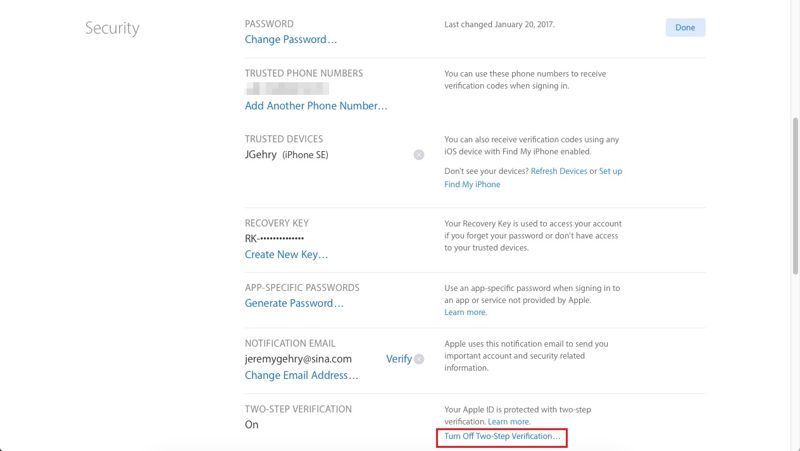
Paso 7: Haga clic en el botón Desactivar la verificación en dos pasos Botón en el diálogo de confirmación.
Paso 8: Seleccione nuevas preguntas y respuestas de seguridad y haga clic en Continuar.
Paso 9: Luego, verifica tu fecha de nacimiento y haz clic Continuar.
Paso 10: Finalmente, confirma tu acción y haz clic OK.
OTRAS LECTURAS
Parte 3: Cómo deshabilitar la verificación en dos pasos sin contraseña
Si no puede verificar su identidad, es difícil desactivar la verificación en dos pasos de Apple en su iPhone. La solución alternativa es eliminar el ID de Apple actual y crear una cuenta nueva. A partir de este punto, le recomendamos... Desbloqueador de Apeaksoft iOSPuede borrar su ID de Apple sin ningún requisito.
Una forma rápida de desactivar la verificación en dos pasos en iPhone sin contraseña
- Eliminar Apple ID de un dispositivo iOS rápidamente.
- Disponible para diversas situaciones, como un iPhone deshabilitado.
- No se requiere la contraseña de tu ID de Apple ni el código de acceso de tu iPhone.
- Admite las últimas ediciones de iOS y iPadOS.
- Ofrece funciones adicionales, como la omisión de MDM.
Descarga segura
Descarga segura

Cómo desactivar la verificación en dos pasos sin contraseña
Paso 1: Instalar iOS Unlocker
Descarga e instala el software de desbloqueo de iOS en tu PC. Existe otra versión para Mac. Ábrela y selecciona... Eliminar ID de Apple Conecta tu iPhone a tu PC con un cable Lightning. Si se te solicita, pulsa Confiar en la pantalla para confiar en esta PC. Haz clic en el icono Empezar ahora después de que se reconozca su dispositivo.

Paso 2: Desactivar la verificación en dos pasos
Si Buscar mi iPhone está desactivado, el software eliminará automáticamente su ID de Apple y desactivará la verificación en dos pasos.
Si Buscar mi iPhone está habilitado, enfrentará dos situaciones:
Situación 1: En iOS 11.3 o anterior
Restablece todos los ajustes de tu iPhone. El software funcionará correctamente.
Situación 2: En iOS 11.4 o posterior
Activa la autenticación de dos factores en tu dispositivo. Vuelve al software, verifica la información de tu dispositivo y empieza a eliminar el ID de Apple.
Cuando termine, regístrate para obtener un nuevo ID de Apple y contraseña en tu dispositivo.

Conclusión
Esta guía compartió cómo Desactivar la verificación en dos pasos en iPhoneEn primer lugar, explicamos qué es la medida de seguridad, cuándo usarla y más información. Si desea dejar de usarla, siga nuestros pasos para desactivarla en línea. Si no puede desactivarla, utilice Desbloqueador de Apeaksoft iOS para eliminar el antiguo ID de Apple y registrarse para obtener uno nuevo.
Artículos Relacionados
Las versiones más recientes de iOS pueden tener errores ocultos, especialmente en la versión beta. Este artículo explica cómo cambiar a una versión anterior de iOS.
¿Instalaste la versión beta de iOS por accidente? ¡No te preocupes! Puedes eliminar la beta de iOS 26/18 de tu iPhone siguiendo nuestra guía.
Si está buscando la mejor aplicación de administración de fotografías gratuita o paga para su iPhone, nuestra lista y reseñas le resultarán útiles.
Si no desea desbloquear la pantalla cada vez que accede a su dispositivo iOS, aprenda cómo desactivar la pantalla de bloqueo en iPhone.



