


Cómo restablecer tu contraseña de iCloud con o sin teléfono

Si eres usuario de Apple, comprenderás la importancia de tu cuenta y contraseña de iCloud. Sin la contraseña, no puedes acceder a las copias de seguridad de iCloud ni sincronizar datos entre dispositivos. Además, necesitas estas credenciales para desactivar Buscar mi iPhone y el Bloqueo de activación de iCloud en tu iPhone o iPad. Restablecer tu contraseña de iCloud Esta podría ser la clave para recuperar el acceso a tus datos. Esta guía comparte ocho métodos probados.
CONTENIDO DE LA PAGINA:
- Parte 1: Cuando necesites restablecer la contraseña de iCloud
- Parte 2: Cómo restablecer la contraseña de iCloud en un dispositivo de confianza
- Parte 3: Cómo restablecer la contraseña de iCloud con el número de teléfono
- Parte 4: Cómo restablecer la contraseña de iCloud con el correo electrónico
- Parte 5: Cómo restablecer la contraseña de iCloud con preguntas de seguridad
- Parte 6: Cómo restablecer la contraseña de iCloud con la clave de recuperación
- Parte 7: Cómo restablecer la contraseña de iCloud desde el contacto de recuperación
- Parte 8: Cómo restablecer la contraseña de iCloud en un iPhone prestado
- Parte 9: Cómo restablecer la contraseña de iCloud con una cuenta nueva
Parte 1: Cuando necesites restablecer la contraseña de iCloud
La contraseña de iCloud son las credenciales que usas para iniciar sesión en iCloud. De hecho, inicias sesión en iCloud con tu cuenta de Apple y tu contraseña. En otras palabras, tu contraseña de iCloud es la misma que la de tu ID de Apple. Hay algunas situaciones en las que necesitas restablecer tu contraseña de iCloud de Apple:
- 1.Olvidaste tu contraseña de iCloud.
- 2.Tu contraseña de iCloud está bloqueada o desactivada.
- 3.Sospechas que tu cuenta de iCloud ha sido pirateada.
- 4.Hay un problema con tus credenciales de iCloud.
Parte 2: Cómo restablecer la contraseña de iCloud en un dispositivo de confianza
Un dispositivo Apple de confianza es una forma sencilla de restablecer la contraseña de iCloud en un iPhone, iPad o Mac. El requisito previo es que hayas configurado la autenticación de dos factores para tu cuenta de iCloud. Para ello, necesitarás la contraseña de inicio de sesión de tu dispositivo.
Requisitos previos:
- 1.Has habilitado la autenticación de dos factores.
- 2.Recuerdas tu cuenta de iCloud.
- 3.Tu dispositivo de confianza está accesible.
- 4.El código de acceso o la contraseña de inicio de sesión de su dispositivo de confianza.
En un iPhone/iPad
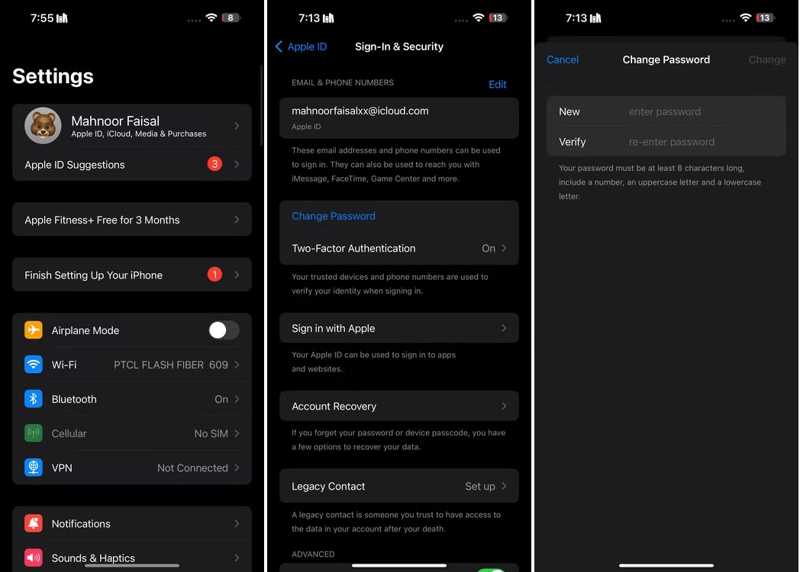
Paso 1: Ejecute el Configuración aplicación desde su pantalla de inicio.
Paso 2: Toca tu perfil.
Paso 3: Vaya al Inicio de sesión y seguridad.
Paso 4: Toque en el Cambiar Contraseña .
Paso 5: Si se le solicita, ingrese su código de acceso de iPhone.
Paso 6: Introduzca una contraseña, vuelva a introducirla y pulse CAMBIAR.
En una Mac
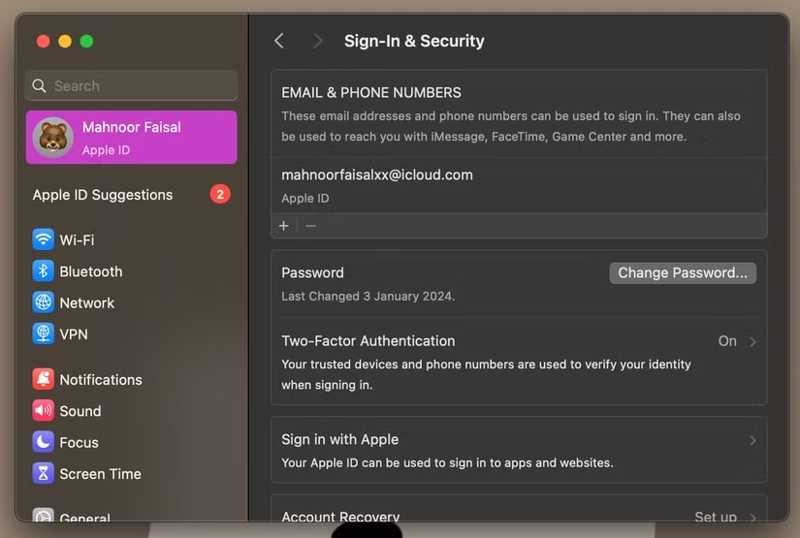
Paso 1: Haga clic en el botón Apple menú en tu Mac.
Paso 2: Elija Ajustes del sistema or Preferencias del sistema.
Paso 3: Haz clic en tu ID de Apple o Cuenta de Apple.
Paso 4: Elija Inicio de sesión y seguridad y hacer clic en Cambiar Contraseña.
Paso 5: Ingrese su contraseña de inicio de sesión de Mac.
Paso 6: Crea una nueva contraseña, confírmala y haz clic. CAMBIAR.
Parte 3: Cómo restablecer la contraseña de iCloud con el número de teléfono
Sin el dispositivo de confianza, puedes restablecer tu contraseña de iCloud con tu número de teléfono. Esta opción está disponible si tu número de teléfono de confianza sigue activo. Además, deberás proporcionar la información necesaria.
Requisitos previos:
- 1.Tu número de teléfono de confianza está disponible.
- 2.Tu cuenta de iCloud.
- 3.Una conexión a internet estable.
Paso 1: Ve a iforgot.apple.com en un navegador web y pulsa Restablecer la Contraseña.
Paso 2: Introduce el ID de Apple asociado a tu cuenta de iCloud.
Paso 3: Escribe los caracteres de la imagen y haz clic. Continuar.
Paso 4: Cuando se le solicite, presione el No tengo acceso a mi iPhone .
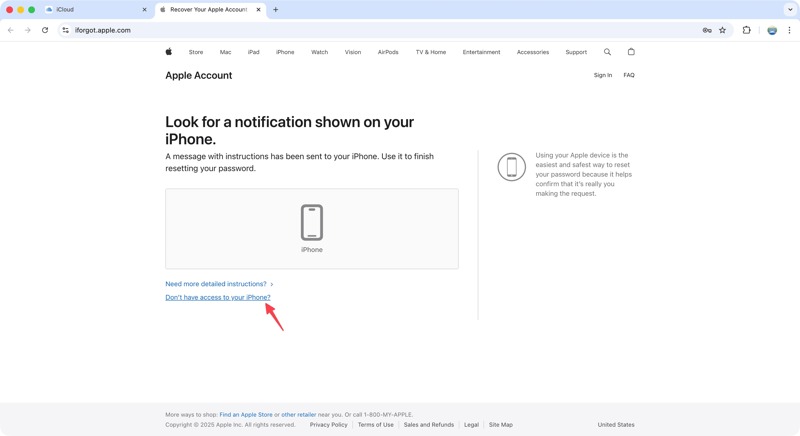
Paso 5: Haga clic en el botón No se puede utilizar ninguna de estas opciones. .
Paso 6: Lea la alerta y haga clic en el De todas maneras, continúe .
Paso 7: Comprueba tu número de teléfono y luego haz clic. Enviar código.
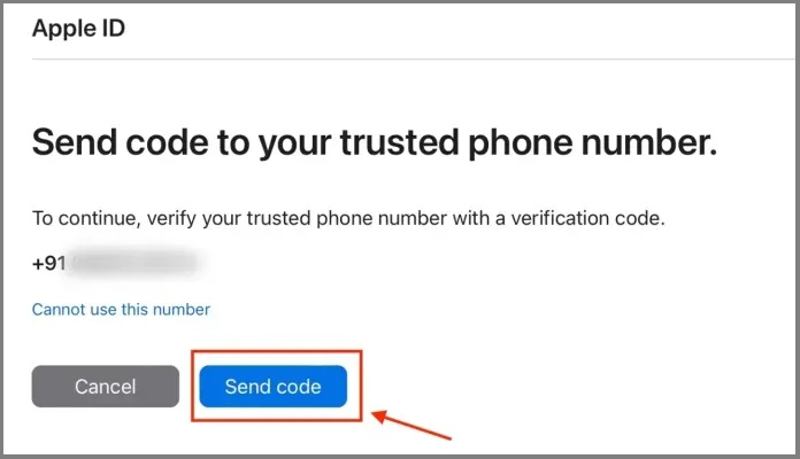
Paso 8: Una vez que reciba el código de verificación, introdúzcalo.
Paso 9: Por último, restablece tu contraseña de iCloud con una nueva contraseña.
OTRAS LECTURAS
Parte 4: Cómo restablecer la contraseña de iCloud con el correo electrónico
Otra forma de restablecer tu contraseña de iCloud es usando tu dirección de correo electrónico si no has configurado la autenticación de dos factores para tu cuenta. Este método requiere que verifiques tu identidad con el correo electrónico de confianza.
Requisitos previos:
- 1.La dirección de correo electrónico asociada sigue en uso.
- 2.Una buena red de internet.
- 3.Tu cuenta de iCloud.
Paso 1: Acceda al sitio web iForgot de Apple en un navegador.
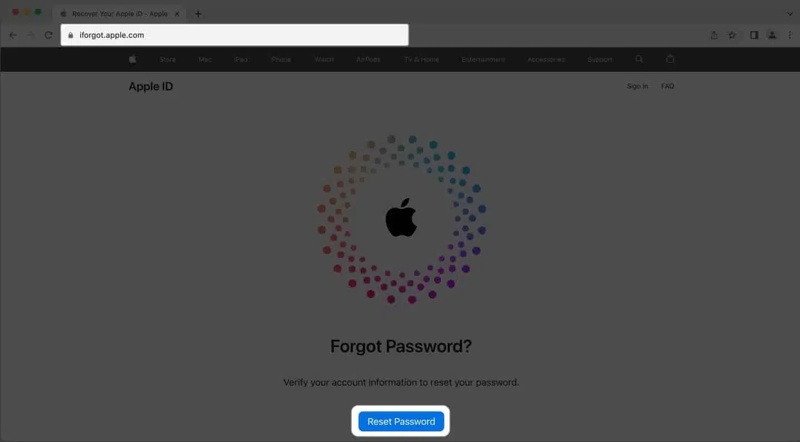
Paso 2: Haga clic en el botón Restablecer la Contraseña .
Paso 3: Introduce tu dirección de correo electrónico y el código captcha.
Paso 4: Haga clic en el botón Continuar .
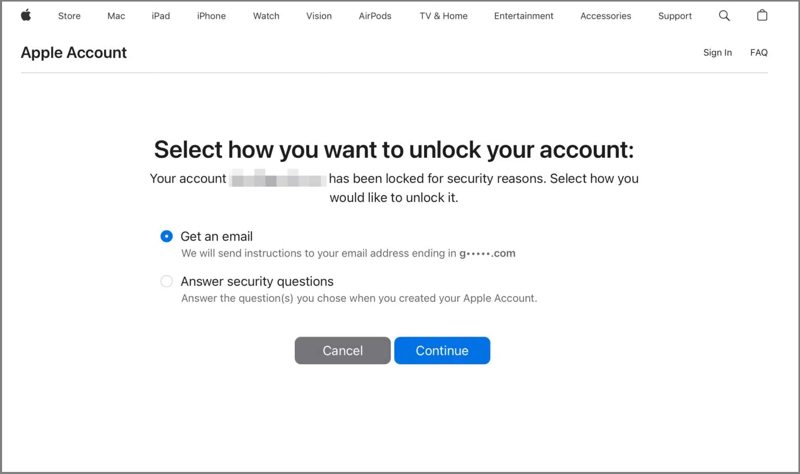
Paso 5: Luego, selecciona Consigue un correo electrónico y hacer clic en Continuar.
Paso 6: Verifique dos veces su dirección de correo electrónico de confianza y presione Continuar.
Paso 7: Abre tu correo electrónico y busca el último mensaje de Apple.
Paso 8: Haga clic en el botón Restablecer ahora or Restablecer su contrasena Enlace en el correo electrónico.
Paso 9: Complete la verificación y acceda a la página de nueva contraseña.
Paso 10: Crea una nueva contraseña, confírmala y haz clic. Restablecer la Contraseña para finalizar el cambio.
Parte 5: Cómo restablecer la contraseña de iCloud con preguntas de seguridad
Si dejas de usar el número de teléfono de confianza, responder a las preguntas de seguridad es una buena opción para restablecer la contraseña de iCloud sin necesidad de un número de teléfono. Este método requiere que proporciones una respuesta correcta a cada pregunta de seguridad.
Requisitos previos:
- 1.Una red Wi-Fi estable.
- 2.Un ordenador y un navegador web.
- 3.Recuerdas las respuestas a tus preguntas de seguridad.
Paso 1: Haga clic en Restablecer la Contraseña en iforgot.apple.com.
Paso 2: Rellene el formulario y siga las instrucciones en pantalla para continuar.
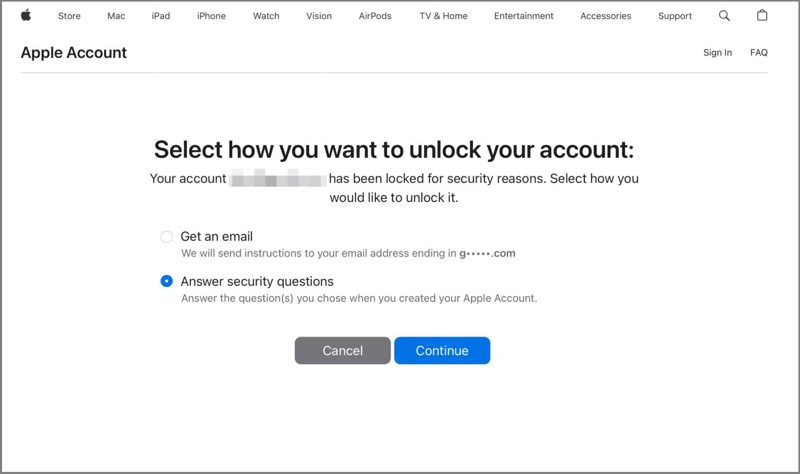
Paso 3: Seleccionar Responder preguntas de seguridad cuando se le solicite.
Paso 4: Haga clic en el botón Continuar .
Paso 5: A continuación, verifique su información personal y pulse Continuar.
Paso 6: Ahora, introduce la respuesta a cada pregunta de seguridad.
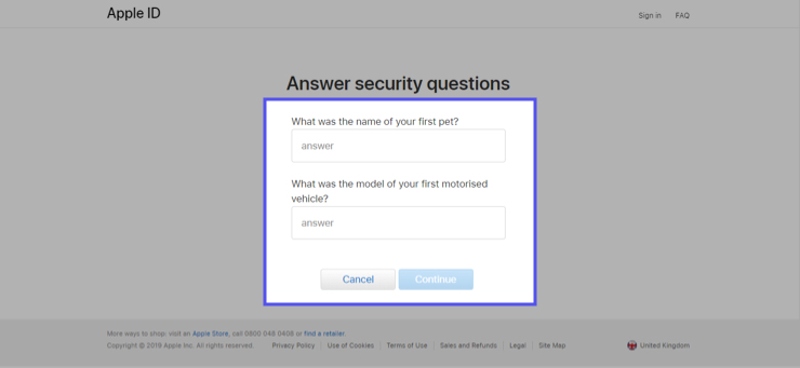
Paso 7: Haga clic en Continuar para ir a la página de nueva contraseña.
Paso 8: Escriba una nueva contraseña, vuelva a introducirla y haga clic. Restablecer la Contraseña.
Parte 6: Cómo restablecer la contraseña de iCloud con la clave de recuperación
Si has generado una clave de recuperación en el dispositivo asociado a tu cuenta de iCloud, puedes restablecer tu contraseña de iCloud con ella. Este método requiere tu número de teléfono de confianza y una conexión a internet rápida.
Requisitos previos:
- 1.Tu llave de recuperación.
- 2.Un navegador web y una red.
- 3.Tu número de teléfono de confianza.
Paso 1: Enciende un dispositivo Apple asociado a tu cuenta de iCloud.
Paso 2: Vaya a la Configuración or Ajustes del sistema .
Paso 3: Pulsa tu perfil y ve a Inicio de sesión y seguridad.
Paso 4: Elija Recuperación de clavesy luego actívelo.
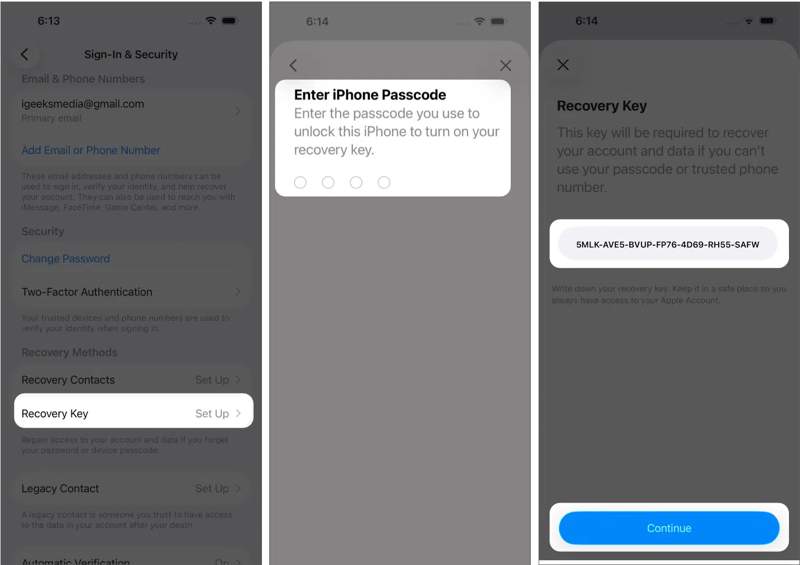
Paso 5: Prensa Usar clave de recuperaciónLuego, autentícate con Face ID, Touch ID y tu código de acceso.
Paso 6: Ahora verá la clave de recuperación de 28 caracteres.
Paso 7: Visita iforgot.apple.com y haz clic. Restablecer la Contraseña.
Paso 8: Siga las instrucciones en pantalla hasta que se le solicite que ingrese su número de teléfono de confianza.
Paso 9: Ingrese su número de teléfono y presione Continuar.
Paso 10: Luego, toque Enviar código.
Paso 11: Introduzca el código de verificación de 6 dígitos.
Paso 12: Ahora, introduzca su clave de recuperación de 28 caracteres para continuar.
Paso 13: Establezca una nueva contraseña, vuelva a escribirla y pulse Terminado.
Parte 7: Cómo restablecer la contraseña de iCloud desde el contacto de recuperación
El Contacto de Recuperación es una nueva función que te permite restablecer tu contraseña de iCloud sin necesidad de un número de teléfono. Esta función está disponible en iOS 15, iPadOS 15 y macOS Monterey o versiones posteriores. El contacto te ayudará a verificar que eres el propietario.
Requisitos previos:
- 1.Has añadido un contacto de recuperación.
- 2.Una conexión a internet estable.
- 3.El contacto de recuperación puede generar un código de recuperación.
Agregar contacto de recuperación
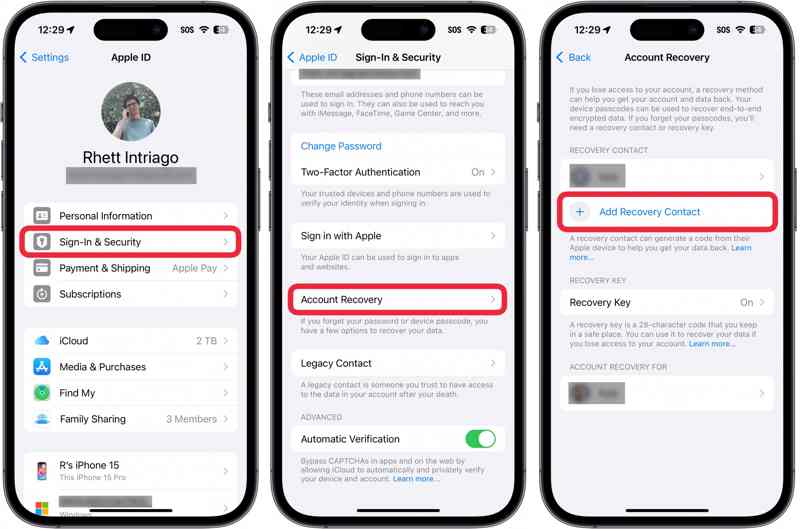
Paso 1: Abra el panel de Configuración or Ajustes del sistema .
Paso 2: Pulsa tu foto de perfil y ve a Inicio de sesión y seguridad.
Paso 3: Elija Recuperación de Cuenta, y luego pulsa Agregar contacto de recuperación.
Paso 4: Elija el contacto adecuado y golpee Siguiente.
Paso 5: Luego, presione el botón Enviar para enviar un mensaje al contacto.
Paso 6: Finalmente, presione Terminado para confirmarlo
Paso 7: En el dispositivo del contacto, presione la solicitud y luego pulse Aceptar para completar la configuración.
Obtener código de recuperación
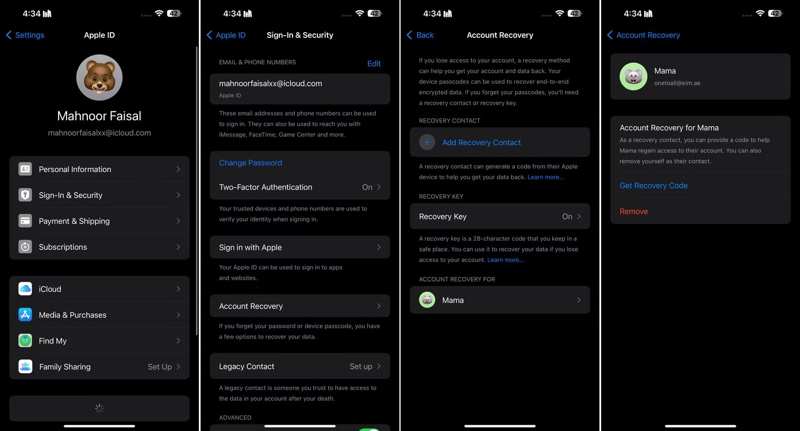
Paso 1: Cuando necesites restablecer tu contraseña de iCloud, dirígete al dispositivo del contacto.
Paso 2: Vaya al Configuración, toca el perfil y luego elige Inicio de sesión y seguridad.
Paso 3: Pulsa para buscar Recuperación de Cuentay elige tu nombre debajo del Recuperación de cuenta para .
Paso 4: Pulsa para buscar Obtener código de recuperación.
Restablecer contraseña de iCloud con contacto de recuperación
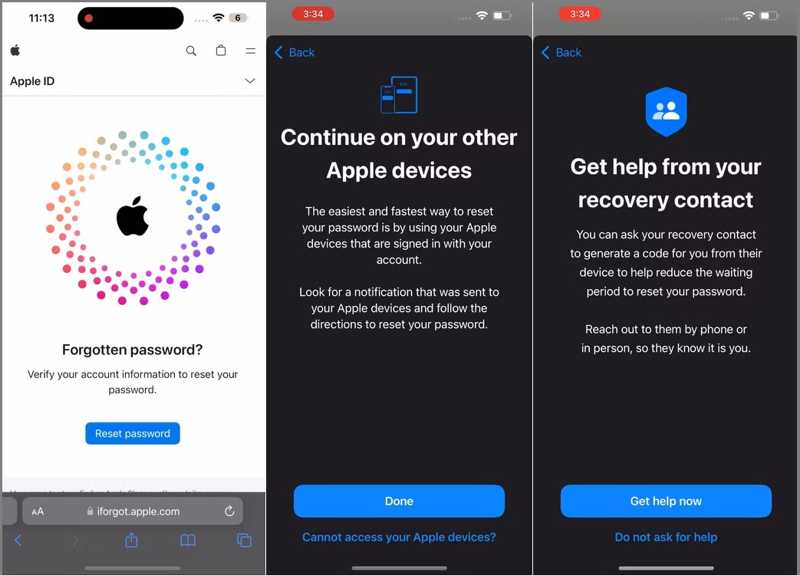
Paso 1: Visita el sitio web iForgot de Apple.
Paso 2: Prensa Restablecer la Contraseña e introduce la dirección de correo electrónico o el número de teléfono vinculado a tu cuenta de iCloud.
Paso 3: Elija No puedo acceder a mis dispositivos Apple cuando se le solicite.
Paso 4: Luego, selecciona No se puede utilizar este número cuando se le solicite que ingrese el número de teléfono de confianza.
Paso 5: A continuación, presione Consigue ayuda ahora.
Paso 6: Una vez que su contacto de recuperación genere un código de recuperación de 6 dígitos, toque Tengo un código de recuperación e introdúcelo.
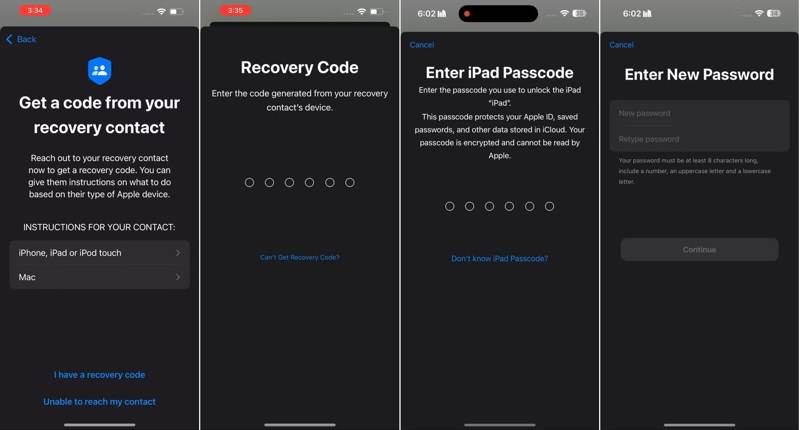
Paso 7: Introduce el código de acceso de tu dispositivo.
Paso 8: Por último, escriba una nueva contraseña, vuelva a escribirla y pulse. Continuar.
Parte 8: Cómo restablecer la contraseña de iCloud en un iPhone prestado
La app de Soporte de Apple te permite restablecer tu contraseña de iCloud usando tu número de teléfono en un dispositivo iOS prestado. Para ello, deberás introducir tu dirección de correo electrónico de Apple ID, verificar que eres el propietario y establecer una nueva contraseña.
Requisitos previos:
- 1.Tu dirección de Apple ID.
- 2.El número de teléfono de confianza sigue estando disponible.
- 3.Un iPhone o iPad prestado.
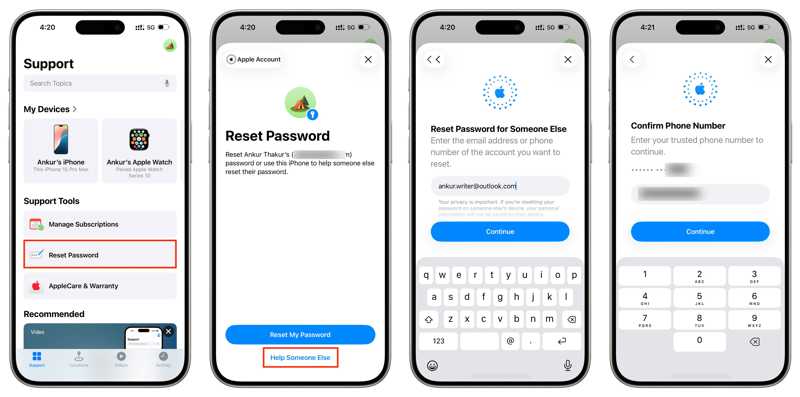
Paso 1: Instale la Soporte de Apple aplicación en otro dispositivo iOS.
Paso 2: Ejecuta la aplicación desde la pantalla de inicio.
Paso 3: Toque en el Restablecer la Contraseña en la sección de Herramientas de soporte .
Paso 4: Prensa Ayuda a alguien más en la parte inferior.
Paso 5: Ingrese la dirección de correo electrónico o el número de teléfono asociado con su cuenta de iCloud y toque Continuar.
Paso 6: Escribe tu número de teléfono de confianza y pulsa Continuar.
Paso 7: Haga clic en el botón Enviar código a botón para enviar un código de verificación.
Paso 8: A continuación, introduzca el código.
Paso 9: Ingrese una nueva contraseña, vuelva a ingresarla y toque Continuar.
Parte 9: Cómo restablecer la contraseña de iCloud con una cuenta nueva
Si los métodos anteriores no están disponibles, intente lo siguiente: Desbloqueador de iOS iFoneKit de ApeaksoftPermite eliminar la contraseña de iCloud de tu dispositivo iOS sin restricciones. Además, su diseño intuitivo facilita su uso, incluso para principiantes.

Descargado por más de 1,000,000 usuarios
- Elimina la contraseña olvidada de iCloud de tu iPhone.
- No requiere el código de acceso de tu iPhone ni la contraseña de iCloud.
- Ofrecer funciones adicionales, como la eliminación de la contraseña de Tiempo en pantalla.
- Admite casi todos los modelos de iPhone y iPad.
Descarga segura
Descarga segura

Cómo restablecer la contraseña de iCloud con una cuenta nueva
Paso 1: Instalar iFoneKit
Inicie el software para eliminar contraseñas de iCloud después de instalarlo en su computadora. Funciona en Windows 11 a Vista y macOS 10.7 o superior. Elija la Eliminar ID de Apple Modo para continuar.

Paso 2: Conecta tu iPhone
Conecta tu iPhone o iPad a tu ordenador con un cable Lightning. Si se te solicita, pulsa Confianza en su pantalla para confiar en este ordenador. Una vez que el software detecte su dispositivo, haga clic en el Empezar ahora .

Paso 3: Eliminar la contraseña de iCloud
Si la opción Buscar mi iPhone está desactivada, el software eliminará automáticamente tu contraseña de iCloud. Si la opción Buscar mi iPhone está activada, restablece todos los ajustes de tu dispositivo. A continuación, haz clic en OK en el cuadro de diálogo de confirmación y pulsar Confirmar de nuevo para iniciar el proceso

Paso 4: Restablecer contraseña de iCloud
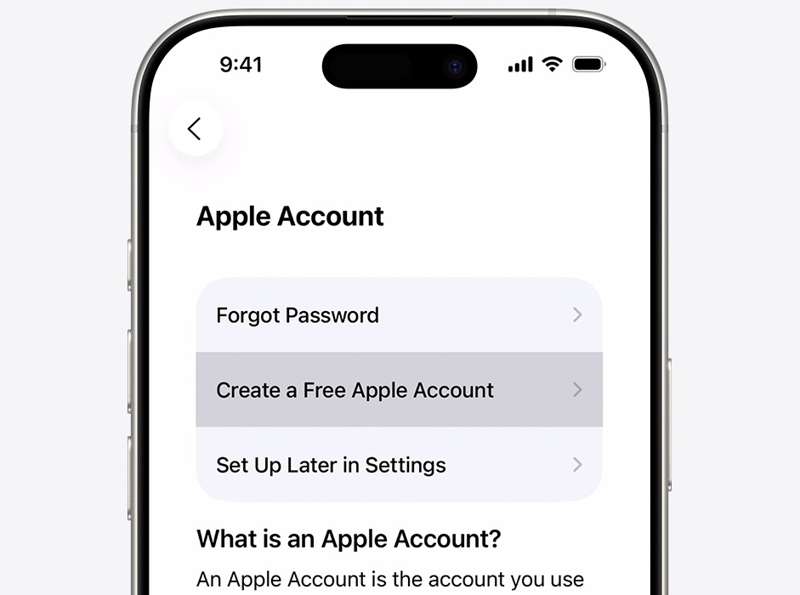
Cuando termine, desconecta tu iPhone y configúralo. Luego, crea una nueva cuenta y contraseña de iCloud.
Conclusión
Esta guía demostró ocho maneras de Restablecer la contraseña de iCloud en tu iPhone, iPad, Mac y en línea. Analizamos los requisitos previos para cada método y compartimos pasos detallados para crear una nueva contraseña, incluso si olvidaste tus credenciales de iCloud. Desbloqueador de Apeaksoft iOS Te permite eliminar por completo tu cuenta de iCloud de tu dispositivo sin necesidad de contraseña.
 Apeaksoft iFoneKit
 Desbloquea todo tipo de contraseñas iOS de iPhone, iPad y iPod.
Descarga segura
Descarga segura
Artículos Relacionados




