


Cómo extraer una tarjeta SIM de tu iPhone y usar una nueva

Una tarjeta SIM es un pequeño chip que se inserta en tu iPhone o teléfono. Te permite conectarte a la red de un operador. Luego, puedes hacer llamadas, enviar SMS y acceder a internet con datos móviles. Si quieres cambiar a una nueva tarjeta SIM o operador, o darle tu teléfono inteligente a otra persona, tienes que Extrae una tarjeta SIM de tu iPhoneEsta guía comparte los pasos detallados.
CONTENIDO DE LA PAGINA:
Parte 1: Antes de extraer la tarjeta SIM de un iPhone
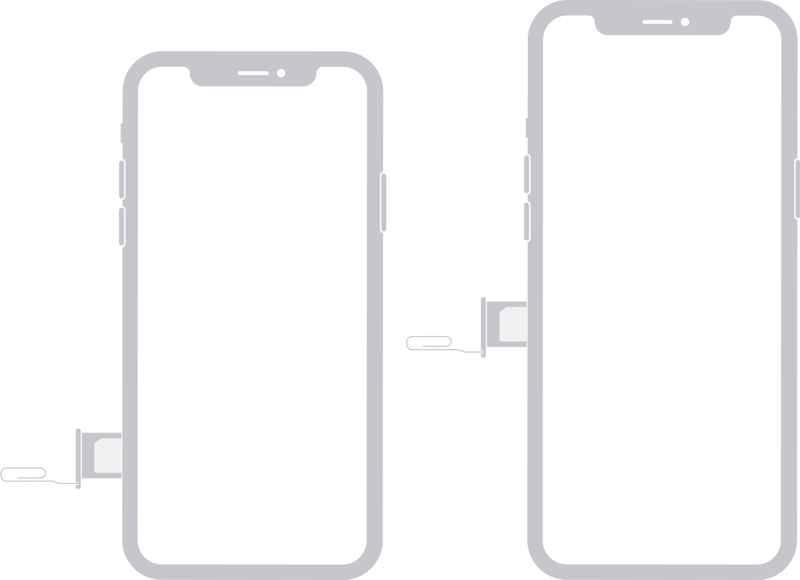
La tarjeta SIM se coloca en la bandeja SIM y luego se inserta en el iPhone. En otras palabras, debes localizar la bandeja SIM en tu dispositivo antes de extraer la tarjeta SIM del iPhone. La posición de la tarjeta SIM depende del modelo de tu iPhone.
La bandeja para la tarjeta SIM se encuentra en el lado izquierdo del iPhone 12 y modelos superiores.
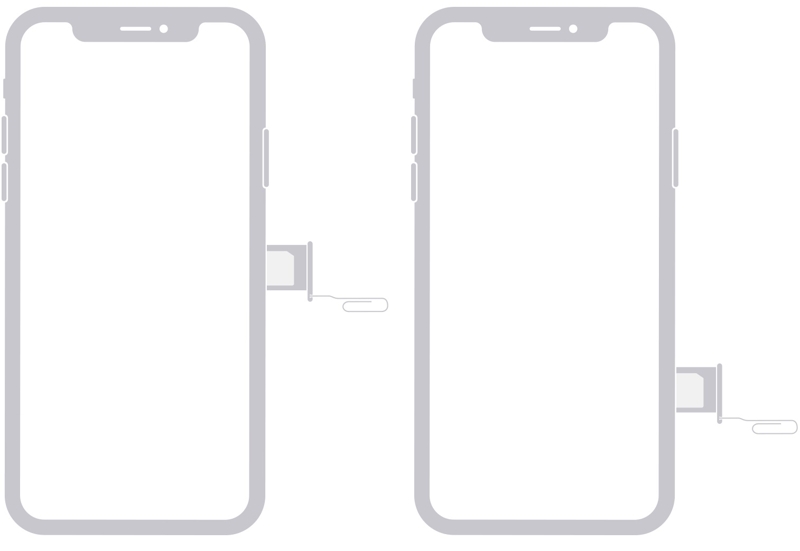
La bandeja para la tarjeta SIM se encuentra en el lado derecho en los iPhone 4 a 11.
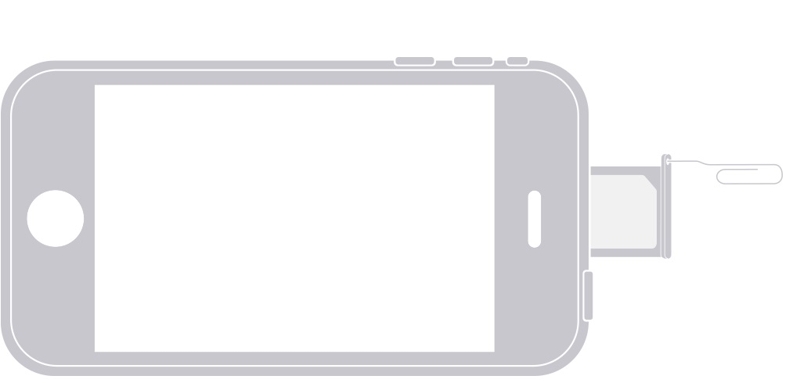
La bandeja para la tarjeta SIM se encuentra en la parte superior del iPhone 3G/3GS.
Desde el lanzamiento del iPhone 14, los clientes de iPhone en Estados Unidos ya no tienen acceso a una bandeja para la tarjeta SIM, pero los usuarios de todo el mundo sí.
Haz una copia de seguridad de tu iPhone antes de extraer la tarjeta SIM.
Aunque un iPhone no guarda datos en la tarjeta SIM, es recomendable hacer una copia de seguridad antes de extraerla para evitar la pérdida de datos. Puedes guardar la copia de seguridad en iCloud o en un ordenador.
Copia de seguridad de iPhone en iCloud
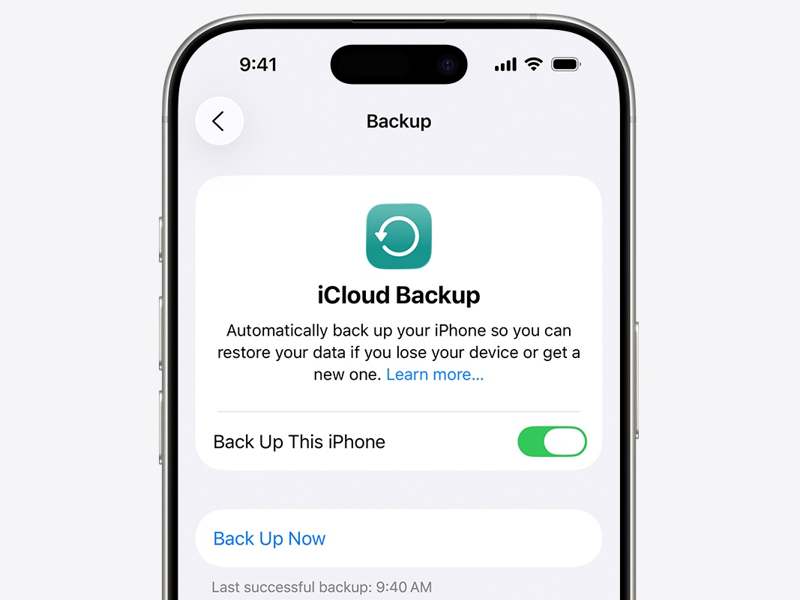
Paso 1: Abra el panel de Configuración .
Paso 2: Conecte su iPhone a una conexión a Internet.
Paso 3: Toca tu perfil.
Paso 4: Elija iCloud y toque Copia ahora.
Paso 5: Cuando finalice la copia de seguridad, verá el mensaje de éxito.
Realizar copia de seguridad del iPhone en la computadora
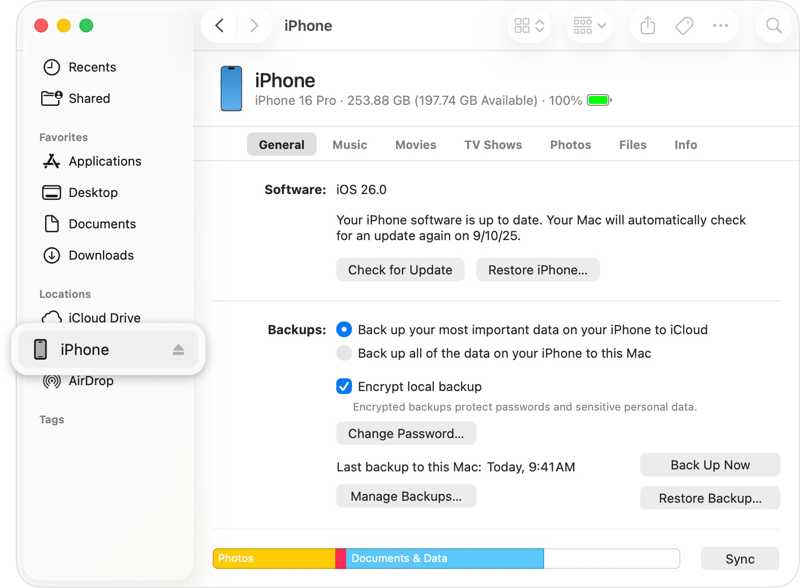
Paso 1: Conecte su iPhone a una computadora con un cable USB.
Paso 2: Abra iTunes en Windows y macOS Mojave o anterior.
Abra el Finder en macOS Catalina o posterior.
Paso 3: Haga clic en el botón Teléfono botón en iTunes y vaya a Resumen. O haz clic en tu número de iPhone en Finder y ve a General.
Paso 4: Haga clic en el botón Copia ahora botón debajo del Copias de seguridad sección. También puede configurar una contraseña de copia de seguridad de iTunesPuede cifrar altamente su privacidad en la copia de seguridad.
Parte 2: Cómo extraer la tarjeta SIM del iPhone
Extraer la tarjeta SIM de un iPhone es muy sencillo. Solo necesitas una herramienta de extracción de SIM. Es una herramienta metálica delgada que probablemente venga incluida con tu iPhone. Si no tienes una herramienta de extracción de SIM, un clip pequeño también te servirá. Recuerda que si usas un clip, debes enderezar el extremo largo hasta que sobresalga.
Cómo extraer una tarjeta SIM de un iPhone
Paso 1: Si usas una funda para el iPhone, retírala.
Paso 2: Presione y mantenga presionado volumen botón + Side botón en un iPhone con Face ID. Mantén presionado el Side or Potencia botón en un iPhone sin Face ID.
Paso 3: Cuando aparezca la pantalla de apagado, suelte los botones o el botón.
Paso 4: Mueva el control deslizante para apagar el dispositivo.
Paso 5: Espera a que la pantalla de tu iPhone se ponga negra.
Paso 6: Inserta la herramienta de extracción de la tarjeta SIM en el pequeño orificio junto a la bandeja de la tarjeta SIM. Empújala suavemente hasta que la bandeja salga.
Paso 7: Saca la bandeja y retira la tarjeta SIM de tu iPhone.
Cómo insertar otra tarjeta SIM en un iPhone
Paso 1: Si desea utilizar otra tarjeta SIM, insértela en la ranura vacía que se encuentra dentro de la bandeja de la tarjeta SIM.
Paso 2: Inserta la bandeja de la tarjeta SIM en tu iPhone y empújala hacia atrás.
Paso 3: Mantenga pulsado el botón Side or Potencia botón hasta que vea el logotipo de Apple.
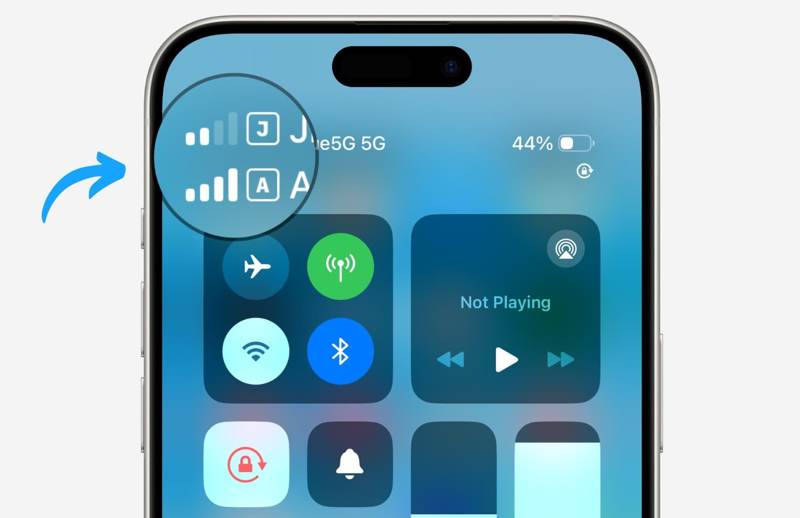
Paso 4: Cuando tu iPhone detecte correctamente la tarjeta SIM, verás la señal en la parte superior de la pantalla.
Cómo importar contactos de SIM a iPhone
Paso 1: Abra el panel de Configuración aplicación después de extraer la tarjeta SIM de tu iPhone.
Paso 2: Vaya al Aplicaciones y toque Contacto.
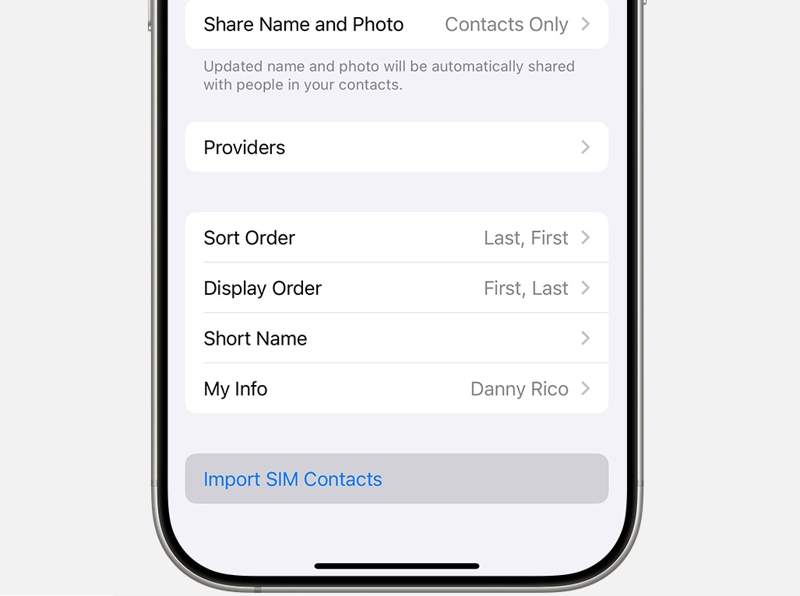
Paso 3: Desplácese hacia abajo y toque el Importar contactos SIM .
Paso 4: Si se le pregunta, elija dónde desea colocar los contactos de la tarjeta SIM.
Paso 5: Una vez que termine, vaya a la Contacto aplicación y revisa tus contactos.
Parte 3: Cómo eliminar el bloqueo de la tarjeta SIM del iPhone
Si tu dispositivo no puede detectarlo después de quitar una tarjeta SIM de tu iPhone y usar otro operador, es probable que tu dispositivo esté bloqueado por el operador. Afortunadamente, Desbloqueador de iOS iFoneKit de Apeaksoft puede ayudarte a eliminar el bloqueo de la tarjeta SIM de tu iPhone sin ninguna restricción.

Descargado por más de 1,000,000 usuarios
- Desbloquea rápidamente el bloqueo de SIM de tus dispositivos iOS.
- No se requiere el código de acceso de su iPhone ni la contraseña de su ID de Apple.
- Protege tus datos durante el proceso.
- Ofrezca funciones adicionales, como eliminación de MDM y omitir el Tiempo en pantalla.
- Admite las últimas versiones de iOS y iPadOS.
Descarga segura
Descarga segura

Cómo eliminar el bloqueo de la tarjeta SIM de tu iPhone
Paso 1: Instale la herramienta de extracción de la tarjeta SIM.
Inicie el software de extracción de la tarjeta SIM después de instalarlo en su computadora. Está disponible para Windows 11/10/8/7/XP/Vista y macOS 10.7 o superior. Elija la Desbloquear tarjeta SIM Modo para continuar.

Paso 2: Conéctese a su iPhone
Conecta tu iPhone a tu ordenador con un cable Lightning. A continuación, haz clic en el Empezar ahora Botón para cargar la información de su dispositivo. Haga clic. Empezar a omitir y libera tu dispositivo.

Paso 3: Eliminar el bloqueo de la tarjeta SIM
A continuación, siga las instrucciones en pantalla para realizar los ajustes pertinentes. Haga clic. OK y golpear OK para confirmar la extracción de la tarjeta SIM. Una vez hecho esto, extraiga la tarjeta SIM de su iPhone y cambie a otro operador de red.

Conclusión
Esta guía compartida Cómo extraer la tarjeta SIM de tu iPhonePrimero, localiza la bandeja de la tarjeta SIM en tu dispositivo. Asegúrate de hacer una copia de seguridad de todos tus datos antes de comenzar. Luego, sigue nuestros pasos para extraer la tarjeta SIM original, insertar una nueva e importar los contactos de la SIM a tu iPhone. Desbloqueador de iOS iFoneKit de Apeaksoft Es una forma eficaz de eliminar el bloqueo de la tarjeta SIM de tu iPhone sin tener que seguir las políticas de desbloqueo del dispositivo.
 Apeaksoft iFoneKit
 Desbloquea todo tipo de contraseñas iOS de iPhone, iPad y iPod.
Descarga segura
Descarga segura
Artículos Relacionados




