


Cómo restablecer de fábrica un iPhone sin usar el código de acceso de Tiempo en pantalla.

Supongamos que tienes un iPhone con Tiempo en pantalla activado y no puedes acceder a la mayoría de los servicios y funciones. Cuando necesitas restablecer tu dispositivo a la configuración de fábrica, por ejemplo, debes ingresar tu código de acceso de Tiempo en pantalla para desbloquear la función. En otras palabras, no puedes iniciar el proceso si olvidaste tu código de acceso. Esta guía explica cómo hacerlo. Restablecer un iPhone sin un código de acceso de Tiempo en pantalla con métodos probados y pasos detallados.
CONTENIDO DE LA PAGINA:
- Parte 1: Cómo restablecer el iPhone sin el código de acceso de Tiempo en pantalla usando la cuenta de Apple
- Parte 2: Cómo restablecer un iPhone sin el código de acceso de Tiempo en pantalla en una computadora
- Parte 3: Cómo restablecer el iPhone sin el código de acceso de Tiempo en pantalla mediante Buscar mi iPhone
- Parte 4: Cómo restablecer el iPhone sin el código de acceso de Tiempo en pantalla en un solo clic.
Parte 1: Cómo restablecer el iPhone sin el código de acceso de Tiempo en pantalla usando la cuenta de Apple
Si olvidaste tu código de Tiempo en Pantalla, puedes restablecerlo con la contraseña de tu cuenta de Apple y luego restaurar la configuración de fábrica de tu dispositivo. Para ello, debes actualizar a iOS 13.4 o superior. Además, debes configurar un código de Tiempo en Pantalla en tu dispositivo.
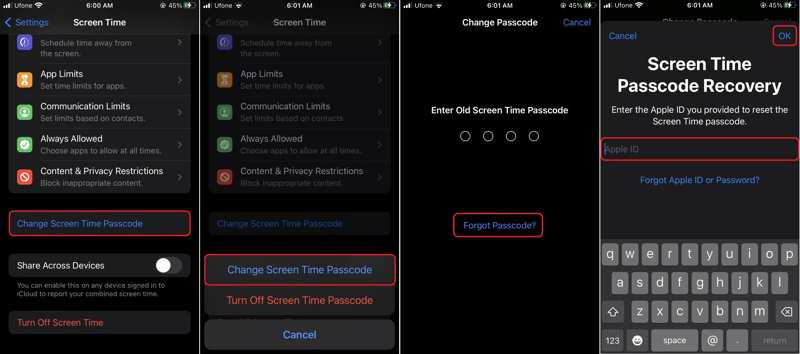
Paso 1: Vaya al <div style="font-size:12px; line-height:1em;">El tiempo<br>DE PANTALLA</div> en el Configuración .
Paso 2: Pulsa para buscar Cambiar contraseña de tiempo de pantalla, y elija Cambiar contraseña de tiempo de pantalla.
Paso 3: Toque en el Olvidé mi contraseña .
Paso 4: Ingrese la contraseña de su ID de Apple y toque OK.
Paso 5: Establezca una nueva contraseña y vuelva a introducirla.
Paso 6: Regrese a la pestaña Configuración .
Paso 7: Navegue a General, y Transferir o reiniciar iPhone.
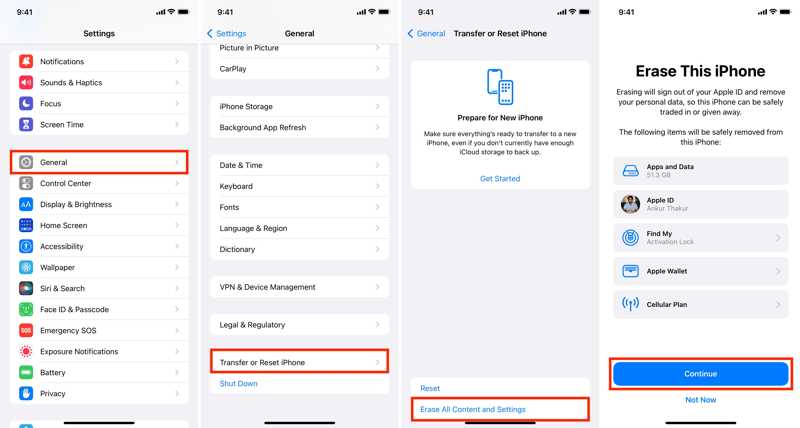
Paso 8: Pulsa para buscar Borrar contenidos y ajustes.
Paso 9: Lee la advertencia, toca Continuar, y elija Borrar datos, Conservar eSIM y borrar datos, o Eliminar eSIM y borrar datos.
Paso 10: Introduce el código de acceso de tu iPhone y el nuevo código de acceso de Tiempo en pantalla.
Paso 11: Seleccione el tipo de datos que desea conservar y confirme. Restablecimiento de fábrica iPhone sin el código de acceso de Tiempo en pantalla.
Parte 2: Cómo restablecer un iPhone sin el código de acceso de Tiempo en pantalla en una computadora
Otra forma de restablecer un iPhone a la configuración de fábrica sin el código de acceso de Tiempo en Pantalla es mediante iTunes o Finder. Dado que el dispositivo está bloqueado, debes ponerlo en modo de recuperación y luego restablecerlo a su estado de fábrica.
Paso 1: Conecte su iPhone a una computadora con un cable compatible.
Paso 2: Abre iTunes en Windows o macOS Mojave y versiones anteriores. En macOS Catalina o posterior, ejecuta Finder.
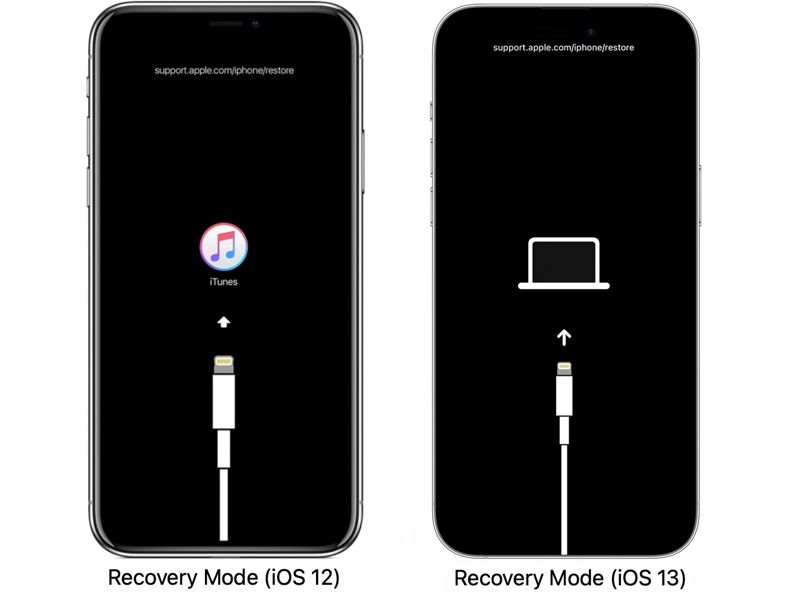
Paso 3: Pon tu iPhone en modo de recuperación:
Para iPhone 6s y anteriores
Mantenga pulsado el botón Inicio + Estela del sueño botones juntos.
Cuando tu iPhone entre en modo de recuperación, suelta los botones.
Para iPhone 7 / 7 Plus
Mantenga pulsada la Volumen de Down + Side botones a la vez.
Suelta los botones una vez que aparezca la pantalla del Modo de recuperación.
Para iPhone 8 y posteriores
Haz lo mismo con el Volumen de Down .
Haz lo mismo con el Volumen de Down .
Mantenga pulsado el botón Side botón hasta que aparezca la pantalla del Modo de recuperación.
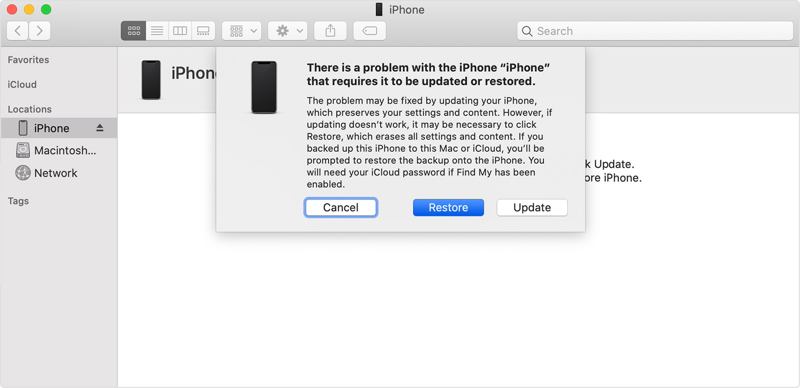
Paso 4: Vaya a iTunes o Finder y haga clic en el Restaurar botón en el diálogo.
Parte 3: Cómo restablecer el iPhone sin el código de acceso de Tiempo en pantalla mediante Buscar mi iPhone
Si tienes activada la función Buscar mi iPhone en tu dispositivo, puedes restablecerlo sin necesidad de un código de Tiempo en pantalla ni de un código de bloqueo de pantalla mediante el servicio Buscar mi iPhone. Para ello, necesitarás tu cuenta de Apple y tu contraseña.
Cómo restablecer el iPhone sin el código de acceso de Tiempo en pantalla en iCloud
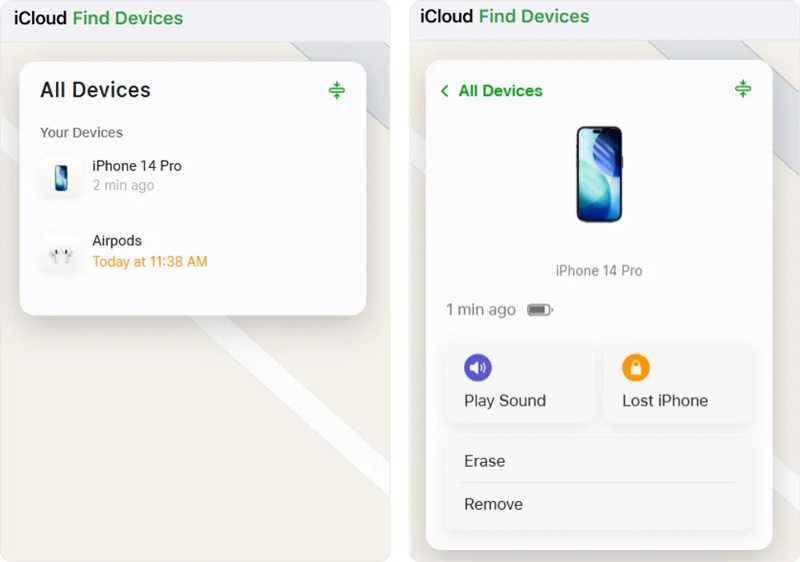
Paso 1: Vaya a www.icloud.com/find en un navegador.
Paso 2: Inicia sesión con tu cuenta de Apple y tu contraseña.
Paso 3: Elige tu iPhone entre Para todos los dispositivos .
Paso 4: Haga clic en borrar or Borrar este dispositivo una vez que se encuentre tu iPhone.
Paso 5: Siga las instrucciones en pantalla para reinicia tu iPhone Sin el código de acceso de Tiempo en pantalla.
Cómo restablecer el iPhone sin el código de acceso de Tiempo en pantalla en Buscar mi iPhone
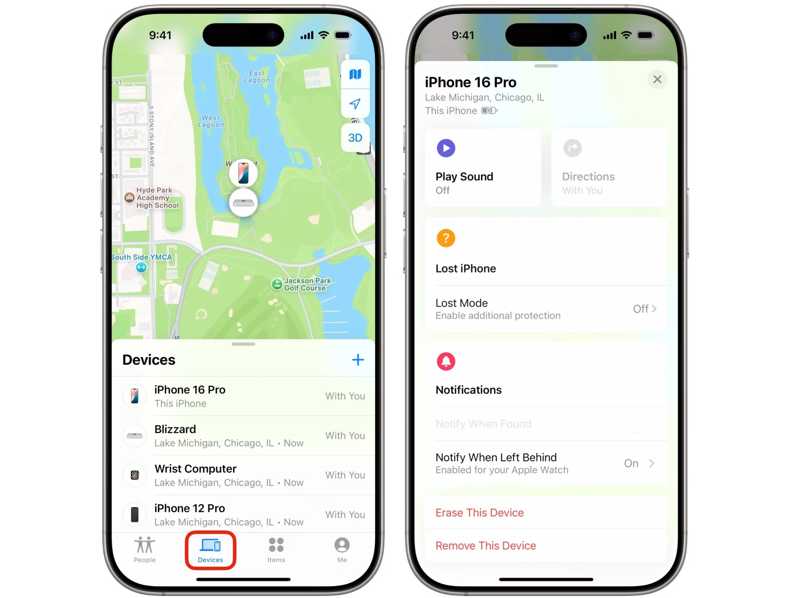
Paso 1: Ejecute el Encontrar mi aplicación en otro dispositivo Apple.
Paso 2: Inicia sesión con tu cuenta de Apple y tu contraseña.
Paso 3: Vaya a la pestaña Dispositivos y elija su iPhone.
Paso 4: Cuando haya terminado, haga clic en borrar or Borrar este dispositivo.
Paso 5: Sigue las instrucciones para confirmar tu acción.
Parte 4: Cómo restablecer el iPhone sin el código de acceso de Tiempo en pantalla en un solo clic.
Si los métodos anteriores no están disponibles, intente lo siguiente: Desbloqueador de iOS iFoneKit de ApeaksoftPermite eliminar el código de acceso de Tiempo en pantalla de tu dispositivo móvil. Luego, puedes restablecerlo directamente en la aplicación de Ajustes integrada.

Descargado por más de 1,000,000 usuarios
- Elimina el código de acceso de Tiempo en pantalla con un solo clic.
- No se requiere la contraseña de tu ID de Apple ni el código de acceso de tu iPhone.
- Son fáciles de usar y no requieren conocimientos técnicos.
- Admite las últimas versiones de iOS y iPadOS.
Descarga segura
Descarga segura

Cómo reiniciar tu iPhone sin el código de Tiempo de Pantalla
Paso 1: Conéctese a su iPhone
Tras instalar iOS Unlocker en tu ordenador, inícialo. Está disponible para Windows 11 o versiones anteriores y Mac OS X 10.6 o superior. Conecta tu iPhone al ordenador con un cable Lightning.

Paso 2: Eliminar tiempo de pantalla
Elija el Desbloquear tiempo de pantalla Modo y seleccione cómo está configurado su código de acceso de Tiempo en pantalla. Asegúrese de que Buscar mi esté desactivado en su dispositivo. Haga clic en Empezar ahora para comenzar a eliminar Tiempo en pantalla.

Paso 3: Reinicio de fábrica de iPhone
Cuando termine, enciende tu iPhone. Ve a Configuración, General, y Transfer or Restablecer iPhone. Haga clic en Borrar contenidos y ajustes, golpear Continuar, y elija Borrar iphone.
Conclusión
Esta guía compartió múltiples formas de Restablecer de fábrica un iPhone sin el código de acceso de Tiempo en pantallaPuedes recuperar el código de acceso de Tiempo en pantalla y restablecer tu dispositivo. Sin la recuperación del código de acceso, tendrás que restablecer tu dispositivo en Modo de recuperación o usar la función Buscar mi dispositivo. Desbloqueador de iOS iFoneKit de Apeaksoft Te permite restablecer tu dispositivo rápidamente después de eliminar el código de acceso de Tiempo en pantalla.
Artículos Relacionados




