

Cómo duplicar la pantalla de tu iPhone/iPad en tu Mac sin complicaciones

¿Sientes que la pantalla de tu iPhone/iPad es demasiado pequeña para disfrutar plenamente de las películas o series, afectando tu experiencia visual? Si quieres disfrutar de tus vídeos, fotos o juegos favoritos en una pantalla más grande, duplicar la pantalla de tu iPhone o iPad en un Roku TV es la solución perfecta.
Surge una pregunta: ¿cómo duplicar la pantalla del iPad en un televisor Roku?
Para quienes se inician en el tema, duplicar la pantalla de un iPhone en un Roku TV no siempre es sencillo. Los distintos modelos de Roku TV, versiones de iOS y configuraciones de red pueden complicar el proceso. Por ejemplo, algunos televisores son compatibles con AirPlay directamente, mientras que otros requieren configuración manual o aplicaciones de terceros para funcionar correctamente.
¡Pero no te preocupes! Este artículo te guiará a través de varios métodos comprobados para Duplicar la pantalla del iPhone en un televisor Roku de forma sencilla y paso a paso.
CONTENIDO DE LA PAGINA:
- Parte 1. Cómo duplicar la pantalla de tu iPhone en un Roku TV mediante AirPlay
- Parte 2. Cómo duplicar la pantalla de tu iPhone en tu Roku TV mediante una aplicación de terceros
- Parte 3. Cómo duplicar la pantalla de un iPhone/iPad en un Roku TV sin Wi-Fi mediante un cable HDMI
- Consejo extra: Cómo duplicar la pantalla de un iPhone/iPad en el ordenador
Parte 1. Cómo duplicar la pantalla de tu iPhone en un Roku TV mediante AirPlay
En octubre de 2020, Roku anunció oficialmente la compatibilidad con AirPlay 2 y HomeKit en la actualización del sistema operativo Roku OS 9.4. De esta forma, los usuarios pueden usar AirPlay para duplicar la pantalla de su iPhone/iPad en su Roku TV fácilmente, sin cables adicionales ni configuraciones complicadas. Con esta función, puedes compartir videos, fotos, aplicaciones y presentaciones cómodamente, y verlos con claridad en tu Roku TV.
Preparativos:
• Tu Roku TV debe ejecutar Roku OS 9.4 o posterior.
• Estás utilizando iOS 15 o posterior.
• Tu iPhone/iPad y tu Roku TV están conectados a la misma red Wi-Fi.
Antes de comenzar, debes asegurarte de que AirPlay Primero debe estar habilitado en su Roku. Puede comprobarlo en: Configuración > Apple AirPlay y HomeKit > AirPlay > On.
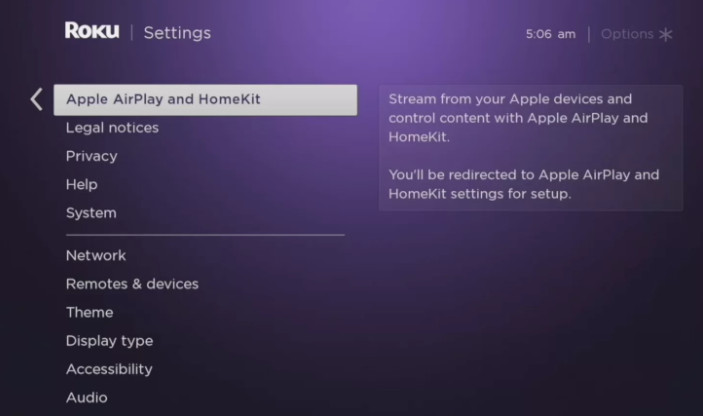
Si todo está configurado, puedes seguir los pasos a continuación para aprender cómo duplicar la pantalla de tu iPhone en un Roku TV usando AirPlay:
Paso 1: En tu iPhone o iPad, desliza el dedo hacia abajo desde la esquina superior derecha (o hacia arriba desde la parte inferior en modelos más antiguos) para abrir Centro de Control.
Paso 2: Toque en el pantalla de reflejo .

Paso 3: Elige tu dispositivo Roku de la siguiente lista.
Paso 4: Introduce el código de acceso de AirPlay que aparece en tu Roku TV. A continuación, la pantalla de tu iPhone o iPad aparecerá al instante en tu Roku TV.

Consejos: Para detener la duplicación, abra el Centro de Control De nuevo, toca pantalla de reflejoy selecciona Deja de duplicar.
Parte 2. Cómo duplicar la pantalla de tu iPhone en tu Roku TV mediante una aplicación de terceros
Si tu dispositivo Roku no es compatible con AirPlay, ¡no te preocupes! Aún puedes duplicar la pantalla de tu iPhone o iPad usando una aplicación de duplicación de pantalla de terceros confiable. Hay varias aplicaciones de duplicación de pantalla disponibles en la App Store que funcionan perfectamente con Roku para mostrar la pantalla de tu iPhone/iPad de forma inalámbrica. A continuación, te mostramos algunas aplicaciones con buena reputación:
• Duplicación de pantalla para Roku
• DoCast: Duplica la pantalla de tu iPhone en Roku
• AirBeamTV - Espejo para Roku
Siga los pasos a continuación para usar una aplicación de duplicación de pantalla de terceros. Aquí, tomamos DoCast como ejemplo:
Paso 1: Descarga DoCast en la App Store e instálalo en tu iPhone o iPad.
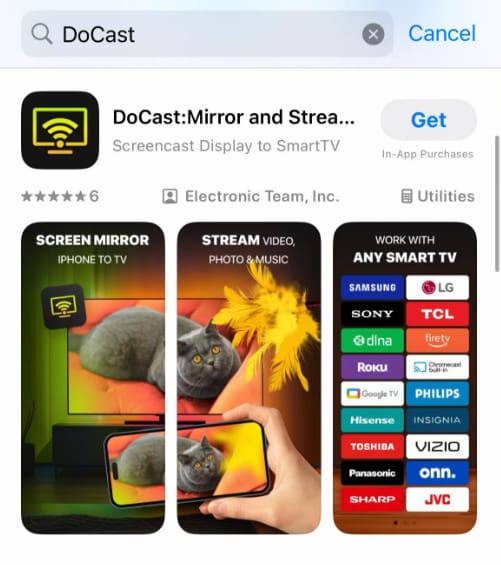
Paso 2: Conecta tanto tu iPhone/iPad como el Roku TV a la misma red Wi-Fi.
Paso 3: Inicie la aplicación y toque Elige un televisor inteligente en la interfaz principal.
Paso 4: Seleccione su dispositivo Roku de la lista.
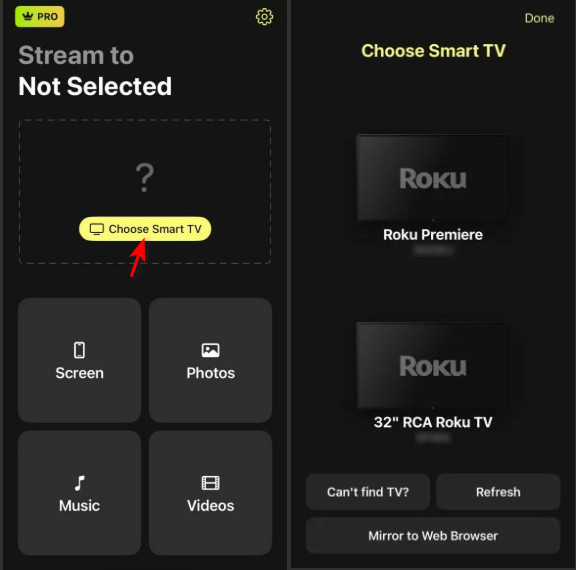
Paso 5: Toque en el Pantalla .
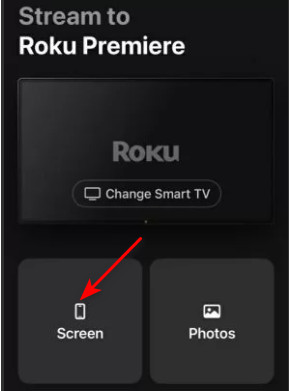
Paso 6: Configura tus preferencias y haz clic. Empezar a reflejar para comenzar a compartir la pantalla de tu iPhone/iPad en tu Roku TV.
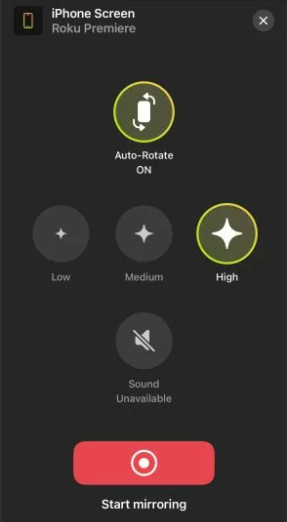
Consejos: También puede Duplicar pantalla de Android a Roku utilizando una aplicación de terceros.
Parte 3. Cómo duplicar la pantalla de un iPhone/iPad en un Roku TV sin Wi-Fi mediante un cable HDMI
¿Cómo duplicar la pantalla de un iPad en un Roku TV sin Wi-Fi? Si tu conexión Wi-Fi es inestable o tu Roku no es compatible con AirPlay, ¡no te preocupes! Puedes usar la conexión HDMI para duplicar la pantalla de tu iPhone o iPad en el Roku TV. Este método no requiere conexión Wi-Fi. Sin embargo, necesitas un adaptador para iPhone o iPad con puerto Lightning y un cable HDMI. Además, asegúrate de que tu Roku TV tenga un puerto HDMI disponible.
Sigue los pasos a continuación para duplicar la pantalla de tu iPhone/iPad en tu Roku TV mediante HDMI:
Paso 1: Conecta tu iPhone o iPad a un adaptador adecuado.
Paso 2: Conecta un extremo del cable HDMI al adaptador y el otro extremo al puerto HDMI de tu Roku TV.
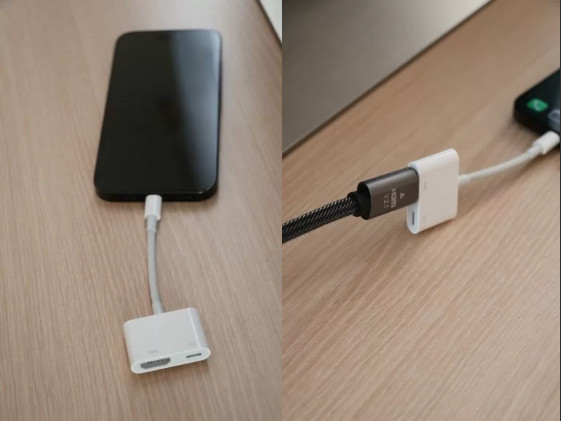
Paso 3: Enciende el Roku TV y selecciona la fuente HDMI correspondiente en la lista del menú.
Paso 4: La pantalla de tu iPhone/iPad se sincronizará con tu Roku TV.
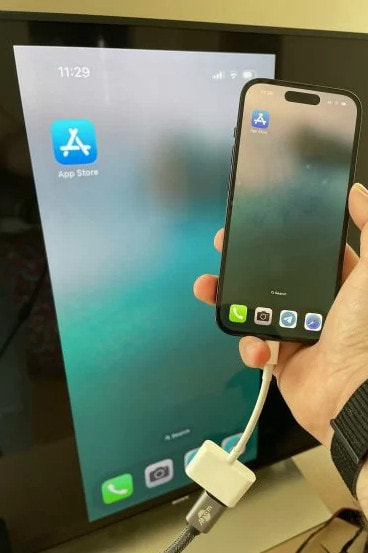
Consejos: Para dejar de duplicar la pantalla, simplemente desconecta el cable HDMI de tu iPhone/iPad o televisor.
Consejo extra: Cómo duplicar la pantalla de un iPhone/iPad en el ordenador
Sin embargo, si quieres mostrar la pantalla de tu iPhone para una presentación, reunión en línea o transmisión en vivo, duplicar la pantalla en un televisor podría no ser la mejor opción. Si bien la pantalla del televisor es ideal para el entretenimiento, no permite grabar, compartir ni controlar el teléfono fácilmente. En estos casos, es mejor duplicar la pantalla del iPhone en una computadora.
La mejor herramienta para duplicar la pantalla del iPhone en el ordenador
- Duplica la pantalla del iPhone en el ordenador sin problemas.
- Graba, captura y gestiona fácilmente el contenido de tu teléfono.
- Tutorial e interfaz fáciles de usar para principiantes.
- Alta compatibilidad con prácticamente todos los dispositivos iOS.
Descarga segura

Pulsa el botón de arriba para descubrir lo fácil que es espejo iPhone a PC ¡con facilidad!
Conclusión
Esta publicación ha presentado Cómo duplicar la pantalla de un iPhone en un Roku TV De tres maneras sencillas pero efectivas. La más fácil es usar AirPlay. Si tu Roku TV no es compatible con AirPlay, puedes usar aplicaciones de duplicación de pantalla como DoCast, Screen Mirroring for Roku, etc. Por último, si buscas una conexión estable, usar HDMI puede ser la solución ideal.
Además, en el artículo recomendamos una herramienta de duplicación personalizada. Si quieres espejo de pantalla iPhone¡Pulsa el botón de descarga para comprobar lo fácil que es!
Artículos Relacionados
¿El espejo de la pantalla del iPhone no funciona? Descubra los motivos y 10 soluciones rápidas para todas las situaciones de un espejo de pantalla fallido en esta publicación.
¿Se pregunta cómo duplicar Chromecast iPhone para mostrar el iPhone en una pantalla más grande? Consulta la guía más completa sobre cómo reflejar el iPhone en Chromecast.
¿Quieres reflejar la pantalla de tu iPhone o iPad en un proyector? Aquí le recomendaremos 3 soluciones principales para que elija. Lea este artículo y explore con nosotros.
Este pasaje le mostrará tres formas diferentes de sincronizar el contenido de su iPhone con su Mac. Ven y aprende cómo duplicar la pantalla de tu iPhone con tu Mac fácilmente.



