

Cómo reflejar la pantalla del iPhone en televisores inteligentes populares y más

Duplicar la pantalla de un iPhone en un televisor Puede ser un desafío si no tienes experiencia con televisores inteligentes o iOS. Hoy en día, la mayoría de los hogares tienen televisores inteligentes. Además, las salas de reuniones también suelen estar equipadas con televisores inteligentes. Es recomendable ver videos de vacaciones con la familia en una pantalla más grande o hacer una presentación o pase de diapositivas en el trabajo. Esta guía muestra varias maneras de proyectar la pantalla de tu iPhone en un televisor de forma inalámbrica o con cable.
CONTENIDO DE LA PAGINA:
- Parte 1. ¿Por qué reflejar el iPhone en la TV?
- Parte 2. Descripción general del método para duplicar la pantalla del iPhone al televisor
- Parte 3. Cómo reflejar la pantalla del iPhone en el televisor con AirPlay
- Parte 4. Cómo reflejar la pantalla del iPhone en la TV sin Wi-Fi
- Parte 5. Cómo reflejar la pantalla del iPhone en el televisor con herramientas de terceros
- Más consejos: Cómo reflejar la pantalla de un iPhone en Windows o Mac
Parte 1. ¿Por qué reflejar el iPhone en la TV?
Duplicar la pantalla del iPhone te permite compartir la pantalla de tu iPhone en una pantalla grande. Ofrece nuevas formas de disfrutar del contenido, colaborar y presentar ideas. Las principales razones por las que necesitas duplicar la pantalla de un iPhone en un televisor incluyen:
1. Disfrute de una experiencia de visualización en pantallas más grandes, como ver películas, programas de TV, transmisiones de video y más.
2. Muestre fotos, vídeos y presentaciones con amigos, familiares, colegas, estudiantes o clientes.
3. Juega juegos móviles y comparte tus partidas con otros. Algunos juegos son exclusivos para iPhone, pero al duplicar la pantalla puedes verlas en una pantalla más grande.
4. Aumente la productividad, como usar aplicaciones y presentaciones desde su iPhone en reuniones o eventos más profesionales.
Parte 2. Descripción general del método para duplicar la pantalla del iPhone al televisor
La forma de duplicar la pantalla de tu iPhone en el televisor depende de la marca y el modelo del televisor. En general, hay tres opciones para duplicar la pantalla. Cada opción funciona mejor en diferentes situaciones:
1. Conexión AirPlay o inalámbrica. Compatible con todos los Apple TV y Smart TV compatibles con AirPlay 2.
2. Conexión por cable o HDMI. Compatible con una amplia gama de televisores inteligentes con puerto HDMI.
3. Aplicaciones de terceros para duplicar la pantalla. Si no tienes un cable HDMI y tu televisor no es compatible con AirPlay, puedes probar una aplicación de terceros para reproducir la pantalla de tu iPhone. De hecho, las principales marcas de televisores inteligentes incluyen aplicaciones para duplicar la pantalla. Por ejemplo, puedes duplicar la pantalla de tu iPhone en un televisor Samsung con SmartThings.
Parte 3. Cómo reflejar la pantalla del iPhone en el televisor con AirPlay
Una forma sencilla de ver la pantalla de tu iPhone en un televisor es duplicar la pantalla de tu iPhone con AirPlay. Por supuesto, debes asegurarte de que tu televisor tenga la tecnología inalámbrica de Apple. Todos los Apple TV, Samsung TV, LG TV, Roku TV, Sony TV, Vizio TV, TCL TV y Hisense TV lanzados a partir de 2019 son compatibles con AirPlay. Puedes consultar con el fabricante o vendedor para verificar la información exacta.
Lo que usted necesita:
1. Un televisor inteligente con soporte AirPlay integrado.
2.Una conexión Wi-Fi estable.
3.Su iPhone ejecuta iOS 12.3 o posterior.
Paso 1: Asegúrese de que su iPhone y su televisor estén conectados a la misma conexión Wi-Fi o red, o AirPlay no aparece. Luego, ingrese el Configuración o página similar.
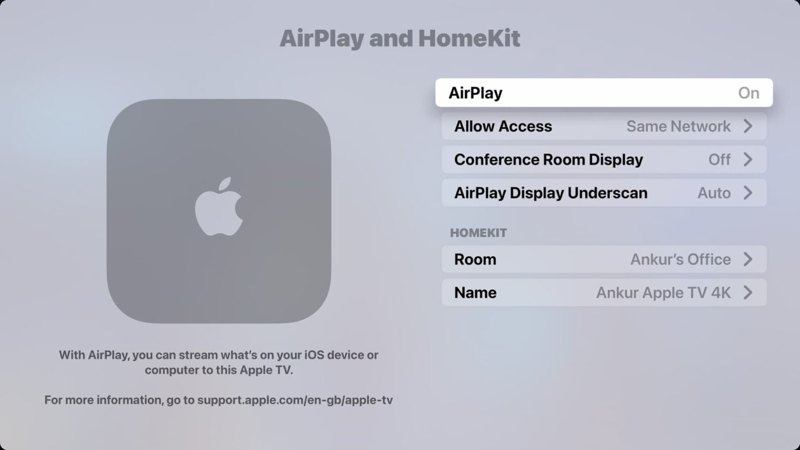
Paso 2: Elija AirPlay o la opción correspondiente y asegúrese de activarla.
Paso 3: Enciende tu iPhone e ingresa al Centro de Control:
En un iPhone X o posterior: deslice hacia abajo desde la esquina superior derecha.
En un iPhone 8 o anterior: deslice el dedo hacia arriba desde la parte inferior de la pantalla.
Paso 4: Active Wi-Fi y conéctese a la misma red que su televisor.
Situación 1:
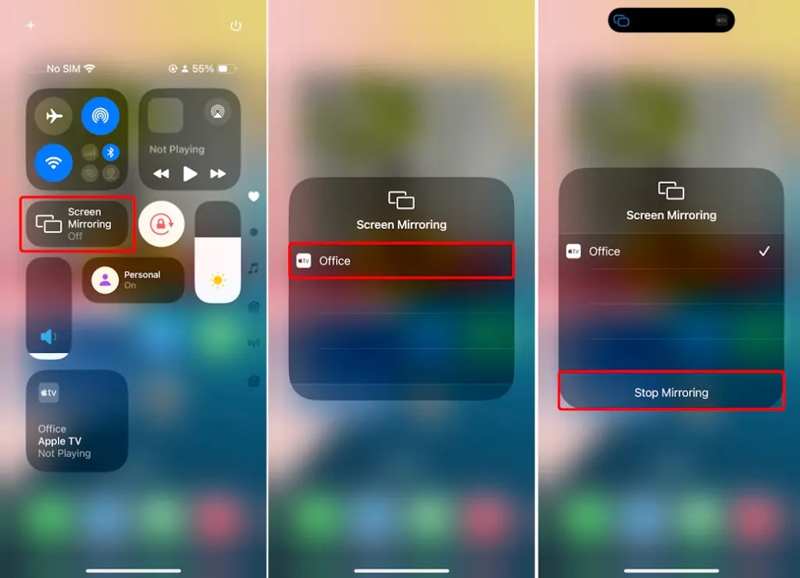
Paso 5: Toque en el pantalla de reflejo Botón con un icono de rectángulo superpuesto.
Paso 6: Seleccione su televisor de la lista de dispositivos.
Paso 7: Si se le solicita, ingrese el código AirPlay que se muestra en su televisor para permitir la conexión y comenzar a reflejar el iPhone en el Apple TV.
Paso 8: Cuando desee detener la duplicación de pantalla, ingrese Centro de Control en tu iPhone y toca Deja de duplicar.
Situación 2:
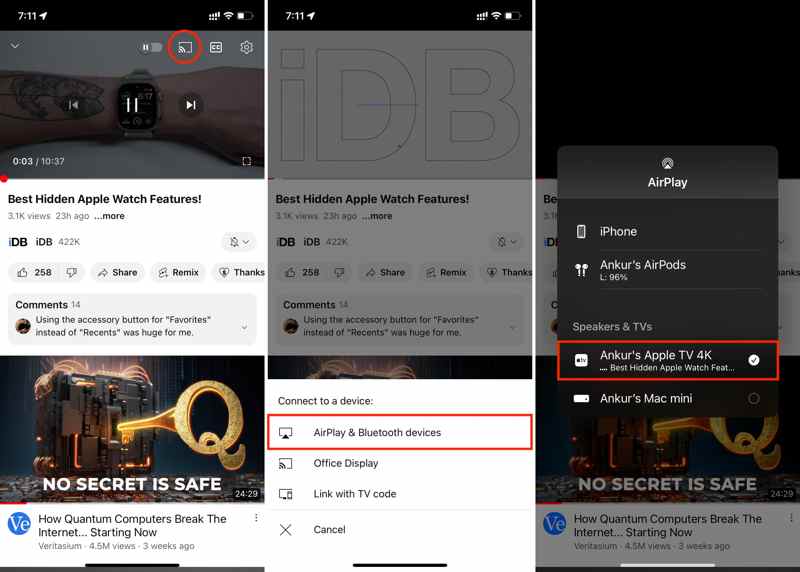
Paso 1: Si desea reflejar una transmisión de video desde su iPhone a su televisor, abra la aplicación en su teléfono.
Paso 2: Busque y cargue el vídeo deseado.
Paso 3: Toque en el Reparto/Emisión or Compartir botón, elegir Dispositivos AirPlay y Bluetoothy elige tu TV.
Parte 4. Cómo reflejar la pantalla del iPhone en la TV sin Wi-Fi
Si tu televisor no es compatible con AirPlay o no tienes red Wi-Fi, tienes que duplicar la pantalla de tu iPhone en el televisor sin Wi-Fi. La solución alternativa es la conexión física: un cable HDMI. Este método se suele usar en televisores inteligentes antiguos.
Lo que usted necesita:
1.Un adaptador Lightning a HDMI.
2.Un cable HDMI.
3.Un televisor inteligente con un puerto HDMI.
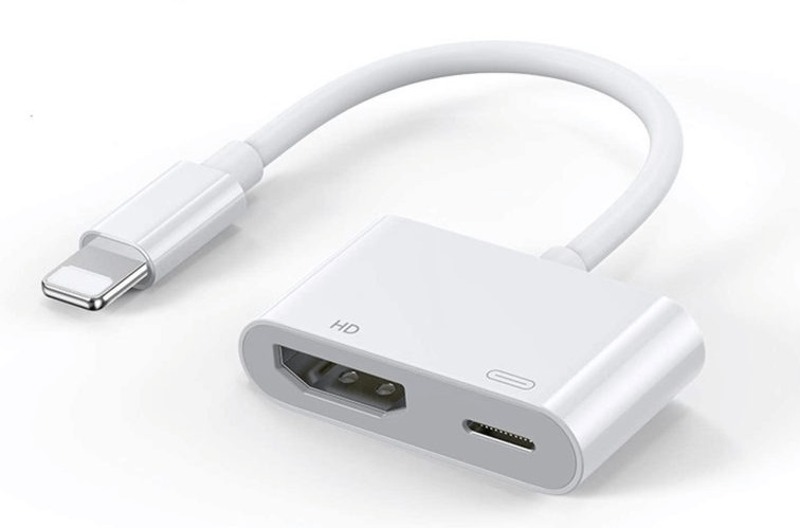
Paso 1: Conecte el adaptador AV digital Lightning al puerto Lightning de su iPhone.
Paso 2: Conecta un extremo del cable HDMI al adaptador y el otro extremo al puerto HDMI de tu televisor. Normalmente se encuentra en la parte posterior.
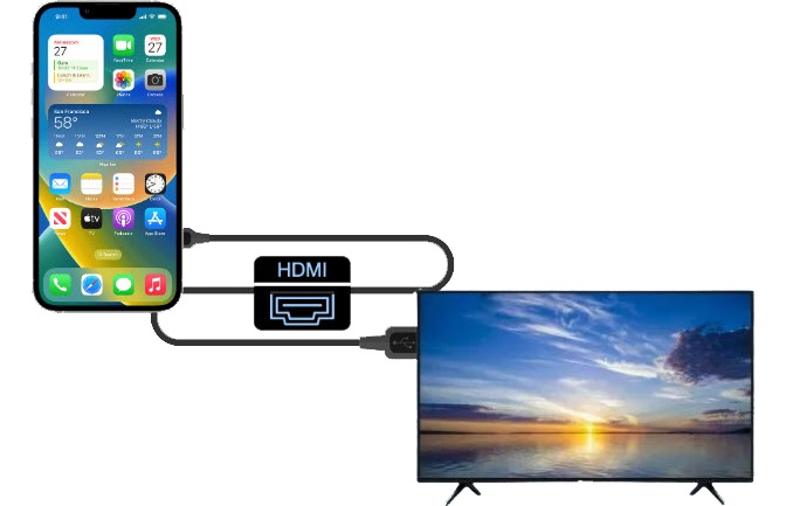
Paso 3: Encienda su televisor y cambie al canal HDMI usando el control remoto del televisor.
Paso 4: Ahora, las pantallas de tu iPhone deberían aparecer inmediatamente en tu televisor. Puedes abrir el contenido que quieras en tu teléfono y verlo en pantalla grande.
Parte 5. Cómo reflejar la pantalla del iPhone en el televisor con herramientas de terceros
Cómo duplicar la pantalla del iPhone en un televisor Samsung sin AirPlay
Samsung es una marca reconocida de dispositivos digitales. Lanza televisores inteligentes con regularidad. Los nuevos modelos de televisores incluyen AirPlay, que permite duplicar la pantalla de tu iPhone en el televisor Samsung de forma inalámbrica. Si usas un televisor Samsung sin AirPlay, puedes usar SmartThings, la aplicación de gestión de dispositivos de Samsung.
Paso 1: Asegúrese de que tanto su iPhone como el televisor Samsung estén conectados a la misma red Wi-Fi.
Paso 2: Encienda su televisor Samsung.
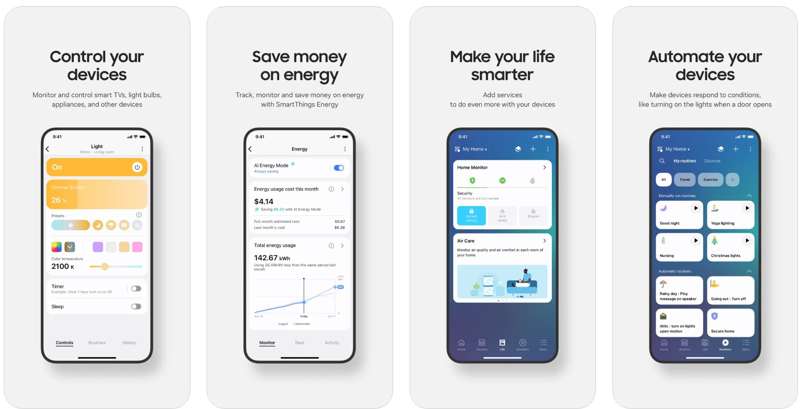
Paso 3: Enciende tu iPhone e instala la aplicación SmartThings desde la App Store de forma gratuita.
Paso 4: Toque en el Añadir botón en la esquina superior derecha
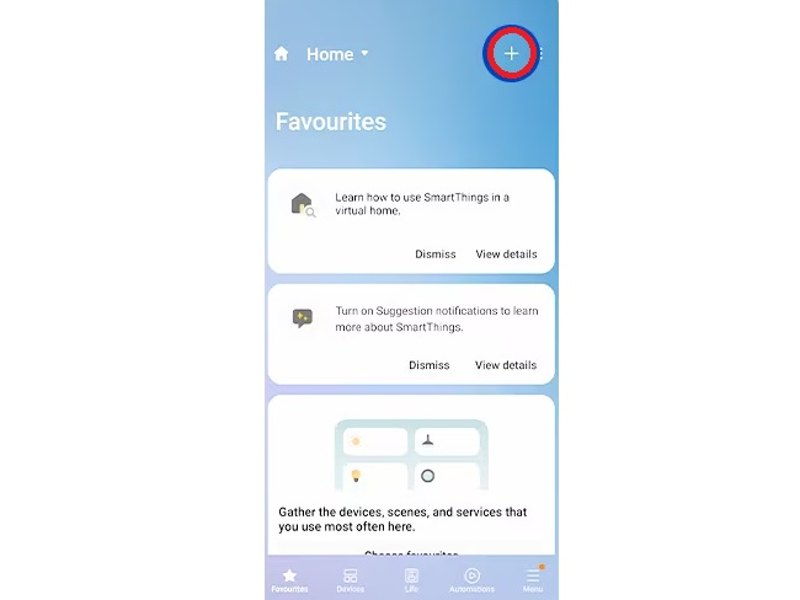
Paso 5: Navegue a Añadir dispositivo (XNUMX %) Seleccione de la lista de dispositivos.
Paso 6: Elige tu TV Samsung.
Paso 7: Una vez que su televisor detecte la solicitud, aparecerá un código PIN en la pantalla.
Paso 8: Introduce el código para permitir la conexión. A continuación, pulsa el botón Más Botón junto al + botón, y elija Pantalla espejo.
Cómo duplicar la pantalla de tu iPhone en Fire TV
Si tu Amazon Fire TV no tiene AirPlay integrado, puedes usar una app de terceros para duplicar la pantalla. Hay muchas apps de duplicación de pantalla en la App Store de Amazon. Usamos AirScreen como ejemplo para mostrarte cómo duplicar la pantalla de un iPhone en un Fire TV sin AirPlay.
Paso 1: Conecte ambos dispositivos a la misma red Wi-Fi.
Paso 2: Encienda su televisor y vaya a Configuración página con tu control remoto.
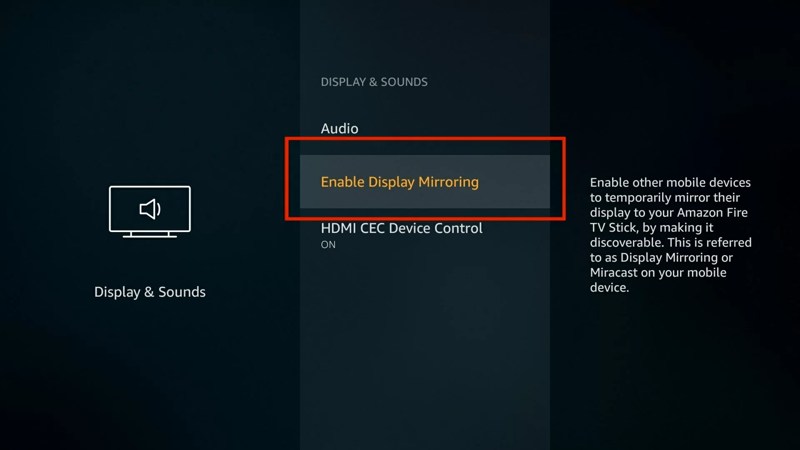
Paso 3: Elija Pantalla y sonidosy elegir Habilitar Display Mirroring.
Paso 4: Luego, busque AirScreen e instálelo en su televisor.
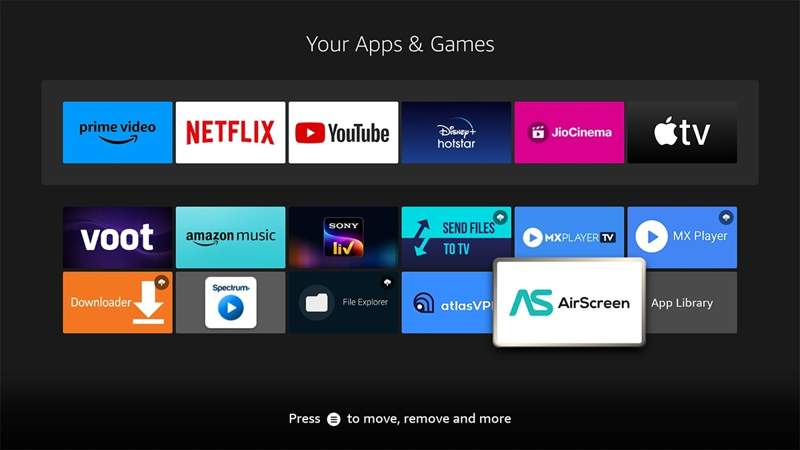
Paso 5: Una vez hecho esto, ábrelo y verás un código QR.
Paso 6: Abra la aplicación Cámara en su iPhone y escanee el código QR.
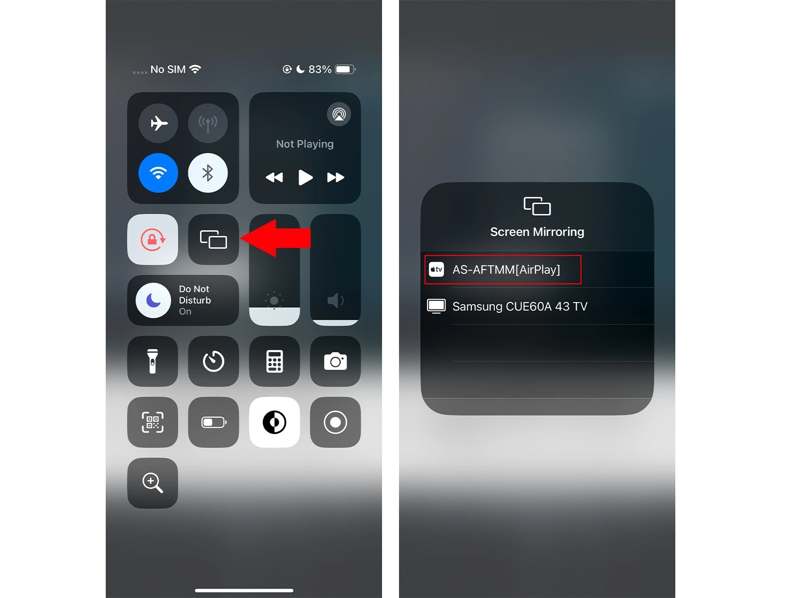
Paso 7: A continuación, siga las instrucciones en pantalla para seleccionar su Fire TV desde Duplicar pantalla.
Cómo reflejar la pantalla de tu iPhone en Roku TV
Los Roku 4/Roku Ultra lanzados en 2017 y posteriores, el Roku Streaming Stick+ y el Roku Express (serie 4800) son compatibles con AirPlay. Sin embargo, es posible que los modelos Roku más antiguos no lo sean. En ese caso, deberá usar una aplicación de terceros, como Mirror for Roku, para replicar la señal de su iPhone en su Roku TV.
Paso 1: Instale Mirror for Roku desde la App Store y ábralo.
Paso 2: Enciende tu Roku TV y conéctalo al mismo Wi-Fi que tu iPhone.
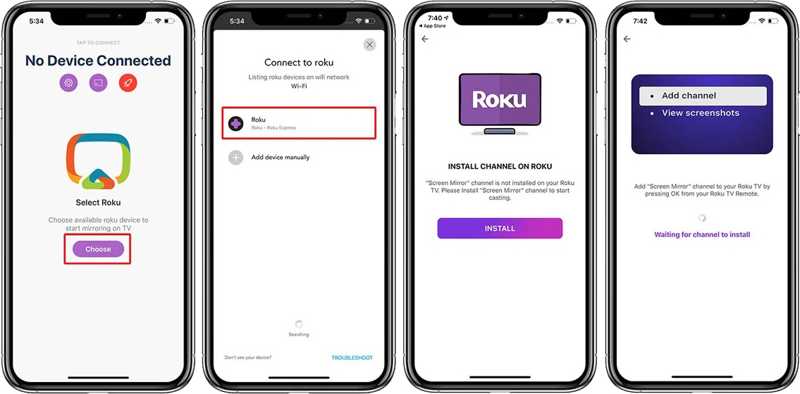
Paso 3: Pulsa para buscar Elija en la aplicación y elige Roku para descubrir tu Roku TV.
Paso 4: Siga las instrucciones para instalar un canal en su dispositivo Roku.
Paso 5: Cuando se le solicite, elija Conectar para conectar su iPhone y Roku.
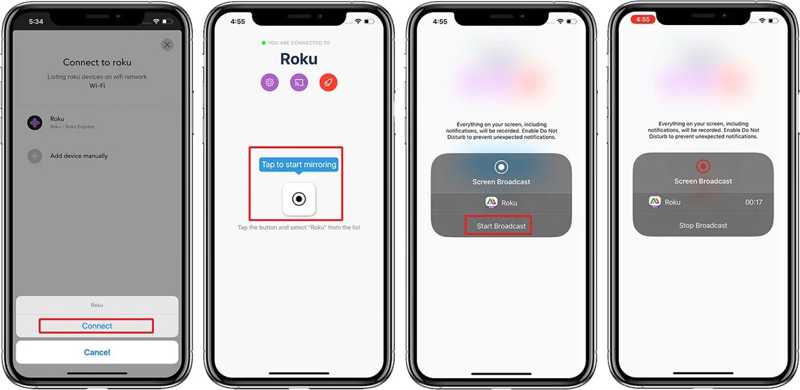
Paso 6: A continuación, toque el Empezar a reflejar botón y pulsa Comenzar la transmisión para comenzar a reflejar tu iPhone en Roku TV.
Nota: Para detener la duplicación de pantalla, toque Detener transmisión en el Mirror para Roku en tu iPhone.
Cómo reflejar la pantalla de tu iPhone en tu TV a través de Google Chromecast
Para duplicar la pantalla de un iPhone en un televisor a través de Google Chromecast, la aplicación Google Home es una forma sencilla, especialmente si quieres ver aplicaciones que no son compatibles con Chromecast en una pantalla grande. Chromecast también está disponible en Android, así que puedes usar Chromecast para reflejar Android .
Estos son los pasos para completar el trabajo:
Paso 1: Conecta tu Chromecast a tu televisor. Asegúrate de que tanto tu Chromecast como tu iPhone estén conectados a la misma red Wi-Fi.
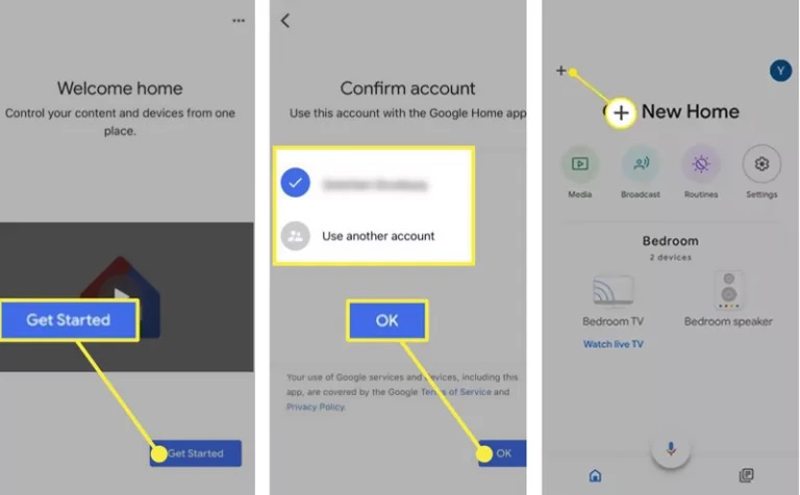
Paso 2: Instala la aplicación Google Home en tu iPhone y ábrela.
Paso 3: Toque en el + Botón y sigue las instrucciones para configurar tu Chromecast.
Paso 4: Encuentra tu dispositivo Chromecast una vez que lo detecte.
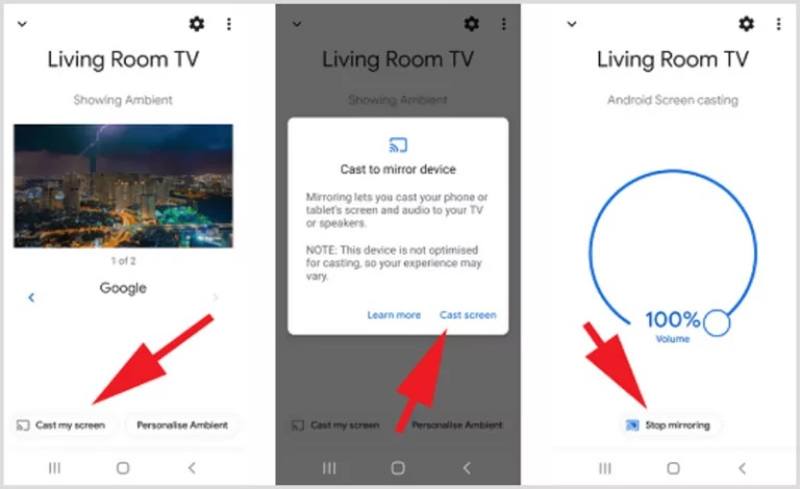
Paso 5: Pulsa para buscar Transmitir mi pantalla en la parte inferior y elige Transmitir pantalla en la ventana emergente para comenzar a reflejar el iPhone en el televisor.
Nota: Siempre que necesites detener la duplicación de pantalla del iPhone al televisor, abre la aplicación Google Home y pulsa Deja de reflejar.
Parte 6. Más consejos: Cómo duplicar la pantalla de tu iPhone en Windows/Mac
Si no tienes un televisor inteligente, Espejo de teléfono Apeaksoft Te ayuda a duplicar la pantalla de tu iPhone en una computadora. Te permite ver la pantalla de tu iPhone en una computadora Windows o Mac fácilmente. Además, incluye una amplia gama de opciones de personalización y funciones adicionales.
La mejor manera de reflejar la pantalla de tu iPhone en tu computadora fácilmente
- Duplica la pantalla de tu iPhone a una computadora rápidamente.
- Envía audio y sonido mientras reflejas la pantalla del iPhone.
- Ofrece una conexión estable y una experiencia fluida.
- Admite las últimas versiones de iOS y iPadOS.
- Grabe la pantalla o tome capturas de pantalla mientras refleja la pantalla del iPhone.
Descarga segura

Cómo duplicar la pantalla de tu iPhone en una computadora de forma inalámbrica
Paso 1: Instalar la herramienta de duplicación de iPhone
Descarga el instalador del sitio web oficial, ábrelo y sigue las instrucciones para instalar la mejor herramienta para duplicar la pantalla de tu iPhone en tu ordenador. Cuando necesites duplicar la pantalla de tu iPhone, abre la herramienta y selecciona... Espejo iOS opción para continuar.

Paso 2: Pantalla espejo iPhone
Conecta tu iPhone y tu ordenador a la misma red Wi-Fi. Esto es esencial para una conexión correcta. Ve a... Duplicar pantalla pestaña. Si solo desea reflejar el audio de su iPhone a una computadora, cambie a la Espejo de audio pestaña.Vuelve a tu iPhone, ingresa al Centro de Controly toque pantalla de reflejo. Escoger Espejo de teléfono Apeaksoft para iniciar la duplicación de pantalla en tu iPhone.

Paso 3: Grabe la pantalla del iPhone
Ahora, la pantalla de tu iPhone debería aparecer en la pantalla de tu computadora. Puedes decidir... Mover las ventanas con la barra de herramientas or Mover la ventana sin la barra de herramientasSi necesita grabar la pantalla de su iPhone, haga clic en el Record botón en la esquina inferior izquierda. El Cámara El botón se utiliza para tomar capturas de pantalla.
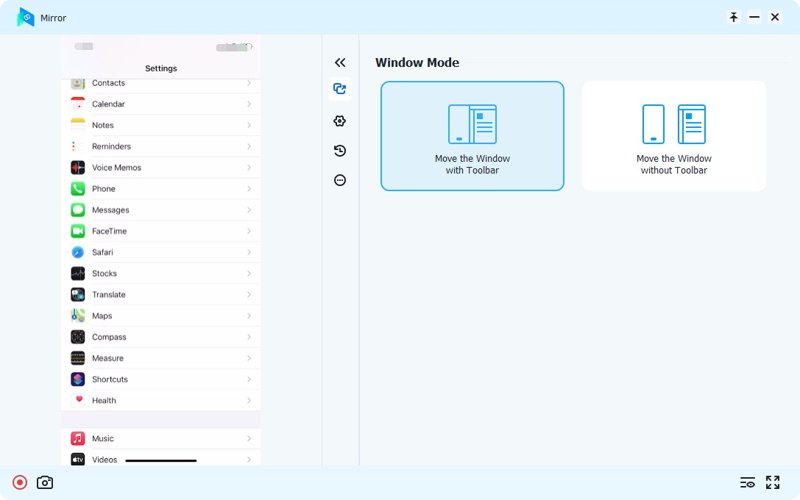
Nota: :Para ajustar las opciones personalizadas, como formatos de grabación, carpetas temporales, teclas de acceso rápido y más, haga clic en el hamburguesa botón en la esquina superior derecha y seleccione Preferencias.
Conclusión
Como función potente, la duplicación de pantalla te permite mostrar todo lo que hay en la pantalla de tu iPhone directamente en un televisor grande. Ahora, deberías aprender los métodos para... refleja tu iPhone en un televisor en diversas situaciones. Ya sea que quieras ver videos, compartir fotos, jugar juegos móviles o hacer presentaciones, puedes seguir nuestra guía para mejorar la experiencia de visualización. Además, te recomendamos... Espejo de teléfono Apeaksoft para ayudarte a duplicar la pantalla de tu iPhone en una computadora si no tienes un cable HDMI.
Artículos Relacionados
Webex es una aplicación poco conocida. Por eso hemos preparado una guía sobre cómo utilizar correctamente este Webex.
¿Quieres saber qué dispositivo vincular a tu TV? Vamos a diferenciar AirPlay y DLNA para ayudarte a duplicar la pantalla de tu teléfono en tu PC.
¿Quieres ver tu teléfono en una pantalla más grande? Entonces ya no es un problema. Este artículo mostrará a Belkin Miracast como su mejor solución.
¿Estás pensando en qué dispositivo conectar tus dispositivos a tu televisor? Comparemos Miracast y Chromecast para ayudarle a tomar una decisión informada.



