

Cómo duplicar la pantalla de un iPhone en un televisor Sony rápidamente

Duplicación de pantalla en un televisor Sony Te permite disfrutar del contenido de tu iPhone en una pantalla más grande. Tanto si quieres ver películas, jugar o compartir presentaciones, saber cómo funciona puede optimizar tu flujo de trabajo. En esta guía, te mostraremos varios métodos prácticos, desde el uso de AirPlay en televisores Sony compatibles hasta las conexiones Wi-Fi para modelos BRAVIA, y te presentaremos la herramienta más estable y eficiente para duplicar tu pantalla sin esfuerzo.
Siguiendo estos pasos, podrás empezar a disfrutar del contenido de tu iPhone en la pantalla grande en muy poco tiempo.
CONTENIDO DE LA PAGINA:
Parte 1: Cómo duplicar la pantalla en un televisor Sony compatible con AirPlay
Si tu televisor Sony es compatible con AirPlay, duplicar la pantalla de tu iPhone en él es rápido y sencillo. AirPlay permite la transmisión fluida de vídeos, música, fotos e incluso aplicaciones directamente desde tu dispositivo, sin necesidad de cables adicionales. Con esta función, tu iPhone y tu televisor Sony se comunican de forma inalámbrica, lo que garantiza una reproducción fluida y una latencia mínima. Tanto si quieres compartir un vídeo, disfrutar de una película o presentar contenido a un grupo, AirPlay simplifica el proceso. En esta sección te explicaremos cómo transmitir vídeos y duplicar la pantalla completa de tu iPhone en un televisor Sony para que puedas disfrutar de tu contenido en la pantalla grande sin esfuerzo.
1. Transmitir vídeo desde el iPhone
Si simplemente quieres ver vídeos en una pantalla más grande, transmitir vídeo desde tu iPhone directamente a un televisor Sony con AirPlay es la forma más rápida. Ya sea una película, una serie o un vídeo corto, AirPlay garantiza una reproducción fluida directamente en la pantalla de tu televisor. Este método no requiere aplicaciones ni cables adicionales: tu iPhone y tu televisor Sony se comunican de forma inalámbrica, lo que te permite disfrutar de vídeo de alta calidad con una configuración mínima y la máxima comodidad.
Paso 1: Asegúrate de que tanto el iPhone como el televisor Sony estén conectados a la misma red Wi-Fi. Cuanto más estable sea la conexión Wi-Fi, más fluida será la reproducción.
Paso 2: Empieza a reproducir cualquier contenido que quieras ver en tu iPhone. Mientras se reproduce el vídeo, verás el icono de AirPlay en la pantalla. Suele aparecer en la esquina superior. Toca. AirPlay para continuar.
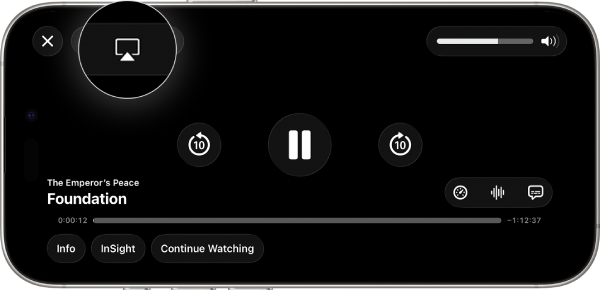
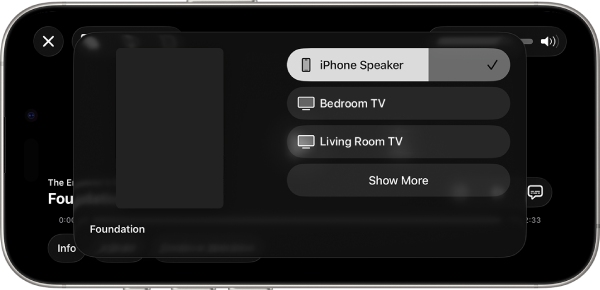
Paso 3: A continuación, aparecerá una lista de dispositivos compatibles con AirPlay. Pulsa para seleccionar tu televisor Sony y duplicar la pantalla del vídeo que se reproduce desde tu iPhone en el televisor Sony. De esta forma, podrás reflejar el iPhone en la TV con éxito garantizado.
2. Duplicar la pantalla del iPhone
La duplicación de pantalla te permite mostrar toda la pantalla de tu iPhone en un televisor Sony, no solo vídeos. Con AirPlay, cualquier contenido de tu dispositivo (aplicaciones, juegos o presentaciones) aparece al instante en la pantalla grande. Este método ofrece interacción en tiempo real y un control fluido, ideal para compartir contenido con amigos, jugar a juegos móviles o realizar presentaciones sin necesidad de cables adicionales ni configuraciones complicadas.
Paso 1: Conecta tanto tu iPhone como tu televisor Sony a la misma red Wi-Fi para garantizar la estabilidad de la duplicación de pantalla.
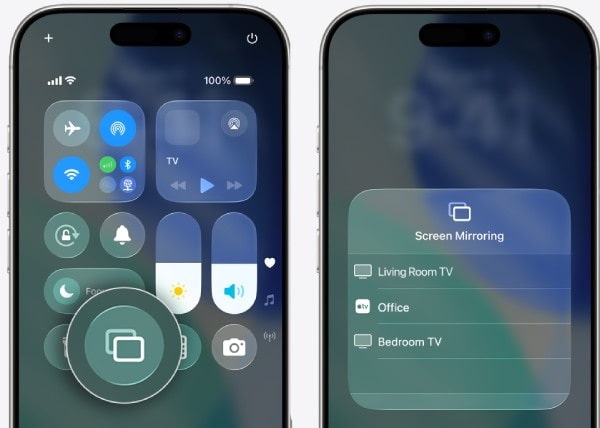
Paso 2: Desliza el dedo hacia abajo desde la parte superior de tu iPhone para abrir el Centro de control. Toca. pantalla de reflejo para abrir una ventana emergente.
Paso 3: En sección pantalla de reflejo, toca para seleccionar tu televisor Sony para duplicar la pantalla desde tu iPhone.
Parte 2: [Para BRAVIA] Cómo duplicar la pantalla en un televisor Sony mediante Wi-Fi
Si tu televisor Sony BRAVIA no es compatible con AirPlay, aún puedes duplicar la pantalla de tu iPhone mediante una conexión Wi-Fi. Aunque puede tardar un poco más que duplicar la pantalla con AirPlay, te permite establecer una conexión entre tu televisor Sony BRAVIA y tu iPhone en la misma red. Si bien puede requerir una aplicación de duplicación de pantalla compatible o la función de pantalla Wi-Fi integrada, ofrece una alternativa fiable para los usuarios de BRAVIA. Esta sección te guiará en el proceso de conexión de tu iPhone a un televisor BRAVIA mediante Wi-Fi para que puedas disfrutar de tu contenido en una pantalla más grande sin interrupciones. ¿Usando AirPlay en tu iPhone?.
Paso 1: Abra el Configuración En tu iPhone, activa el Wi-Fi y accede a la página de Wi-Fi.
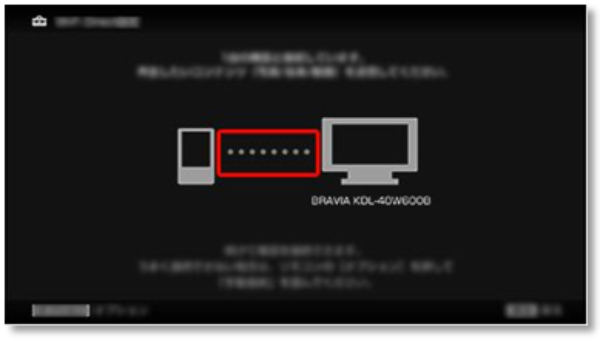
Paso 2: Pulsa para buscar Directo-xx-BRAVIA En tu iPhone, introduce la clave WPA (contraseña) que aparece en tu televisor BRAVIA. A continuación, toca Recibir el boletín para conectar.
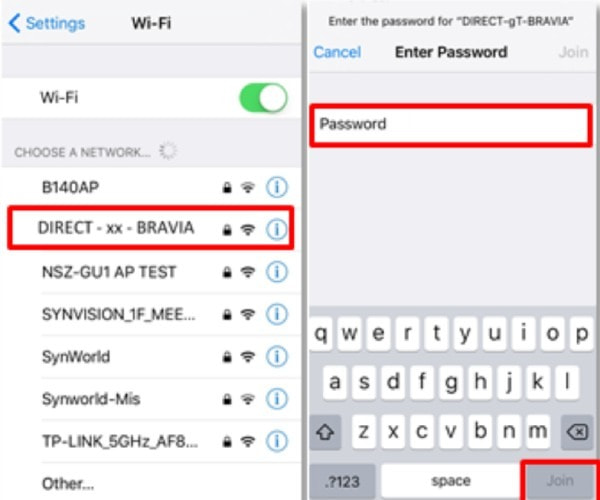
Paso 3: Espera a que se establezca la conexión. Una vez finalizada, Configuración Aparecerá una ventana emergente. Si observa que aparece una marca de verificación junto al SSID en su iPhone y una línea discontinua en el televisor, significa que la pantalla de su iPhone se ha duplicado en el televisor Sony.
Parte 3: La forma más estable de duplicar la pantalla de un iPhone
Cuando se desea duplicar la pantalla del iPhone en un televisor Sony, generalmente se hace referencia a videos o demostraciones sencillas. Al proyectar el contenido de juegos o aplicaciones en una pantalla grande, se producen retrasos y caídas de fotogramas que dificultan la visualización. Por lo tanto, para quienes buscan la forma más estable y universal de duplicar la pantalla de juegos o aplicaciones en un iPhone, lo más adecuado es utilizar una herramienta profesional en un ordenador. Espejo de teléfono Apeaksoft es una gran solución.
Apeaksoft Phone Mirror es muy fácil de usar y no requiere conocimientos técnicos. Admite conexiones Wi-Fi y USB simultáneamente. Es compatible con casi todos los dispositivos iOS y ofrece efectos visuales nítidos y de alta calidad. Es la opción ideal para compartir contenido con amigos, transmitir multimedia o realizar presentaciones. Si buscas una solución de duplicación de pantalla profesional, estable y flexible, Apeaksoft Phone Mirror es la mejor opción.
Paso 1: Descarga Apeaksoft Phone Mirror desde el sitio web oficial. Una vez descargado el archivo, configúralo para instalarlo. Luego, ejecuta Apeaksoft Phone Mirror.
Descarga segura
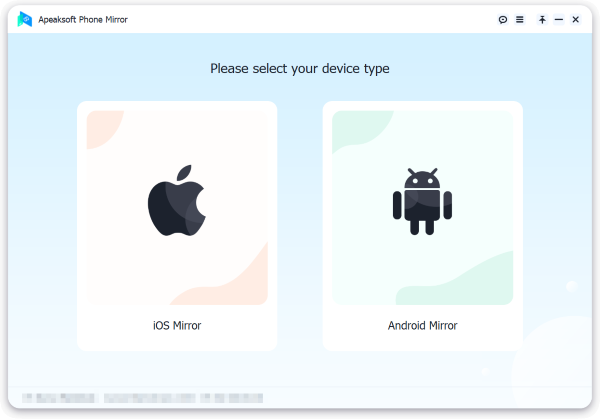
Paso 2: Conecta tu iPhone al ordenador mediante un cable USB. Haz clic. Espejo iOS en la interfaz principal para continuar.
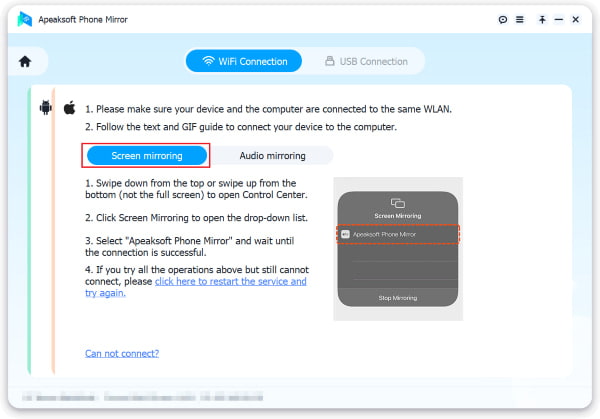
Paso 3: En la sección Conexión Wi-Fi pestaña, clic pantalla de reflejoSiga las instrucciones para duplicar la pantalla de su iPhone en el ordenador de forma estable.
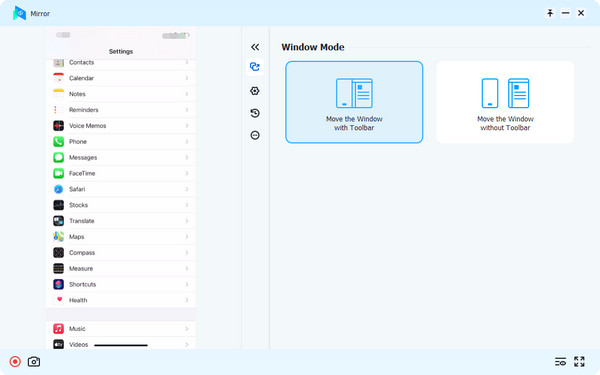
Paso 4: Ahora puedes disfrutar de la duplicación de pantalla de tu iPhone en tu ordenador de forma más estable que en un televisor Sony, incluso al ejecutar juegos u otros programas. También puedes realizar diversas operaciones, como capturas de pantalla.
Conclusión
En general, Duplicar la pantalla de tu iPhone en un televisor Sony Ofrece una experiencia visual más amplia e inmersiva. Tanto si tu televisor Sony es compatible con AirPlay como si no, te proporcionamos métodos para solucionar este problema y disfrutar de vídeos en una pantalla más grande. Sin embargo, es posible que al duplicar la pantalla de juegos o aplicaciones experimentes cierta latencia. En ese caso, se recomienda conectarse mediante herramientas profesionales en tu ordenador. Al usar Apeaksoft Phone Mirror, comprobarás que la duplicación de juegos y aplicaciones es más estable y fluida que en el televisor Sony.
Artículos Relacionados
Descubra la duplicación de pantalla de Chromebook para televisores inteligentes. Este artículo lo guía a través de tres formas sencillas de compartir la pantalla de su Chromebook en su televisor.
Duplica tu Mac en Apple TV sin esfuerzo usando AirPlay, cable HDMI y AirBeamTV. Explore diversos métodos para disfrutar de una experiencia de visualización mejorada y fluida.
¿Cómo se inicia la duplicación de pantalla de Mac en Samsung TV? ¿Cómo puedo reflejar un archivo de imagen en mi MacBook? Aprenda tres formas de reflejar la pantalla de su Mac en un televisor.
¿Puedes duplicar la pantalla de tu iPhone en iPad? ¿Cómo puedo reflejar mi iPhone en mi iPad sin Wi-Fi? Esta publicación explica cómo duplicar la pantalla de su iPhone en un iPad.



