


Cómo compartir la pantalla en Discord (ordenador y móvil) + Solución de problemas

Puntos Clave
- Para empezar a compartir la pantalla en Discord, primero debes unirte a un canal de voz.
- Los usuarios de Mac deben habilitar primero el permiso de grabación de pantalla.
- Los usuarios gratuitos solo pueden usar una resolución de 720p.
- Los miembros de Discord (Nitro) pueden aumentar la resolución a 1080p y transmitir a 60 fps.
¿Quieres compartir tu pantalla con amigos, compañeros de equipo o estudiantes en Discord? Esta guía para principiantes te muestra cómo hacerlo. Compartir pantalla en Discord, ya sea que quieran transmitir un juego, presentar un proyecto o ver Netflix juntos.
Esta guía está diseñada para principiantes y usuarios cotidianos que desean compartir su pantalla en el ordenador o en el móvil, e incluso duplicar la pantalla de un teléfono en un PC para realizar transmisiones en directo.
CONTENIDO DE LA PAGINA:
- Parte 1: Cómo compartir la pantalla en Discord [Escritorio y móvil]
- Parte 2: Cómo compartir pantalla de Netflix en Discord
- Parte 3: Comparte fácilmente la pantalla de tu teléfono con Discord en una PC
- Parte 4: Solución de problemas cuando la función de compartir pantalla de Discord no funciona
- Parte 5: Preguntas frecuentes sobre la función de compartir pantalla en Discord
Parte 1: Cómo compartir la pantalla en Discord [Escritorio y móvil]
Discord permite compartir la pantalla tanto en ordenadores como en dispositivos móviles, y el proceso es muy sencillo. Esta sección ofrece instrucciones detalladas para todos los dispositivos, para que puedas empezar a compartir la pantalla en Discord rápidamente.
Antes de empezar
- No puedes compartir la pantalla si no estás en un canal de voz.
- Ve a las Preferencias del Sistema de tu Mac y habilita el permiso de grabación de pantalla para Discord. De lo contrario, la pantalla se quedará en negro o la función de compartir no funcionará.
Compartir pantalla en Discord en PC
Paso 1: Abre Discord y únete a un canal de voz.
Paso 2: Haga clic en el botón Pantalla botón en la parte inferior. Haga clic en él y elija qué compartir. Puede elegir compartir toda la pantalla o cada ventana del programa. Luego, haga clic Go Live para comenzar a compartir la pantalla en Discord.
Paso 3: Aparecerá una barra de control flotante en la esquina inferior derecha. Puede hacer clic en la Configuración Botón para ajustar la calidad de la transmisión y el audio del sistema.
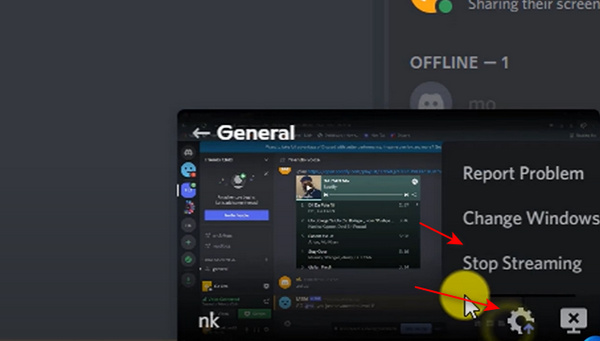
Paso 4: Haga clic en el botón Detener transmisión Botón para dejar de compartir la pantalla en Discord.
Compartir pantalla en Discord en dispositivos móviles
Paso 1: Abre Discord en tu teléfono móvil. Únete a cualquier servidor. Necesitas unirte a un canal de voz. No importa si hay alguien en el canal, puedes tocar el Unirse a Voice botón para continuar.
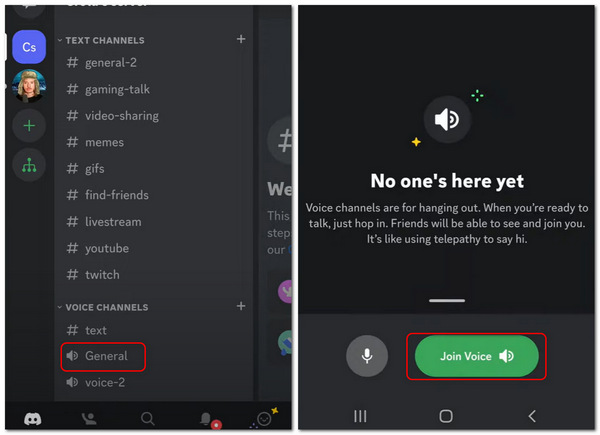
Paso 2: Una vez que estés en la llamada de voz, toca el Compartir pantalla botón en los controles de llamada. De esta forma, compartirás tu pantalla correctamente en Discord en tu móvil.
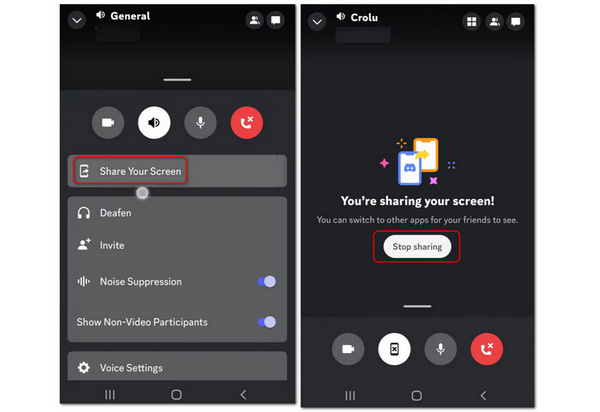
Paso 3: Para dejar de compartir tu pantalla, toca el Deja de compartir .
Parte 2: Cómo compartir pantalla de Netflix en Discord
Compartir pantalla en Discord te permite compartir tu pantalla para que tú y tus amigos o familiares puedan ver las mismas películas o series y comentar las emocionantes tramas juntos. Comparte videos de Netflix en Discord. Algunos usuarios intentan ver programas de Netflix juntos usando esta función. Pero ten en cuenta que Netflix usa DRM, por lo que podría aparecer una pantalla negra al compartir la pantalla. Además, algunos navegadores (como Google Chrome) pueden impedir que funcione la función de grabación de video. Si quieres probarlo, aquí tienes los pasos.
Guía paso por paso
Paso 1: Abre Discord y únete a un canal de voz.
Paso 2: Abre Netflix en tu navegador.
Paso 3: Haz clic en Compartir pantalla en Discord.
Paso 4: Seleccione la ventana del navegador Chrome.
Paso 5: Iniciar compartir pantalla.
Parte 3: Comparte fácilmente la pantalla de tu teléfono con Discord en una PC
Discord no admite compartir directamente la pantalla de un dispositivo móvil a un canal de voz de escritorio. ¿Cómo puedes compartir la pantalla de tu teléfono en Discord en una PC? Hay un método sencillo para compartir la pantalla de tu teléfono con Discord en tu computadora. Es posible que necesites una herramienta de duplicación de pantalla, como Espejo de teléfono Apeaksoft.
Este programa te permite compartir la pantalla de tu teléfono con tu PC sin interrupciones. Los requisitos son mínimos: solo necesitas una computadora y tu teléfono. Simplemente conecta tu teléfono de forma inalámbrica a tu PC y comienza a compartir la pantalla en Discord. La pantalla compartida se puede configurar a una resolución máxima de 4K y 60 FPS, lo que te permitirá a ti y a tus amigos disfrutar de una experiencia visual fluida y sin interrupciones.

Descargado por más de 1,000,000 usuarios
- Comparta la pantalla de un teléfono en Discord de escritorio con resolución 4K.
- Te permite compartir la pantalla de tu teléfono de forma inalámbrica en la versión de escritorio de Discord.
- Comparta automáticamente la pantalla y la voz desde su teléfono a su computadora.
- Ofrezca una función de grabación cuando comparta la pantalla del teléfono en su PC.
Descarga segura

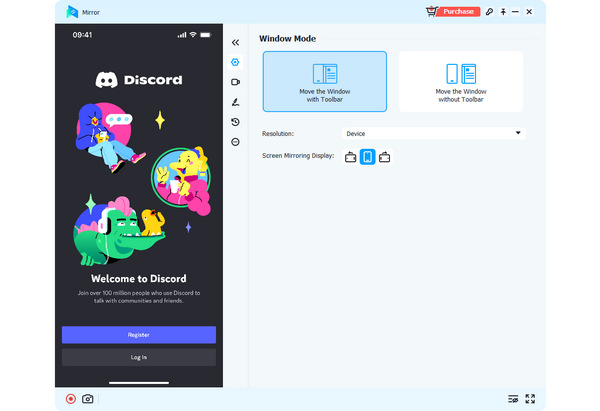
Paso 1: Descargar Espejo de teléfono Apeaksoft gratis y ejecútelo. Coloque su teléfono iOS o Android cerca de su computadora. Puedes hacer clic en el Espejo inalámbrico Botón para compartir la pantalla en Discord de escritorio.

Paso 2: Si usa Android, debe instalar FoneLab Mirror en su teléfono como condición previa. Luego, puedes compartir la pantalla fácilmente a través de 3 modos: Detectar, Código PIN, y Código QR . Para los usuarios de iOS, sólo necesitan utilizar la función de duplicación incorporada en su iPhone.

Paso 3: Si usted elige Espejo USBAdemás, será muy fácil. Este programa instalará automáticamente un pequeño controlador de duplicación de pantalla. Luego, podrás usar un cable USB para compartir rápidamente la pantalla de tu teléfono en tu ordenador a través de Discord. Verás la pantalla duplicada en tu computadora.
Parte 4: Solución de problemas cuando la función de compartir pantalla de Discord no funciona
Si no puedes compartir tu pantalla en Discord, no te preocupes. En esta sección encontrarás un resumen de algunos problemas comunes, como pantalla en negro, falta de sonido o retrasos, junto con sus soluciones.
| Problema | Causa | Solución |
| Pantalla negra | • Contenido protegido por DRM (como Netflix o sitios de streaming) • O conflictos de aceleración de hardware en el navegador o Discord. | • Desactiva la aceleración de hardware en la configuración de Discord y en tu navegador, y reinicia Discord. • Intenta compartir una ventana diferente en lugar de la pantalla completa. |
| No hay sonido | Configuraciones de audio incorrectas | • Habilitar Compartir audio del sistema al iniciar la función de compartir pantalla. • Comprueba la configuración de sonido de tu sistema. • Asegúrate de que Discord tenga permisos de micrófono y audio. |
| Retraso o baja calidad al compartir pantalla | • Problema de Internet • Configuración de transmisión incorrecta • Rendimiento del sistema | • Cambia a una conexión a internet más estable. • Menor calidad de transmisión (720p o 30 fps) • Cierra las aplicaciones que se ejecutan en segundo plano. |
| El botón para compartir pantalla no aparece. | • No dentro de un canal de voz • Aplicaciones obsoletas | • Únete primero a un canal de voz. • Actualizar Discord |
| La función de compartir pantalla no se inicia. | no permisos | • Ejecuta Discord como administrador • Habilitar Permiso para grabar la pantalla en Mac |
Parte 5: Preguntas frecuentes sobre la función de compartir pantalla en Discord
¿Por qué no puedo unirme a un servidor para comenzar a compartir mi pantalla en Discord?
Discord puede ser un poco difícil de usar, ya que es una plataforma social de chat única. Puede ver algunas guías de usuario o consejos sobre Discord para Mac/Windows/móvil.
¿Es legal compartir pantalla de Netflix en Discord?
Debido a la protección DRM (gestión de derechos digitales), Netflix podría desactivar la función de compartir pantalla y mostrar una pantalla en negro. Compartir contenido protegido por derechos de autor podría infringir los términos de servicio de Netflix. Esta guía tiene fines educativos únicamente.
¿Puedo grabar mi Discord cuando comparto pantalla en él?
Sí, puedes. En cualquier servidor de Discord, puedes desbloquear las funciones de compartir pantalla y grabar. Si encuentras que algunas funciones de grabación no son confiables, puedes usar el escritorio o Grabadores de pantalla cromados para grabar la pantalla compartida en Discord.
Conclusión
has aprendido como compartir pantalla en discord en escritorio y móvil. Puedes divertirte más en Discord. Además, si quieres compartir la pantalla de tu teléfono en Discord de escritorio, Espejo de teléfono Apeaksoft es tu mejor opción. Siempre estamos ofreciendo nuestros mejores consejos y resoluciones para usted.
 Espejo de teléfono Apeaksoft
 Duplica iPhone/Android a PC para grabación de video y audio.
Descarga segura
Artículos Relacionados




