


Compartir pantalla en Microsoft Teams para Windows, Mac, navegador y dispositivos móviles.

Microsoft Teams permite que las personas se unan para chatear, tener reuniones y compartir archivos y aplicaciones. Cuando tengas una reunión en línea con otros miembros, es posible que necesites compartir la pantalla de tu escritorio en Teams para hacer un tutorial o una demostración. Si eres principiante, te resultará confuso usar este producto. ¡No te preocupes! Esta publicación te mostrará cómo compartir tu pantalla en Teams Fácilmente compatible con Windows, Mac, navegador, iPhone y Android.
CONTENIDO DE LA PAGINA:
- Parte 1: Ajusta la configuración antes de compartir tu pantalla en Teams
- Parte 2: Cómo compartir la pantalla en Teams en Windows
- Parte 3: Cómo compartir tu pantalla en Teams en Mac
- Parte 4: Cómo compartir la pantalla en Teams en Android/iPhone
- Parte 5: Cómo compartir la pantalla en una reunión de Teams en el navegador
- Parte 6: Cómo compartir tu pantalla en el chat de Microsoft Teams
- Consejo adicional: Comparte la pantalla de tu teléfono en Teams desde tu ordenador.
- Parte 7: Preguntas frecuentes sobre la función de compartir pantalla en Teams
Parte 1: Ajusta la configuración antes de compartir tu pantalla en Teams
Hay presentadores y asistentes en una reunión de Teams. Los presentadores pueden compartir directamente una pantalla en Microsoft Teams si saben cómo hacerlo. Pero los asistentes no pueden compartir directamente sus pantallas porque no están habilitados para presentar. Por lo tanto, si organiza la reunión y desea que otros asistentes compartan sus pantallas en Teams, debe garantizar una configuración.
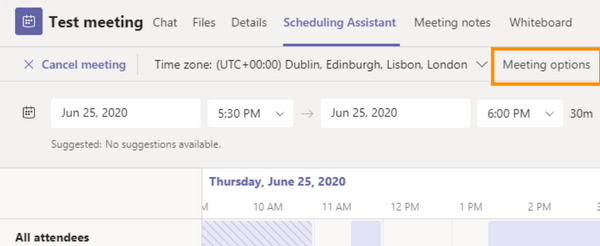
Paso 1: Abra Teams y haga clic en Calendario botón. Haga clic en el Asistente de programación botón, entonces el Opciones de reunión .
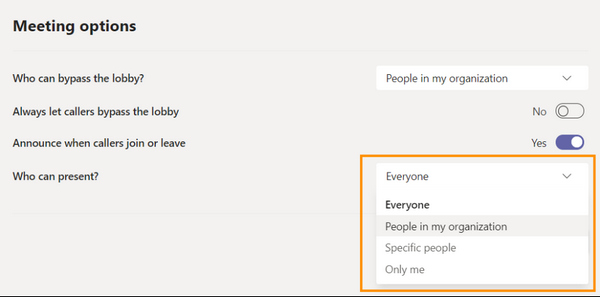
Paso 2: Localice la opción ¿Quién puede presentar?? opción, haga clic en el botón desplegable en el lado derecho y luego haga clic en Todos. De esta forma, otros asistentes también podrán compartir sus pantallas en tu reunión de Teams si les das la oportunidad.
Parte 2: Cómo compartir la pantalla en Teams en Windows
Tras ajustar algunas configuraciones, ahora puedes iniciar o unirte a una reunión para compartir la pantalla de tu ordenador en Teams. Esta sección te mostrará cómo compartir la pantalla en Microsoft Teams en Windows.
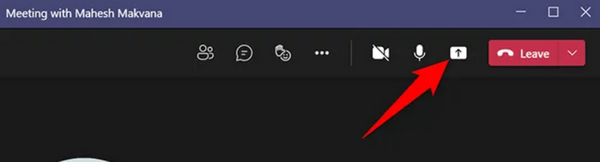
Paso 1: Ingrese a una reunión y luego haga clic en Compartir contenido botón en la esquina superior derecha de la sala de reuniones.
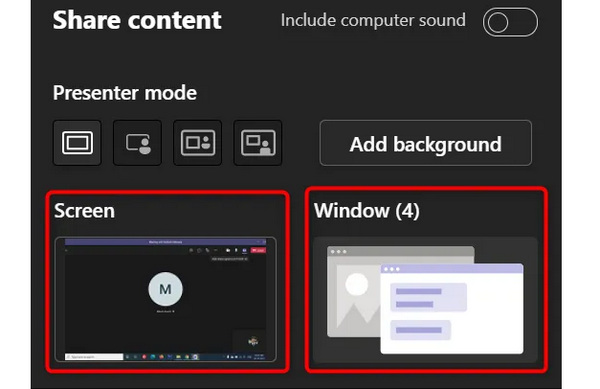
Paso 2: El Compartir contenido Aparecerá el menú. Puedes hacer clic en el Pantalla Botón para compartir toda la pantalla en Teams. Compartir la ventana única de un programa. Puedes hacer clic en el Ventana para seleccionar la ventana deseada.
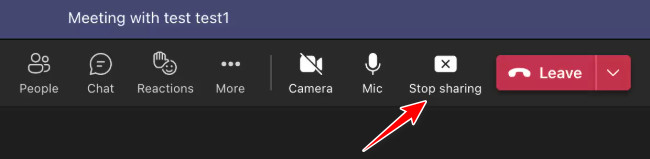
Paso 3: Ahora ha comenzado a compartir la pantalla en Teams. Cuando quieras dejar de compartir, simplemente haz clic en Deja de compartir botón. Si desea permitir que otros asistentes compartan sus pantallas, haga clic en el dar el control .
Parte 3: Cómo compartir tu pantalla en Teams en Mac
Compartir la pantalla en Mac es un poco más complicado que en Windows, pero en general son similares. Sigue los pasos a continuación para aprender a compartir la pantalla en Microsoft Teams en Mac:
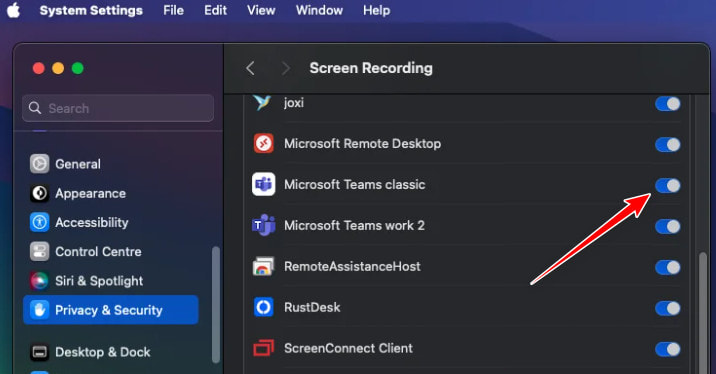
Paso 1: Antes de comenzar, debe ir al logotipo de Apple en la parte superior izquierda y elegir Preferencias del sistema.
Paso 2: Haga clic en Privacidad y seguridady encontrar el Grabación de pantalla Opción. Habilitar la grabación de pantalla para Teams.
Paso 3: Sigue los mismos pasos descritos anteriormente para iniciar o detener la función de compartir pantalla en Teams.
Parte 4: Cómo compartir la pantalla en Teams en Android/iPhone
No importa si usa un iPhone o un teléfono Android, es la misma manera de compartir la pantalla de su teléfono en Teams. Además, puede permitir que todos los asistentes tengan derecho a presentar en un Microsoft Teams móvil.
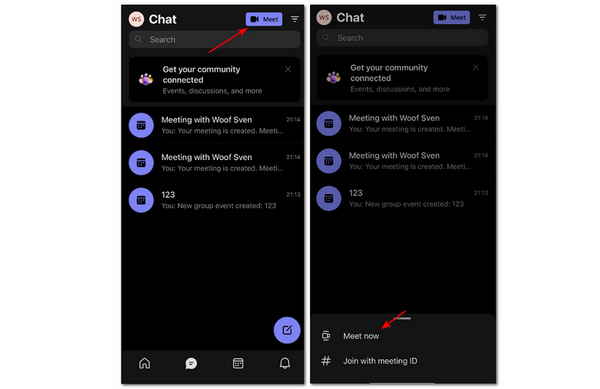
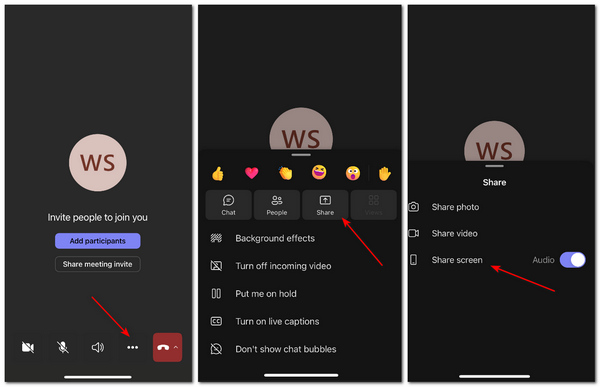
Paso 1: Abra Microsoft Teams en su teléfono móvil. Toque en el Chat or Calendario botón. Luego, toque el Conoce A botón en la esquina superior derecha. Toque en el Reunión ahora como anfitrión para iniciar una reunión.
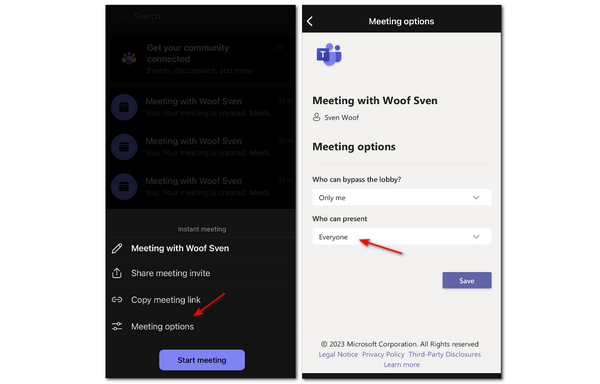
Paso 2: Puedes tocar el Opciones de reunión y luego toque el botón desplegable en el ¿Quién puede presentar? sección para elegir todos. Luego, cada asistente podrá compartir fácilmente una pantalla en su reunión de Teams.
Paso 3: Vuelve atrás y toca el Iniciar reunión botón. Luego, en la sala de reuniones, toque el Más botón y luego el Compartir botón. Finalmente, toque el Compartir pantalla botón. De esta manera, habrá compartido con éxito la pantalla de su teléfono en Teams.
Parte 5: Cómo compartir la pantalla en una reunión de Teams en el navegador
También puedes compartir tu pantalla en Microsoft Teams sin instalar la aplicación de escritorio. En esta sección, te guiaremos paso a paso para compartir tu pantalla en Teams usando navegadores populares como Chrome.
Paso 1: Inicia sesión en tu cuenta de Microsoft en un navegador y comienza una reunión.
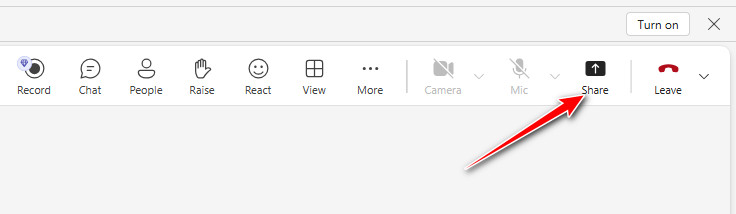
Paso 2: Haga clic en el botón Compartir botón en la parte superior derecha.
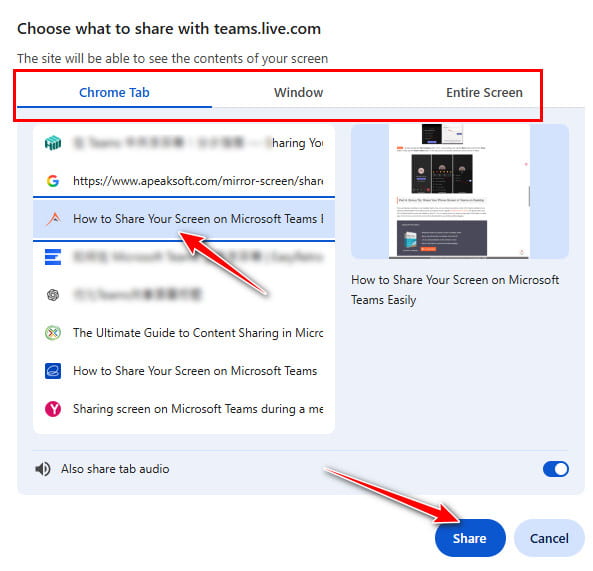
Paso 3: Seleccione la ventana de destino que desea compartir. Haga clic. Compartir.
Paso 4: Haga clic en el botón Deja de compartir Botón en la parte superior para dejar de compartir en Teams.
Parte 6: Cómo compartir tu pantalla en el chat de Microsoft Teams
También puedes compartir tu pantalla de Teams cuando uses el chat de Microsoft Teams. Sigue los pasos a continuación para compartir tu pantalla en el chat de Microsoft Teams:
Paso 1: Abre la ventana de chat en Teams.
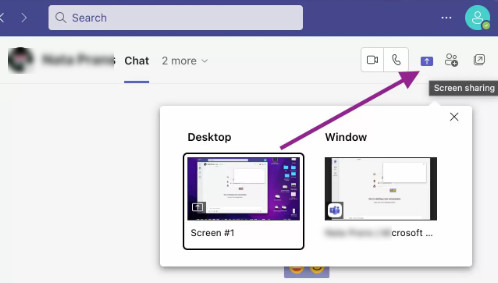
Paso 2: Pulsa el botón de compartir en la esquina superior derecha.
Paso 3: Selecciona la pantalla que deseas compartir.
Paso 4: Haga clic en Deja de presentar Si quieres desactivar la función de compartir pantalla en el chat de Teams.
Consejo adicional: Comparte la pantalla de tu teléfono en Teams desde tu ordenador.
Si estás teniendo una reunión en tu escritorio de Teams, ¿cómo puedes compartir la pantalla de tu teléfono en la reunión de Teams para hacer un tutorial o una demostración? La mejor manera de hacerlo es duplicar la pantalla de tu teléfono en la computadora usando herramientas profesionales, como Espejo de teléfono Apeaksoft.
Comparte rápidamente la pantalla de tu teléfono iOS o Android con tu PC de forma estable. Puedes duplicar fácilmente la pantalla de tu teléfono con un cable USB o aplicaciones móviles. Cada acción en la pantalla de tu teléfono se transferirá a tu ordenador sin interrupciones.

Descargado por más de 1,000,000 usuarios
- Comparta de forma inalámbrica la pantalla de su teléfono en Teams de escritorio.
- Duplica tu teléfono con una resolución de como máximo 4K.
- Le permite agregar anotaciones en la pantalla reflejada.
- Refleja cada movimiento en tu teléfono sin demoras.
Descarga segura

Parte 7: Preguntas frecuentes sobre la función de compartir pantalla en Teams
¿Puedo usar otra grabadora de pantalla en un iPhone para transferir la pantalla en Teams?
No, no puedes. En realidad, muchas aplicaciones de iOS que utilizas para grabar o duplicar tu pantalla aprovechan la grabadora o duplicación incorporada en tu iPhone, que no es tan flexible como grabar o duplicar. reflejar la pantalla de Android a una computadora u otros dispositivos.
¿Por qué no hay sonido cuando comparto mi pantalla en Teams?
Debes verificar si has apagado el micrófono o el sonido del sistema. Otra posible razón es que el anfitrión olvidó apagar el Mudo característica hacia otros participantes.
¿Puedo usar Teams en línea?
Sí tu puedes. Microsoft ofrece una versión en línea de Teams. No es necesario descargar un cliente con Teams en línea. Una desventaja menor es que los equipos en línea pueden perder algunas funciones según el navegador que utilice. Sin embargo, todavía puedes comparte tu pantalla en línea en equipos.
Conclusión
has aprendido cómo compartir tu pantalla en Microsoft Teams en una PC y un teléfono móvil. Si desea compartir la pantalla del teléfono en los equipos de escritorio, entonces Espejo de teléfono Apeaksoft debe ser tu mejor opción. Esperamos que pueda mejorar su reunión de Teams con todos los métodos de este artículo.
 Espejo de teléfono Apeaksoft
 Duplica iPhone/Android a PC para grabación de video y audio.
Descarga segura
Artículos Relacionados




