


[Probado] Cómo grabar un video de Facebook y si se recibe una notificación

¿Facebook notifica la grabación de pantalla?Si te lo sigues preguntando, no eres el único. La respuesta es que depende de lo que estés grabando. Normalmente, puedes grabar libremente sin alertas, pero si grabas algo cifrado, los demás lo sabrán. Este artículo te dará una lista clara de las situaciones en las que puedes o no grabar, así como una guía completa sobre cómo grabar vídeos de Facebook. ¡Empecemos!
CONTENIDO DE LA PAGINA:
- Parte 1: ¿Facebook notifica que se está grabando la pantalla? – Una lista clara
- Parte 2: Cómo grabar la pantalla en Facebook en Windows/Mac
- Parte 3: Cómo grabar la pantalla en Facebook desde un iPhone
- Parte 4: Cómo grabar la pantalla en Facebook en Android
- Parte 5: ¿Cómo puedo proteger mis vídeos para que no sean grabados?
- Parte 6: Preguntas frecuentes sobre la grabación en Facebook
Parte 1: ¿Facebook notifica que se está grabando la pantalla? – Una lista clara
En la mayoría de los casos, la respuesta es no. La única excepción es cuando estás en un Chat de Messenger con Mensajes que desaparecen activado. Básicamente, es el único lugar donde Facebook juega a Misión Imposible: los mensajes están configurados para autodestruirse después de un corto tiempo. En este caso, sí, Facebook notificará a los demás, si guardar el mensaje de Facebook antes de que se acabe.
Consejos: Por cierto, Facebook trata las capturas de pantalla y las grabaciones de pantalla de la misma manera en casi todos los casos. Así que las capturas de pantalla funcionan igual: cuando alguien toma una captura de pantalla con los mensajes que desaparecen activados, los demás participantes del chat recibirán una notificación.
| Situación | ¿Notifica la grabación? | ¿Notifica captura de pantalla? | Detalles |
| Publicaciones/Fotos de Facebook | No | No | Completamente seguro |
| Historias / Lo más destacado | No | No | Completamente seguro |
| Reels / Vídeos | No | No | Completamente seguro |
| Transmisiones en vivo | No | No | Completamente seguro |
| Perfiles | No | No | Completamente seguro |
| Chats regulares de Messenger | No | No | Completamente seguro |
| Mensajes que desaparecen en Messenger | Sí: | Sí: | Alerta enviada al remitente. |
Parte 2: Cómo grabar la pantalla en Facebook en Windows/Mac
Con rango de grabación personalizado, grabación automática programada y funciones de edición avanzadas, Apeaksoft Screen Recorder Es uno de los mejores grabadores de pantalla para PC. Si vas a grabar Facebook en tu ordenador, es la opción perfecta. Aquí tienes una guía clara sobre cómo grabar Reels, vídeos y transmisiones en directo de Facebook.

Descargado por más de 1,000,000 usuarios
- Graba la pantalla y el audio con alta calidad.
- Personaliza el rango de grabación de pantalla para que se ajuste a los vídeos de Facebook.
- Recorta, edita, convierte y comprime las grabaciones a tu gusto antes de guardarlas.
- Configura una hora de inicio para grabar automáticamente las transmisiones en vivo de Facebook.
Descarga segura
Descarga segura

Paso 1: Descarga e instala el software según tu sistema operativo y, a continuación, ejecútalo.
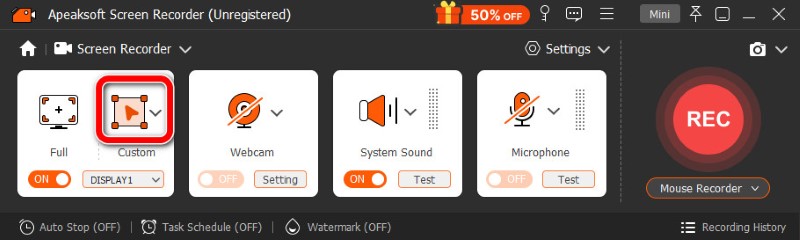
Paso 2: El software está configurado de forma predeterminada para grabar la pantalla completa. Para grabar solo la ventana específica de Facebook, haga clic aquí. Personalizado y extender el alcance.
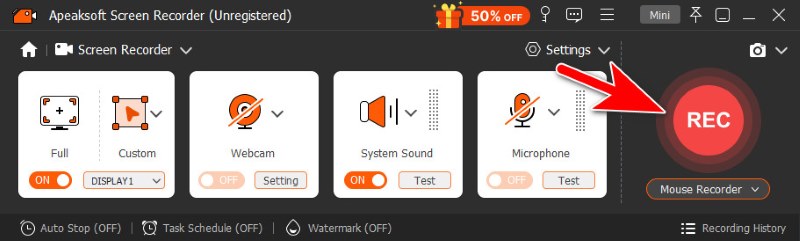
Paso 3: Haga clic en REC para iniciar la grabación.
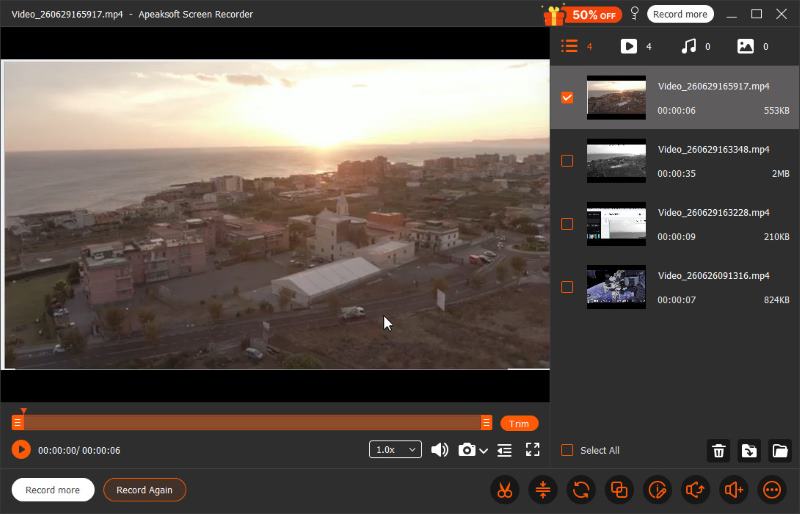
Paso 4: Para finalizar la grabación, haga clic en el cuadrado rojo En la barra flotante. A continuación, el archivo de vídeo se guarda automáticamente y aparece la ventana de edición. Aquí puedes recortar, convertir, comprimir y fusionar los vídeos, o ajustar sus pistas de audio.
Parte 3: Cómo grabar la pantalla en Facebook desde un iPhone
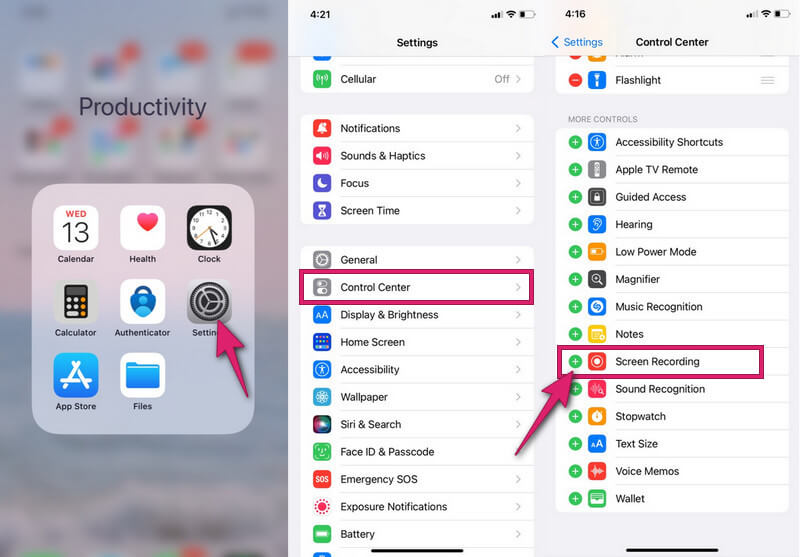
Paso 1: Activa la grabadora integrada en tu teléfono. ¿Cómo? Ve a Configuracióny selecciona el Centro de Control opción. Luego, desplácese hacia abajo hasta encontrar la Grabación de pantalla aplicación y toque el botón verde más para encenderlo. Si ya está encendido, déjelo así.
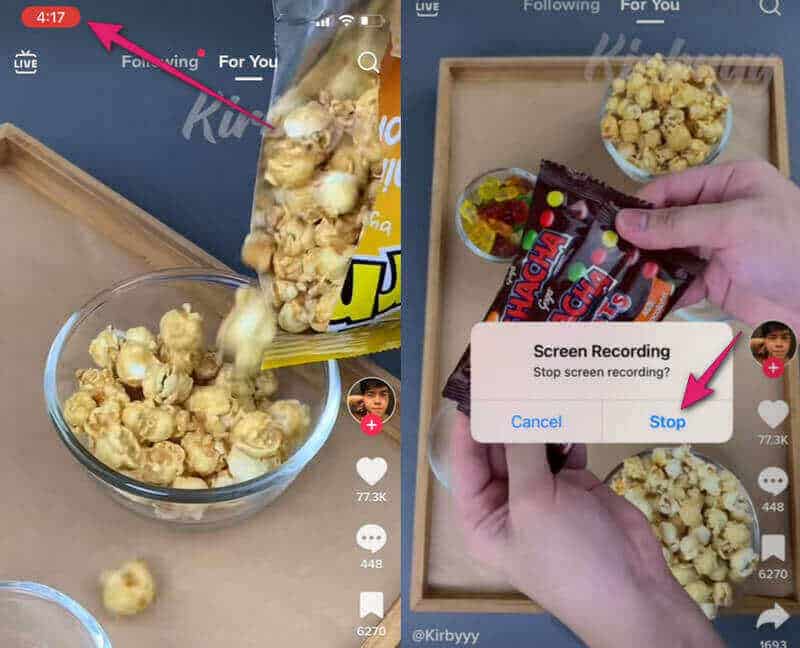
Paso 2: Desliza el dedo hacia abajo en la pantalla para invocar la Centro de Control. Ahí, toca el botón circular indicando RecordCuando se ponga rojo, significa que la grabación ha comenzado. Ahora abre tu Facebook para capturar.
Paso 3: Para finalizar la grabación, toque el temporizador sombreado en rojo. En la pequeña ventana que aparece, toque Parada.
Parte 4: Cómo grabar la pantalla en Facebook en Android
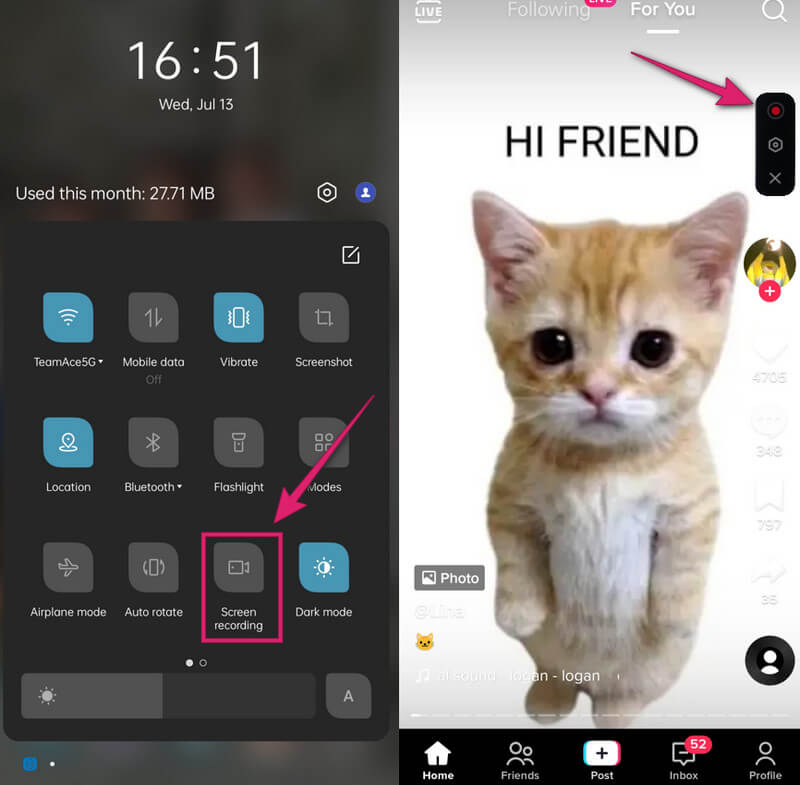
Paso 1: Desliza el dedo hacia abajo en la pantalla para acceder a la Ajuste rapido. Busca el Grabación de pantalla herramienta y ábrala.
Paso 2: En la barra flotante, toque el circulo rojo para comenzar la grabación.
Paso 3: Para finalizar la grabación, vuelve a pulsar el mismo botón circular rojo. Después, podrás ver el vídeo grabado de Facebook en tu galería de fotos.
Parte 5: ¿Cómo puedo proteger mis vídeos para que no sean grabados?
Comprendo tus preocupaciones sobre los derechos de autor y la privacidad, pero lamentablemente, no existe una forma efectiva de evitar por completo que tus publicaciones públicas queden registradas. En definitiva, tendrás que renunciar a un mayor alcance o aceptar la desventaja y añadir una marca de agua.
Bloquear perfiles/Seleccionar audiencia
- Para bloquear tu perfil, haz clic en el tres puntos al lado de Editar Perfil. Seleccione Bloquear perfil, para que tus publicaciones solo se muestren a tus amigos.
- Para seleccionar una audiencia, toque el Selector de audiencia Haz clic en el botón que aparece debajo de tu nombre antes de publicar y elige un rango de audiencia. También puedes cambiar la configuración de audiencia de publicaciones anteriores. Ve a Configuración y privacidad > Configuración > Privacidad. Haga clic en Pasado Mensajes Límite cambiar todas las publicaciones públicas anteriores a Amigos o Solo yo.
Estos dos métodos limitan tu contenido de Facebook a tus contactos de confianza. Sin embargo, como desventaja, menos personas interactuarán contigo.
Añadir marca de agua
Facebook no tiene una función de marca de agua integrada, por lo que debes usar una herramienta de terceros antes de subir el contenido a Facebook. De esta manera, las personas aún podrán guardar tu contenido, pero la marca de agua indicará que eres el propietario.
Parte 6: Preguntas frecuentes sobre la grabación en Facebook
¿Puedo grabar las videollamadas de Facebook?
Sí. Apeaksoft Screen Recorder Es perfecto para este trabajo. Inicia una videollamada y abre Apeaksoft para grabar la ventana.
¿Puedo ver quién espía mi Facebook?
No, no directamente. Facebook no te permite ver quién ha visitado tu perfil, y usar herramientas de terceros es demasiado arriesgado. Pero puedes deducirlo a partir de pistas indirectas, como los "me gusta" frecuentes y el total de visitas. Puede que no sea suficiente, pero es mejor que nada.
¿Cómo grabar un Facebook Live?
¿Alguna vez te ha pillado desprevenido tu creador favorito iniciando una transmisión en vivo inesperada mientras estabas ocupado? Apeaksoft Screen Recorder te ayuda a grabar transmisiones en vivo de Facebook para verlas más tarde sin complicaciones. Haz clic aquí. Programa de tareas En la parte inferior puedes configurar la hora de inicio para que grabe automáticamente en directo en Facebook. Así no tendrás que estar pendiente todo el tiempo.
Conclusión
¿Facebook notifica sobre grabaciones de pantalla o capturas de pantalla?¿No, excepto por los mensajes que desaparecen? ¿Cómo se graba un video en Facebook? La mejor opción en general es Apeaksoft Screen Recorder. Con funciones de grabación avanzadas y configuraciones personalizadas, es una de las mejores. grabadores de pantalla para mac y Windows. Pero ten en cuenta que, si bien Facebook no notifica a los usuarios cuando alguien graba su pantalla, sí tiene normas sobre cómo se puede usar y compartir el contenido en su plataforma. No infrinjas sus políticas y nunca uses grabaciones no autorizadas con fines comerciales.
 Apeaksoft Screen Recorder
 Graba cualquier vídeo y audio en la pantalla del teléfono y la computadora.
Descarga segura
Descarga segura
Artículos Relacionados




