


¿Instagram notifica cuando se graba la pantalla? Aquí está la respuesta.

¿Alguna vez has visto una historia interesante en Instagram, un video divertido o una publicación bonita y has querido guardarla en tu dispositivo? La forma más sencilla de hacerlo es grabando la pantalla de tu teléfono. Sin embargo, quizás priorices tu privacidad: ¿Instagram notifica cuando se graba la pantalla?Si grabas la pantalla de alguien, ¿recibirá una alerta emergente con tu nombre de usuario?
En esta guía, aclararemos todas tus dudas sobre cómo Instagram gestiona la privacidad. Explicaremos con detalle qué sucede al grabar diferentes partes de la aplicación.
CONTENIDO DE LA PAGINA:
- Parte 1: ¿Instagram te notifica cuando grabas la pantalla?
- Parte 2: ¿Se pueden grabar las historias de Instagram en secreto?
- Parte 3: ¿Instagram notifica cuando grabas publicaciones y Reels?
- Parte 4: La gran excepción: los mensajes de Instagram (DM)
- Parte 5: Breve resumen de las normas de grabación de pantalla de Instagram
- Parte 6: Cómo grabar de forma segura y ética
Parte 1: ¿Instagram te notifica cuando grabas la pantalla?
En términos generales, no. La respuesta es no para casi todo el contenido habitual de la plataforma (tanto en ordenador como en teléfono).
Si estás navegando por tu feed principal o viendo vídeos públicos (de Reels o Post), puedes usar sin problemas la grabadora de pantalla integrada en tu iPhone, Android, Windows o MacBook. Instagram no enviará ninguna notificación y la otra persona nunca sabrá que grabaste su contenido.
Sin embargo, Instagram modifica sus reglas según el contenido que estés viendo. Analicemos con detalle algunas secciones específicas de la aplicación para determinar dónde es seguro y dónde debes tener cuidado.
Parte 2: ¿Se pueden grabar las historias de Instagram en secreto?
Las historias son temporales. Como desaparecen después de 24 horas, la gente suele sentir la necesidad de guardarlas. Entonces, ¿Instagram te avisa cuando grabas una historia con la pantalla?
La respuesta es no. Instagram no notifica a los usuarios cuando grabas sus Stories. Puedes grabar una Story de tu celebridad favorita, un negocio local o un amigo, y será completamente privada. En todos estos casos, no recibirás ninguna notificación.
¿Y qué pasa con los amigos íntimos?
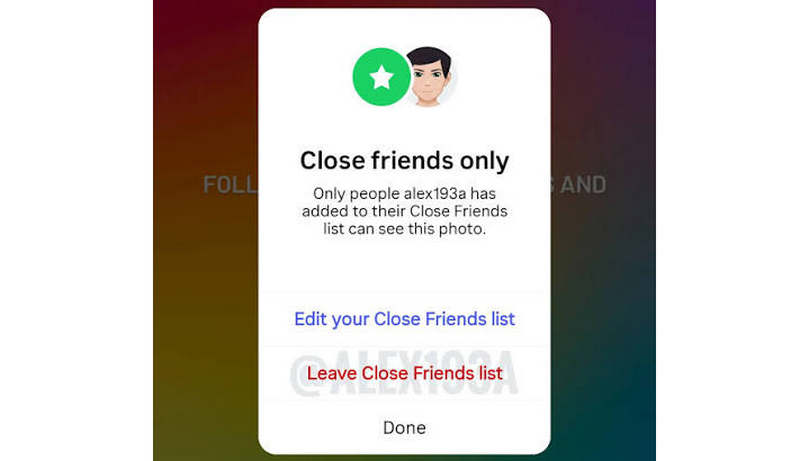
Si alguien confía lo suficiente en ti como para incluirte en esta lista, quizás te preguntes: ¿Instagram notifica a los amigos cercanos que graban la pantalla? La respuesta sigue siendo no.
Instagram cuenta con una función especial llamada "Mejores Amigos" que permite a los usuarios compartir historias más privadas con un grupo selecto de personas. Aunque una historia se comparta solo con Mejores Amigos, Instagram la gestiona de la misma manera que una historia pública. El creador puede ver que la has visto, pero no puede saber si la has grabado.
Parte 3: ¿Instagram notifica cuando grabas publicaciones y Reels?
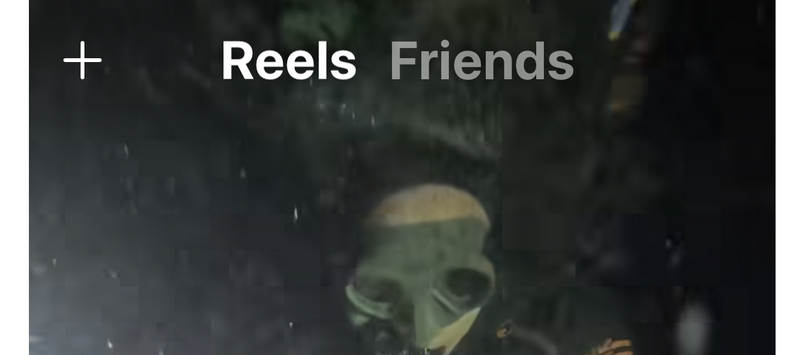
Tu feed principal de Instagram está lleno de publicaciones de imágenes estándar y videos cortos llamados Reels. Quizás quieras grabarlos para guardarlos en tu iPhone o Android. Entonces, ¿Instagram te notifica cuando grabas la pantalla de una publicación o un Reel?
Al igual que con las Stories, la respuesta sigue siendo no. Instagram no detecta ni rastrea las grabaciones de pantalla ni las capturas de pantalla en el feed principal. Puedes grabar publicaciones, vídeos de IGTV y Reels sin preocupaciones. Los creadores de IG pueden ver cuántas visualizaciones o guardados ha obtenido su publicación, pero no pueden saber quién ha grabado su contenido.
Parte 4: La gran excepción: los mensajes de Instagram (DM)
Ya sabes que Instagram no te notifica cuando grabas publicaciones, Reels o Stories. Sin embargo, hay un lugar donde Instagram sí te detectará: los mensajes directos (MD), especialmente cuando usas contenido que desaparece.
Si un amigo te envía una foto o un video en un chat usando la opción "Ver una vez" o "Permitir reproducción", este contenido, ya sea una foto, un video o incluso un mensaje, se considerará privado. Instagram notificará al remitente si haces una captura de pantalla o inicias una grabación de pantalla.
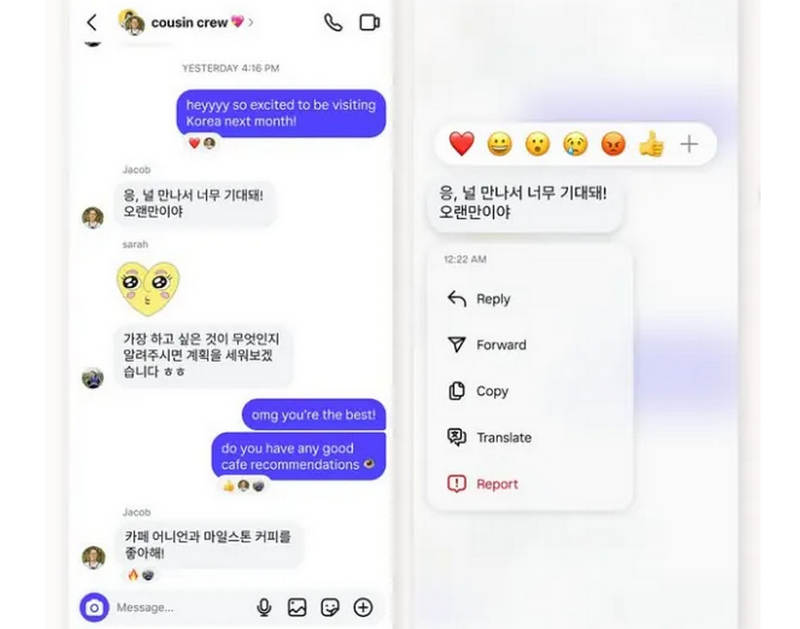
¿Qué sucede cuando registras un mensaje directo que desaparece?
Aparecerá un pequeño icono de estrella junto al mensaje en el chat. El remitente también verá una notificación que indica "Captura de pantalla grabada" o "Captura de pantalla" junto al mensaje que envió.
Esta notificación solo se activa para fotos y videos que desaparecerán. Si grabas la pantalla durante una conversación de texto normal o si envías una imagen permanente por chat, Instagram no notificará a la otra persona.
Parte 5: Breve resumen de las normas de grabación de pantalla de Instagram
Para que sea fácil de recordar, aquí tienes un resumen rápido de dónde puedes y dónde no puedes grabar la pantalla en secreto en Instagram:
| Tipo de contenido | ¿Instagram envía notificaciones? | Nivel de privacidad |
| Historia de Instagram normal | No | Seguro |
| Historia de amigos cercanos | No | Seguro |
| Publicación en el feed (foto o video) | No | Seguro |
| Instagram Reels | No | Seguro |
| Cuadrícula de perfil de usuario | No | Seguro |
| Mensajes directos permanentes | No | Seguro |
| Mensajes directos que desaparecen (Ver una sola vez) | Sí: | ¡Alerta enviada! |
¿Por qué Instagram ya no envía notificaciones para las Stories?
Si te parece recordar que Instagram enviaba notificaciones por grabar la pantalla, no estás loco. En 2018, Instagram introdujo una función que colocaba un pequeño icono con forma de sol junto al nombre de quien hiciera una captura de pantalla o grabara una historia.
Sin embargo, a los usuarios no les gustó esta función, lo que provocó que pasaran menos tiempo navegando por la aplicación. Debido a esta mala acogida, Instagram finalmente la eliminó después de unos meses. Desde entonces, los usuarios pueden grabar la pantalla en Instagram Stories, Posts y Reels sin ser reconocidos.
Parte 6: Cómo grabar de forma segura y ética
Aunque sabes que Instagram no te notifica cuando grabas la pantalla de tus publicaciones o reels, no se recomienda grabar ni capturar las publicaciones o reels de tus amigos sin su permiso. Puedes pedirles permiso primero y así garantizar su privacidad.
Si quieres la mejor manera de grabar la pantalla o tomar una captura de pantalla en Instagram, Apeaksoft Screen Recorder Es una excelente opción. Permite grabar y tomar capturas de pantalla tanto en ordenadores (Windows y Mac) como en dispositivos móviles (iPhone y Android) sin esfuerzo. Mantiene la mejor calidad visual con integración de audio. Además, incluso si grabas mensajes directos, no se activarán las notificaciones de Instagram. La mayoría de los usuarios de Instagram quieren grabar para luego crear contenido artístico, y Apeaksoft ofrece funciones de edición de vídeo específicas que te ayudarán a crear podcasts o vídeos de reacciones.

Descargado por más de 1,000,000 usuarios
- Graba todo en Instagram para mantener la mejor calidad.
- Proporcionar un editor de vídeo para crear un podcast o una superposición de vídeo.
- Admite el escalado a 4K para mejorar la calidad de grabación.
- Gestiona y comparte tus grabaciones en redes sociales como Instagram y YouTube.
Descarga segura
Descarga segura

Paso 1: Obtén Apeaksoft Screen Recorder
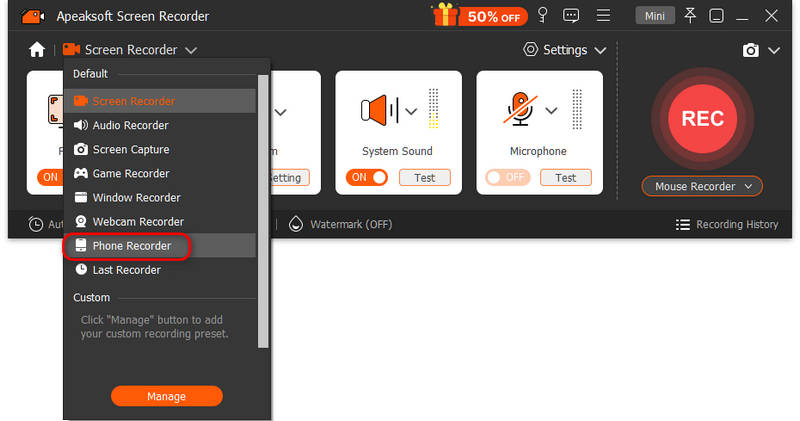
Descargar, instalar y ejecutar Apeaksoft Screen Recorder en su computadora. Si necesita grabar Instagram en su teléfono móvil, seleccione Grabadora de teléfono Desde la lista desplegable superior izquierda. A continuación, seleccione el sistema operativo de su teléfono y el método de duplicación de pantalla.
Paso 2: Configurar la duplicación de audio
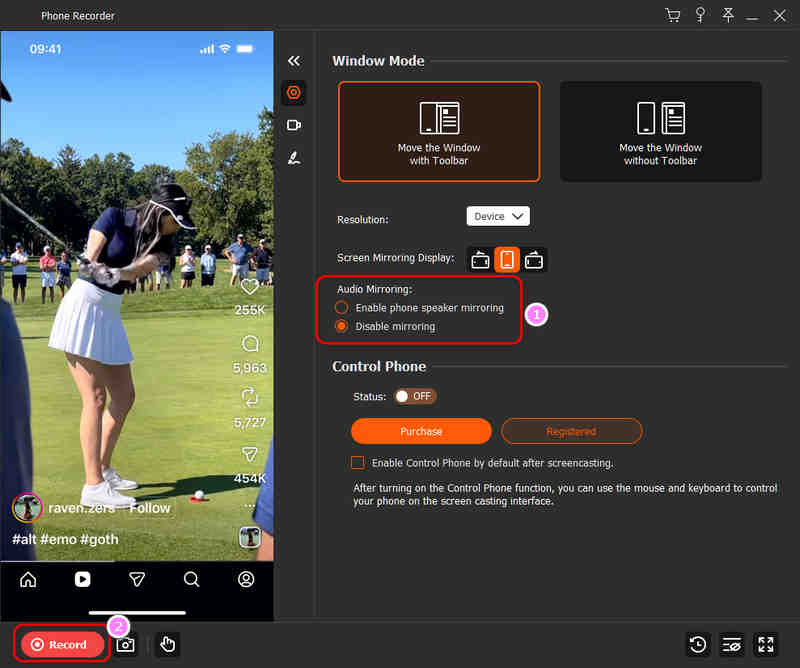
Cuando grabas la pantalla en Instagram, es importante grabar el altavoz del teléfono. Por favor, elige entre Habilitar la duplicación de la pantalla del teléfono or Desactivar la duplicación. Luego, haz clic en Record botón en la parte inferior izquierda. También puede hacer clic en el Instantánea Botón para hacer una captura de pantalla en una publicación o video de Instagram.
Paso 3: Detener grabación
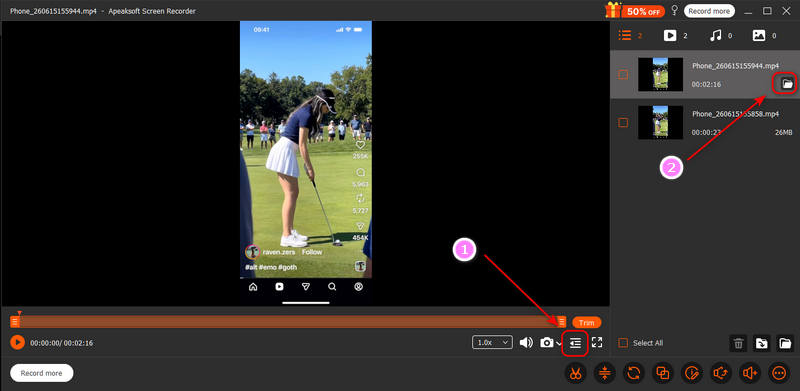
Cuando termine la grabación, haga clic en el Parada botón. Luego, haga clic en el Historial de grabación Botón para ver tu historia o reel grabado de Instagram.

Paso 4: Gestiona tus grabaciones de Instagram
Haga clic en el botón Expandir botón para ver su lista de grabaciones. Puede hacer clic en el Abrir carpeta Botón para verlo en su disco duro.
Paso 5: Transferir grabaciones de Instagram al móvil
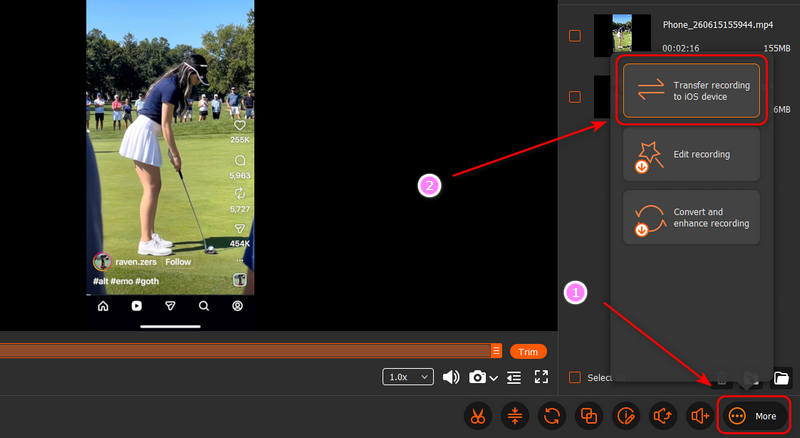
Si necesitas transferir los vídeos o capturas de pantalla grabados de Instagram a tu iPhone o Android, haz clic en el Más botón, y luego seleccionar Transferir la grabación a un dispositivo iOS or dispositivo Android.
OTRAS LECTURAS
Conclusión
¿Instagram te notifica cuando grabas la pantalla de una historia?¿La respuesta es no? Y también puedes grabar o tomar capturas de pantalla en Instagram Reels y Posts. No hay notificaciones ni alertas. Sin embargo, es mejor que no captures ni grabes en los mensajes directos de Instagram, ya que otros recibirán avisos. Si quieres grabar o tomar capturas de pantalla en secreto, Apeaksoft Screen Recorder Es una buena opción. Mantendrá tus grabaciones seguras y proporcionará una alta calidad visual tanto en Instagram para dispositivos móviles como para ordenadores.
 Apeaksoft Screen Recorder
 Graba cualquier vídeo y audio en la pantalla del teléfono y la computadora.
Descarga segura
Descarga segura
Artículos Relacionados




