


Cómo usar DU Recorder en Android y PC fácilmente

Cuando intentas crear un videotutorial o grabar tu increíble película de juego en tu PC y teléfono Android, DU Screen Recorder es una de las mejores opciones. Como grabador de pantalla gratuito y sin necesidad de root para capturar videos en alta calidad, es muy popular entre los usuarios de Android y PC. Este párrafo te brindará la guía más completa sobre Cómo grabar la pantalla de Android y PC con DU Screen Recorder¡No se lo pierdan!
CONTENIDO DE LA PAGINA:
Parte 1: Introducción sencilla a DU Screen Recorder
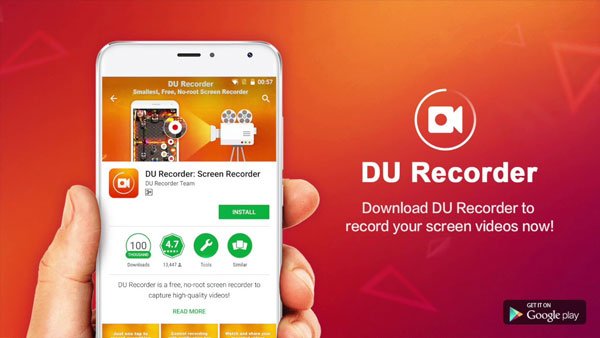
DU Recorder es una aplicación gratuita y ligera para grabar la pantalla, diseñada principalmente para dispositivos Android. Grabador de pantalla de Android Te permite capturar partidas, actividades de la aplicación y otro contenido en pantalla, lo que resulta útil para crear videotutoriales y grabar partidas en dispositivos móviles. También ofrece funciones de edición de vídeo para ayudarte a perfeccionar tus grabaciones.
Puedes grabar audio desde el micrófono y disfrutar de otras excelentes funciones. Estas fantásticas características hacen que el programa sea muy práctico para crear tutoriales en pantalla o vídeos promocionales, grabar videollamadas y mucho más.
Características Clave:
- No requiere acceso de superusuario, no tiene límite de tiempo y no tiene marca de agua.
- Grabación de pantalla fluida con resolución de vídeo, velocidad de fotogramas y tasa de bits ajustables.
- Graba también el audio del micrófono.
- Hay indicadores táctiles en pantalla para mostrar las interacciones con la pantalla.
- La ventana flotante o la barra de notificaciones pueden ayudarte a tener más control sobre la grabación, y también se pueden ocultar para obtener un vídeo sin marcos.
Parte 2: Cómo grabar la pantalla de Android con DU Screen Recorder
Paso 1: Descarga e instala DU Screen Recorder para tu teléfono Android desde una fuente oficial o de confianza. Inicia el programa en tu teléfono Android.
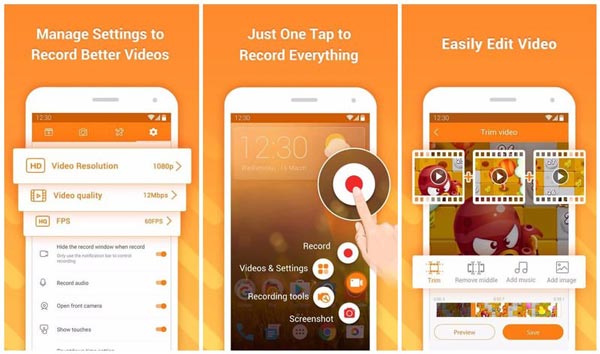
Paso 2: Abre la aplicación y configura los ajustes de calidad de vídeo, resolución de vídeo, velocidad de fotogramas, grabación de audio, indicadores táctiles y otros ajustes para grabar en dispositivos Android.
Paso 3: Toca el botón de grabación para grabar llamadas de Viber, videotutoriales, partidas y otras actividades con DU Screen Recorder.
Paso 4: Edita aún más los vídeos grabados con DU Screen Recorder, por ejemplo, recortándolos, ajustándolos, difuminándolos, uniendo clips o añadiendo narración de audio para crear un vídeo excepcional.
Parte 3: Cómo usar DU Recorder en un PC con Windows 10/11
Como mencionamos anteriormente, DU Recorder es principalmente una aplicación de grabación de pantalla para Android. Si deseas usarla en una computadora, necesitas un emulador de Android compatible. A continuación, te mostramos las instrucciones paso a paso para usar DU Recorder en una computadora:
Paso 1: Descargar emulador de Android
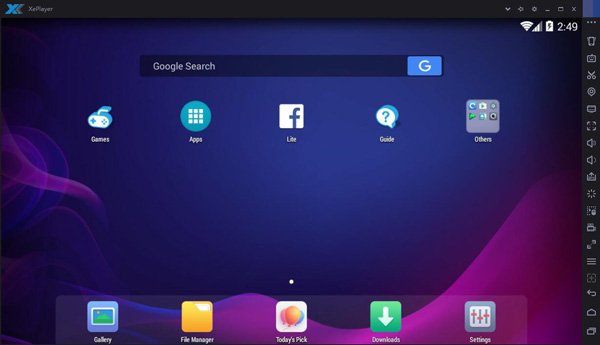
Para descargar DU Screen Recorder en tu PC, debes instalar un emulador de Android de antemano, que es similar a Xeplayer. Después de la instalación, inicie XePlayer Android Emulator.
Paso 2: Instalar grabadora DU
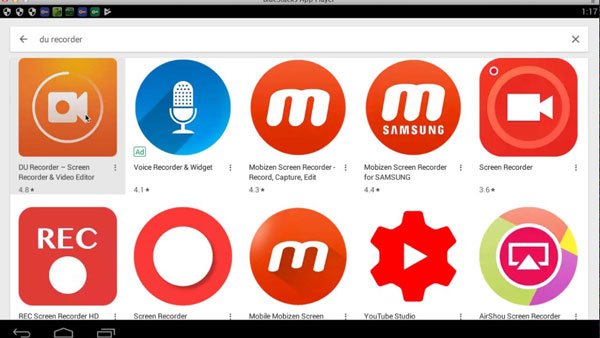
A continuación, ve a Google Play en el emulador, busca DU Recorder y haz clic en Descargar. Luego, instala esta grabadora de pantalla siguiendo las instrucciones en tu PC.
Paso 3: Grabar la pantalla
Ahora puedes usar DU Recorder. Pulsa el botón de grabación para capturar las aplicaciones o actividades de Android que se muestran en la ventana del emulador. Dispone de numerosas funciones para unir, recortar y editar los vídeos grabados.
Paso 4: Revisa y comparte los videos.
Detén la grabación y revisa los videos grabados a través de la ventana flotante y la barra de notificaciones. Una vez finalizado el proceso, exporta y comparte tus grabaciones con tus amigos.
Parte 4: La mejor alternativa a DU Recorder para grabar pantallas de Android y PC
Si desea tener más control sobre la grabación de pantalla, Apeaksoft Screen Recorder Es una alternativa versátil a DU Recorder.
En comparación con DU Recorder, Apeaksoft Screen Recorder te ofrece más opciones y control para grabar la pantalla de tu teléfono Android en una computadora y personalizar la configuración de grabación según tus necesidades, sin necesidad de un emulador. Además, puedes usarlo para grabar tu escritorio de Windows de forma independiente, ya sea para capturar partidas, crear tutoriales o grabar otras actividades en pantalla.

Descargado por más de 1,000,000 usuarios
- Graba la pantalla de tu teléfono Android directamente en tu ordenador sin necesidad de un emulador de Android.
- Personaliza la configuración de grabación para satisfacer diferentes necesidades de grabación.
- Graba también la pantalla de tu ordenador Windows/Mac.
- Graba imágenes de la cámara web y captura capturas de pantalla cuando sea necesario.
Descarga segura
Descarga segura

Conclusión
Arriba se encuentran todos los contenidos sobre Cómo usar DU Screen Recorder en Android e incluso en una PC. En este artículo, presentamos las características clave de DU Screen Recorder y mostramos los pasos detallados para descargar y operar esta aplicación. Además, también recomendamos el software alternativo, Apeaksoft Screen Recorder para que lo tengas en cuenta.
Si este artículo te resulta útil, ¡no olvides compartirlo con tus amigos si te ayuda en algo!
 Apeaksoft Screen Recorder
Graba cualquier vídeo y audio en la pantalla del teléfono y la computadora.
Descarga segura
Descarga segura
Artículos Relacionados



