


Cómo grabar la pantalla sin problemas en un iPhone o iPad

Grabación de pantalla en iPhone Ahora es más fácil que nunca desde que Apple lanzó iOS 11. Esta función es útil para capturar una página web, un problema, una presentación y más en la pantalla de un dispositivo iOS. Sin embargo, no está disponible para todo el contenido. Es comprensible que alguien haya encontrado una pantalla en negro al grabar videos de YouTube. Esta guía te explica cómo activar la función y capturar lo que quieras.
CONTENIDO DE LA PAGINA:
- Parte 1: Cómo grabar la pantalla del iPhone con la función de grabación de pantalla integrada.
- Parte 2: Qué hacer si la grabación de pantalla no funciona en el iPhone
- Parte 3: Las 5 mejores aplicaciones para grabar la pantalla en iPhone
- Parte 4: Cómo grabar la pantalla del iPhone en Mac
- Parte 5: Cómo grabar la pantalla del iPhone con un ordenador
Parte 1: Cómo grabar la pantalla del iPhone con la función de grabación de pantalla integrada.
Como se mencionó anteriormente, la función de grabación de pantalla viene integrada en todos los iPhones con iOS 11 o posterior. Por defecto, está oculta y es necesario activarla manualmente en el iPhone.
Cómo agregar la grabación de pantalla al Centro de control
En la configuración de
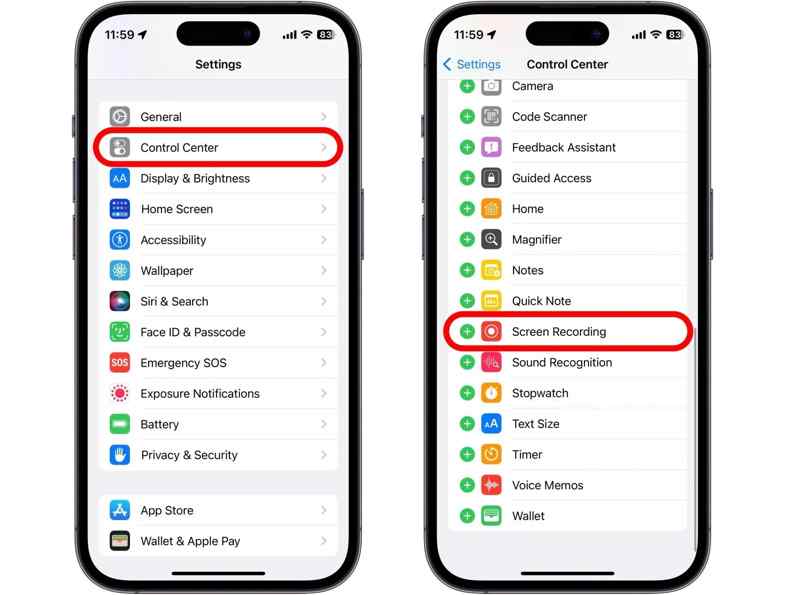
Paso 1: Abra el panel de Configuración .
Paso 2: Elija el Centro de Control .
Paso 3: Localice la opción Grabación de pantalla opción y toque el Más .
En el Centro de Control
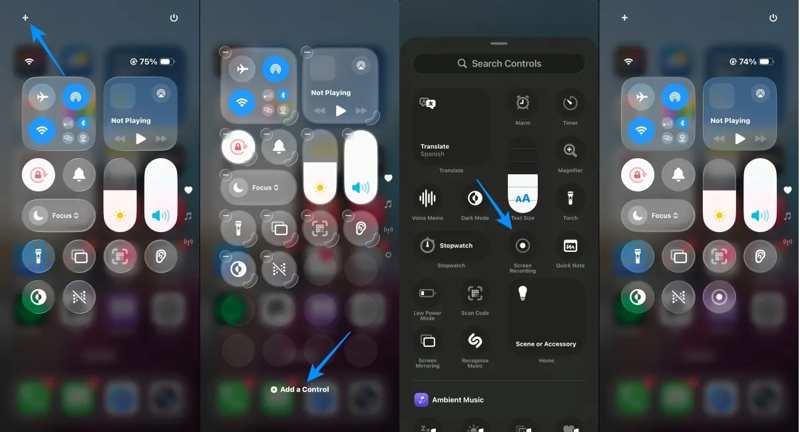
Paso 1: Ingrese su Centro de Control En iPhone 15 o posterior.
Paso 2: Toque en el + botón en la parte superior izquierda.
Paso 3: Toque en el Agregar un control .
Paso 4: Luego, selecciona Grabación de pantalla de la lista para agregarlo.
Cómo configurar el formato de grabación de pantalla en iPhone
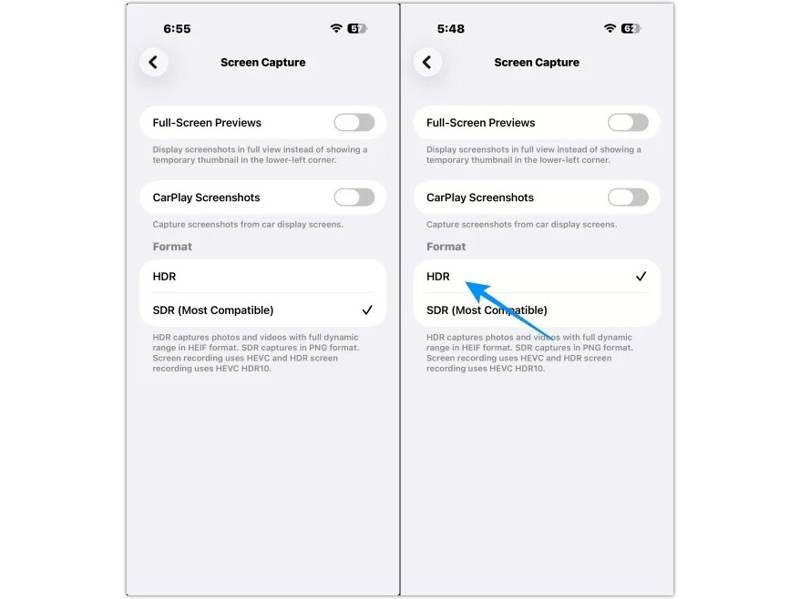
Paso 1: Vaya a la Configuración .
Paso 2: Navegue a General y Captura de pantalla.
Paso 3: Elija HDR, por sus siglas en inglés or DEG Para configurar la grabación de pantalla en tu iPhone. HDR ofrece mejor calidad de imagen y un rango dinámico más amplio.
Cómo activar la grabación de pantalla del iPhone
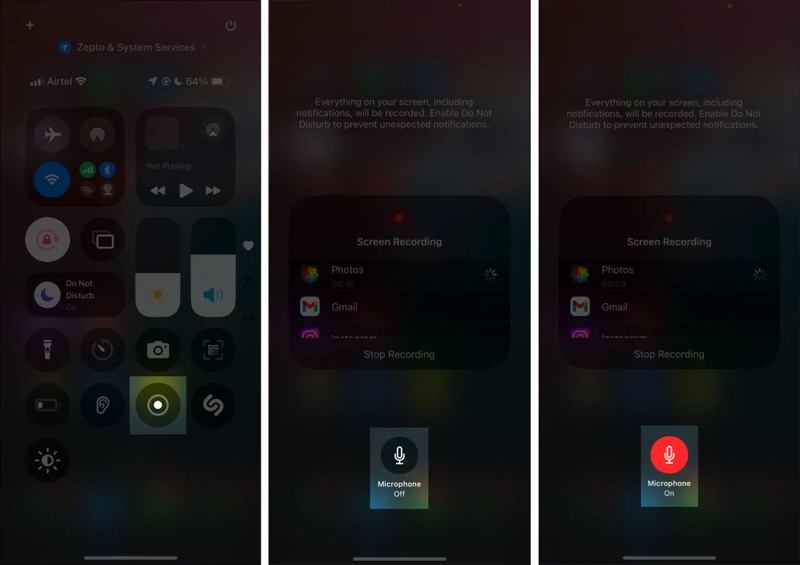
Paso 1: Vaya a la Centro de Control cristal.
Paso 2: Toque en el Grabación de pantalla .
Paso 3: Para activar la grabación de pantalla del iPhone con audio, toque Micrófono para que pueda.
Paso 4: Toque en el Iniciar grabación .
Paso 5: Al iniciar la grabación, verá el indicador en la parte superior de la pantalla.
Cómo detener la grabación de pantalla en iPhone
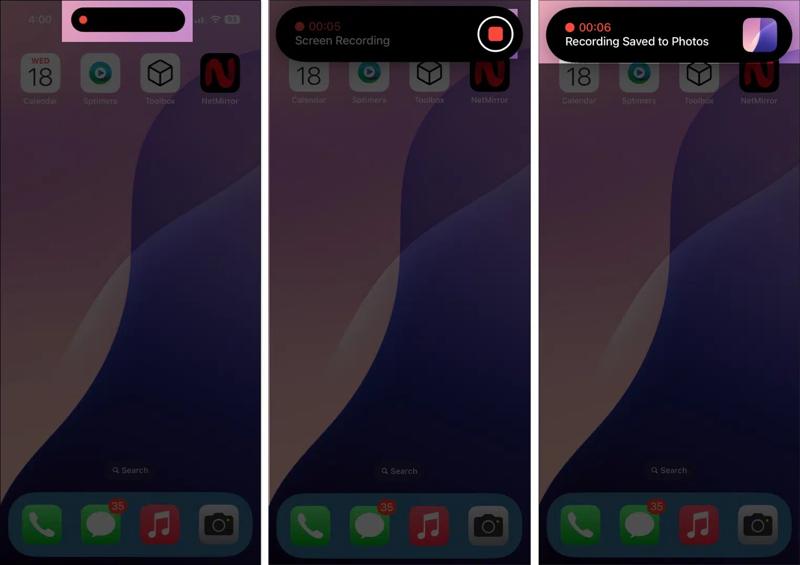
Paso 1: Cuando quieras detener la grabación de pantalla en tu iPhone, toca el Indicador rojo en la parte superior de la pantalla
Paso 2: Toque en el Parada botón para terminarlo.
Cómo encontrar la función de grabación de pantalla en iPhone
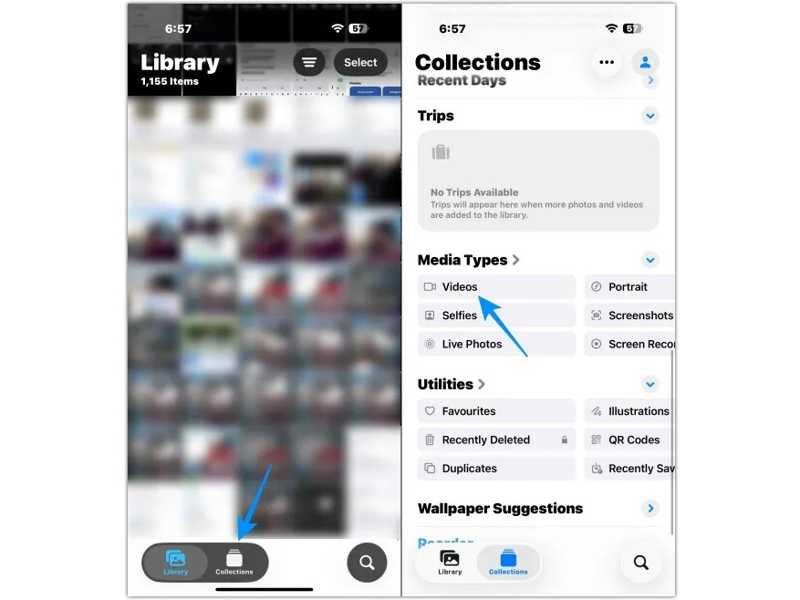
Paso 1: Abra el panel de Fotografías .
Paso 2: Vaya a la Colecciones .
Paso 3: Elija el Videos en la sección de Tipos de medios .
Paso 4: Encuentra las grabaciones de pantalla en tu iPhone.
Parte 2: Qué hacer si la grabación de pantalla no funciona en el iPhone
Algunos usuarios informaron que solo capturan una pantalla negra después de activar la grabación de pantalla en un iPhone. De hecho, los usuarios pueden encontrar varios problemas al usar esta función integrada en iOS. Aquí te explicamos cómo solucionarlo:
Solución 1: comprobar la compatibilidad
Debido a la protección de derechos de autor, la función de grabación de pantalla del iPhone no puede capturar contenido de Netflix, Apple TV+, Disney+ ni otras plataformas de streaming. Si grabas un video de Netflix, la función seguirá funcionando, pero la pantalla se verá en negro con sonido.
Solución 2: Reinicia tu iPhone
Si intentas grabar la pantalla de tu iPhone pero la función no funciona, reinicia el dispositivo. Algunos fallos de software pueden causar este problema. Reiniciar el iPhone puede actualizar iOS y la función de grabación de pantalla.
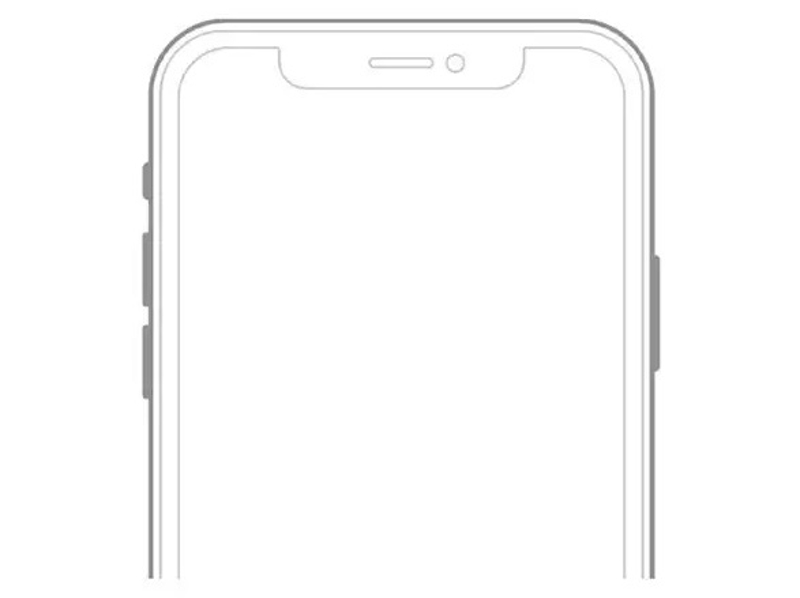
Paso 1: Para un iPhone con ID de la cara, sujetar uno de los volumen botones + Side botón juntos. Para un iPhone sin Face ID, mantenga presionado el Potencia .
Paso 2: Cuando aparezca la pantalla de apagado, suelte los botones.
Paso 3: Mueva el control deslizante y apague el dispositivo.
Paso 4: Unos minutos después, mantenga pulsado el botón. Side or Potencia botón hasta que vea el logotipo de Apple.
Solución 3: Liberar almacenamiento
La grabación de vídeo en la pantalla de un iPhone requiere mucho espacio de almacenamiento y recursos. Si tu dispositivo tiene poco espacio de almacenamiento, la función no funcionará correctamente o el vídeo no se guardará. Por lo tanto, debes comprobar el espacio disponible.
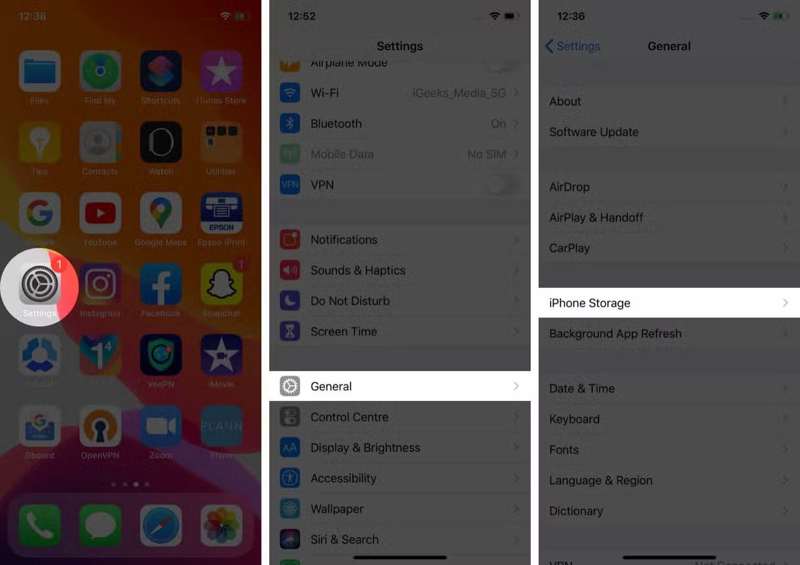
Paso 1: Ejecuta tu Configuración .
Paso 2: Vaya al General y elija Almacenamiento de iPhone.
Paso 3: Comprueba el espacio de almacenamiento disponible en la parte superior de la pantalla. Si te queda poco espacio, desinstala las aplicaciones innecesarias y elimina los archivos antiguos.
Solución 4: Desactivar las restricciones de tiempo de pantalla
Si el botón de Grabación de pantalla aparece atenuado en el Centro de control, significa que está restringido por el control parental. Puedes desactivar la restricción y solucionar este problema directamente en la aplicación Ajustes.
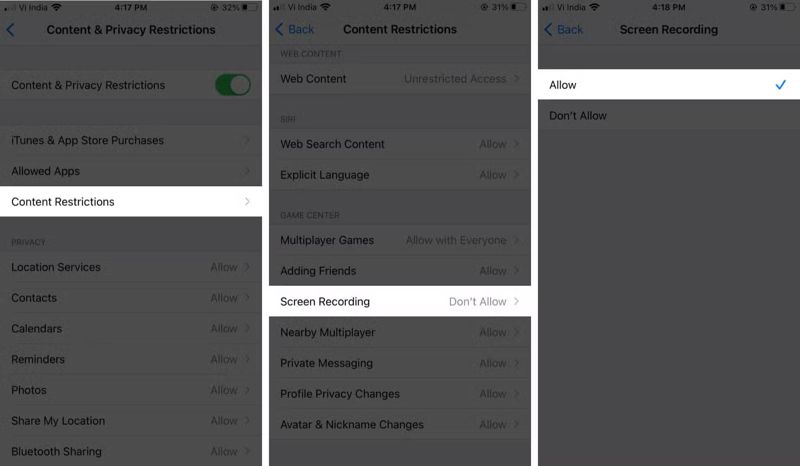
Paso 1: Diríjase a Configuración y <div style="font-size:12px; line-height:1em;">El tiempo<br>DE PANTALLA</div>.
Consejos: Si configuraste Tiempo en pantalla en el dispositivo Apple del organizador, debes desactivar la restricción en dicho dispositivo.
Paso 2: Elija el Restricciones de contenido y privacidad .
Paso 3: Introduce tu código de acceso a Tiempo en pantalla si se te solicita.
Paso 4: Elija el Restricciones de contenido entrada.
Paso 5: Pulsa para buscar Grabación de pantalla (Lazy section loading) bajo la sección Game Center .
Paso 6: Elija Permitir.
Paso 7: Ahora, ingrese a su Centro de control y verifique si el Grabación de pantalla el botón está disponible.
Solución 5: Desactive el modo de bajo consumo
El modo de bajo consumo se introdujo en el iPhone con iOS 9. Las funciones que requieren muchos recursos, como la grabación de pantalla, dejarán de estar disponibles. Es recomendable desactivar el modo de bajo consumo y cargar completamente el dispositivo antes de grabar la pantalla en un iPhone.
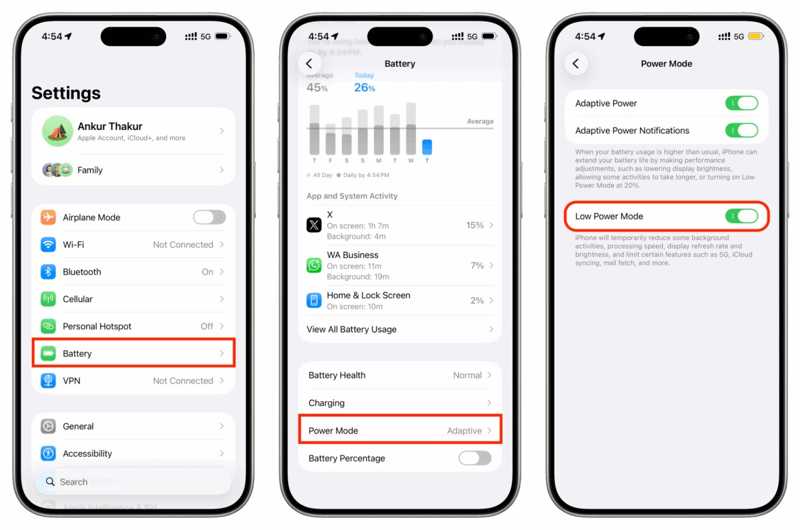
Paso 1: Abra su Configuración .
Paso 2: Diríjase a Batería y Modo de potencia.
Paso 3: Desactivar Modo de Bajo Consumo.
Paso 4: Carga tu iPhone.
Paso 5: A continuación, ejecuta la función de grabación de pantalla en tu dispositivo.
Solución 6: Restablecer todas las configuraciones
Otra solución que vale la pena probar es restablecer todos los ajustes al intentar solucionar un problema con la grabación de pantalla en un iPhone. Luego, puedes agregar la grabación de pantalla al Centro de control y volver a probar la función.
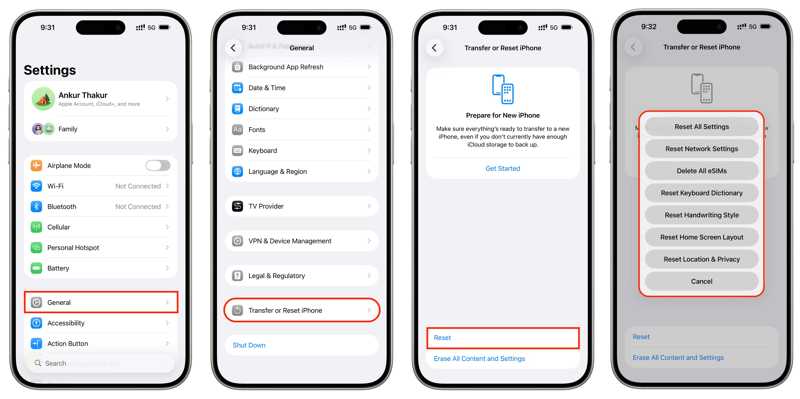
Paso 1: Elija el General opción en tu Configuración .
Paso 2: Toque en el Transferir o reiniciar iPhone .
Paso 3: Toque en el Restablecer .
Paso 4: Elija Restablecer Todos Los Ajustes.
Paso 5: Ingrese la contraseña de su iPhone.
Paso 6: A continuación, elige Restablecer Todos Los Ajustes para confirmarlo
Paso 7: Luego añade Grabación de pantalla a Centro de Control y vuelve a intentarlo.
OTRAS LECTURAS
Parte 3: Las 5 mejores aplicaciones para grabar la pantalla en iPhone
Top 1: Grabarlo
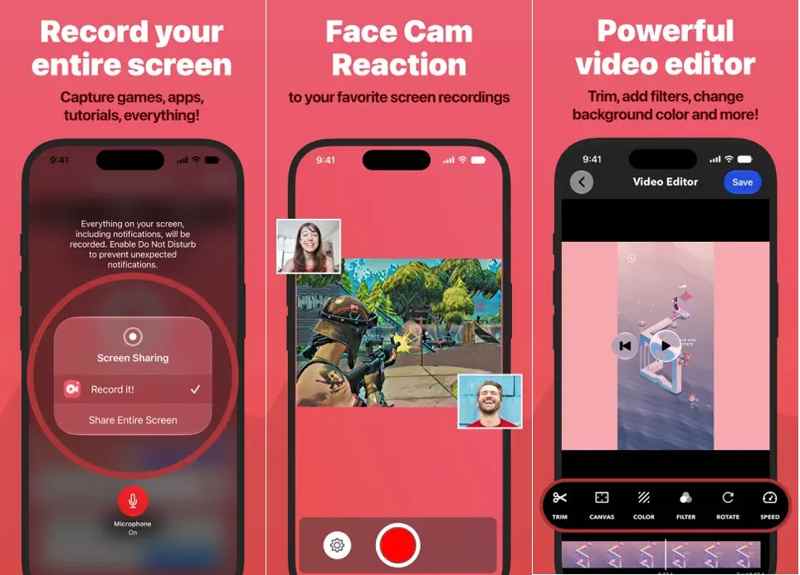
Como su nombre indica, Record It te permite grabar la pantalla de tu iPhone con un solo toque. Captura prácticamente todo lo que aparece en la pantalla, incluyendo juegos, demostraciones de aplicaciones, tutoriales, vídeos de formación y mucho más.
- Un toque para empezar a grabar toda la pantalla.
- Configura la tasa de bits, los canales de audio y la calidad.
- Mantén visible el estado de la grabación.
- Superponer la cámara en directo mientras se graba la pantalla.
- Problemas de sincronización de audio.
- La versión gratuita es limitada.
Top 2: Loom para iOS
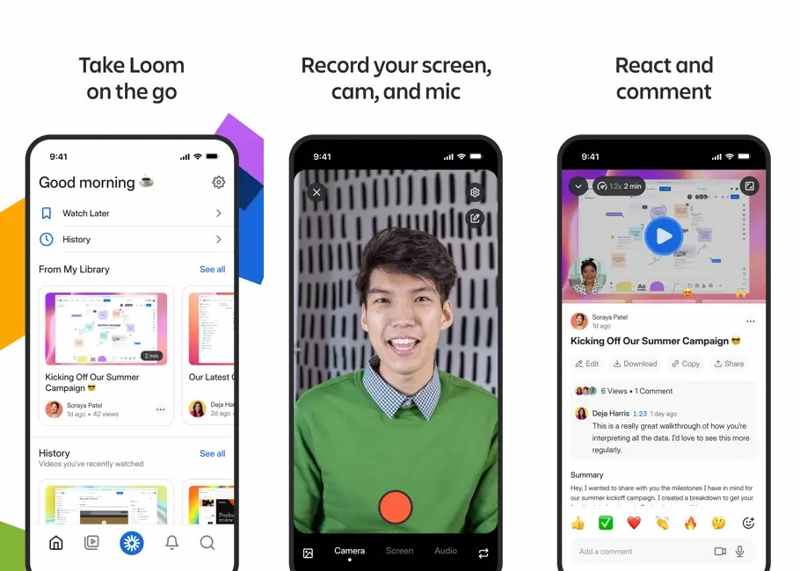
Loom es una marca reconocida de grabación de pantalla. Cuenta con una aplicación para iPhone y iPad. Si quieres grabar contenido sobre la marcha, es una buena opción. Actualmente, tiene 14 millones de usuarios.
- Graba la pantalla de tu iPhone fácilmente.
- Captura la señal de la cámara, el micrófono y el audio interno.
- Guarda las grabaciones en la nube.
- Ajusta la velocidad de reproducción del vídeo.
- Plan gratuito con límites de duración.
- Caro.
Top 3: Grabador de pantalla de Cleaner LLC

Para quienes desean grabar la pantalla de su iPhone en vídeo 4K, Screen Recorder de Cleaner LLC es una excelente opción. Se utiliza ampliamente para crear vídeos de reacciones con la cámara frontal, retransmisiones en directo de juegos en YouTube y mucho más.
- Graba la pantalla en resolución hasta 4K.
- Graba las reacciones con la cámara web.
- Transmite en directo con una cámara o una pantalla.
- Graba vídeo con un script que se desplaza.
- Las funciones premium requieren compras dentro de la aplicación.
- No se puede superponer FaceCam en la grabación de pantalla.
Top 4: Grabador de pantalla, voz y vídeo
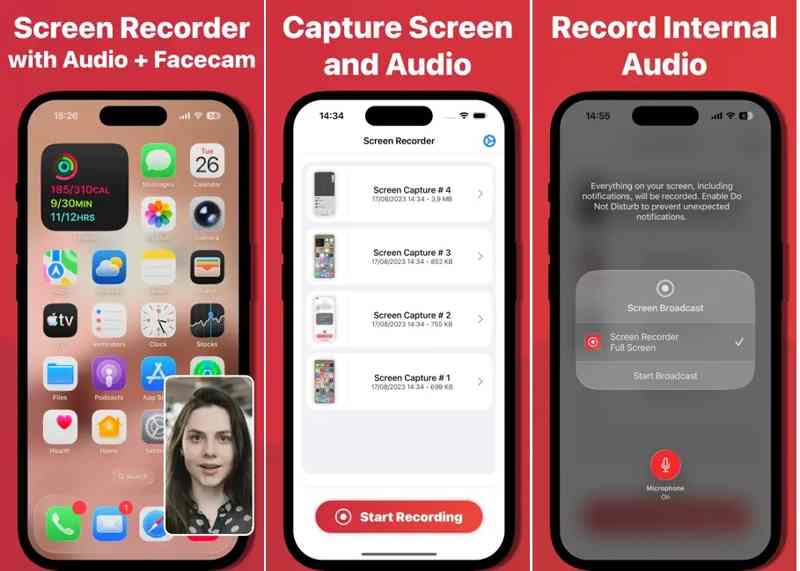
Screen Recorder Voice & Video es una solución integral para grabar la pantalla de tu iPhone. La aplicación permite a los usuarios grabar fácilmente contenido, tutoriales, partidas de videojuegos, presentaciones y mucho más.
- Admite grabación de pantalla de alta calidad.
- Añadir voz en off.
- Superpón FaceCam en la grabación de pantalla.
- Comparte grabaciones con un solo toque.
- Requiere una suscripción premium.
- Fallos intermitentes.
Top 5: Go Record
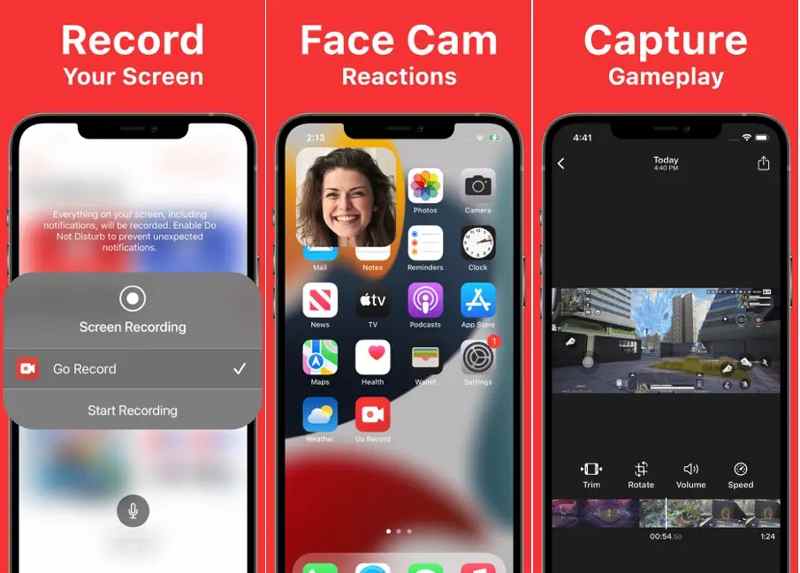
Go Record es otra forma sencilla de grabar la pantalla de un iPhone mientras juegas, creas tutoriales o haces presentaciones. Facilita la grabación de pantalla y, además, incluye un editor de vídeo.
- Graba la pantalla de tu iPhone en alta calidad.
- Añadir FaceCam y comentarios de voz.
- Recorta, rota y ajusta el audio.
- Exporta las grabaciones a otras aplicaciones.
- El editor de vídeo es limitado.
- Hay anuncios.
Parte 4: Cómo grabar la pantalla del iPhone en Mac
Además de la función de grabación de pantalla integrada, puedes grabar la pantalla de un iPhone con un ordenador Mac o portátil. QuickTime Player te permite completar el proceso sin necesidad de aplicaciones adicionales.
Paso 1: Conecta tu iPhone a tu Mac con un cable USB compatible.
Paso 2: Si se le solicita, toque Confianza en su pantalla para confiar en esta computadora.
Paso 3: Ejecutar QuickTime Player desde el Aplicaciones carpeta o usando Tema Destacado.
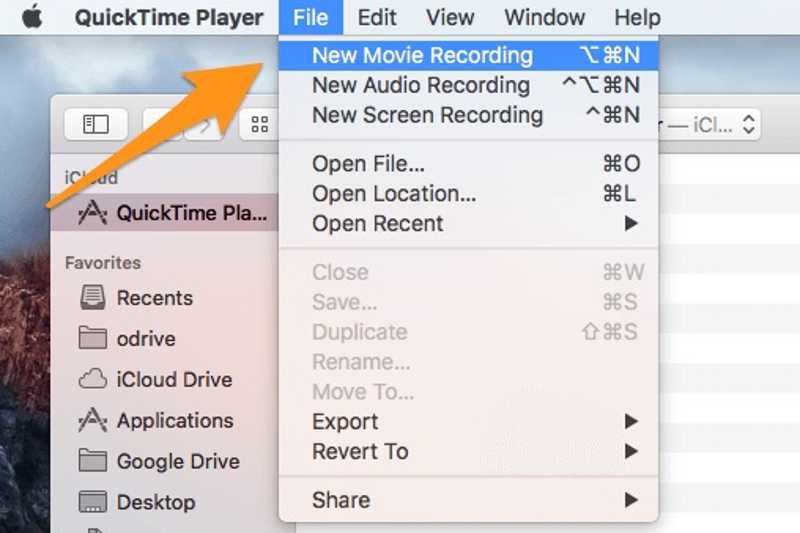
Paso 4: Vaya a la Archivo menú y elegir Nueva grabación de vídeo.
Paso 5: Entonces, verás la pantalla de tu iPhone.
Paso 6: Haga clic en el botón flecha Botón junto al Record .
Paso 7: Seleccione su iPhone en la parte inferior Cámara encabezado, y elija iPhone o micrófono debajo del Micrófono .
Paso 8: Configura la calidad y otras opciones.
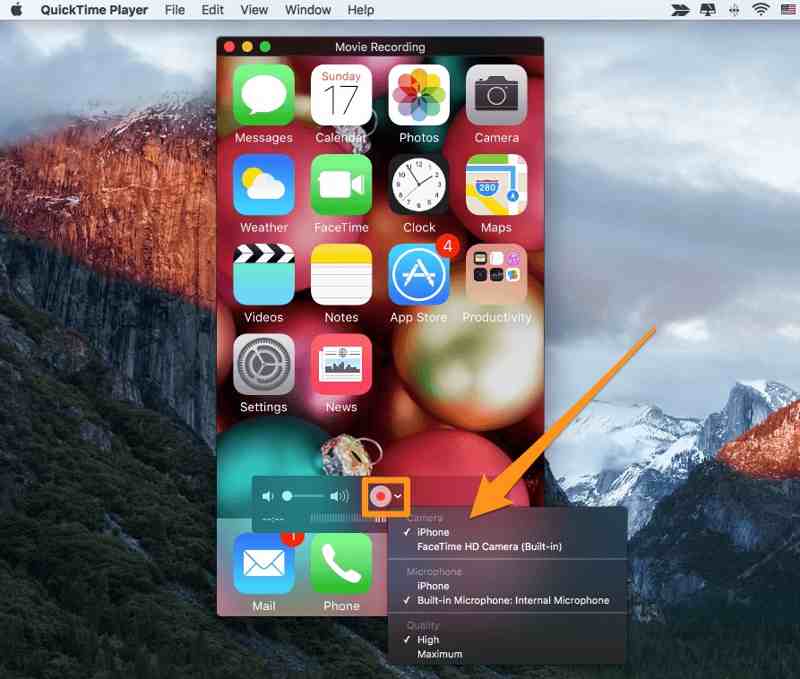
Paso 9: A continuación, haga clic en el Record pulsa el botón para empezar a grabar la pantalla de tu iPhone.
Paso 10: Cuando termines, haz clic en el Record Botón de nuevo.
Paso 11: Finalmente, vaya al Archivo menú y elegir Guardar para exportar la grabación.
Parte 5: Cómo grabar la pantalla del iPhone con un ordenador
Apeaksoft Screen Recorder Es la mejor manera de grabar la pantalla de tu iPhone. Funciona tanto en PC como en Mac. Lo más importante es que su inteligencia artificial integrada optimiza automáticamente las grabaciones de pantalla del iPhone. Su diseño intuitivo facilita su uso.

Descargado por más de 1,000,000 usuarios
- Graba la pantalla de tu iPhone con un ordenador.
- Mejora la fluidez de la grabación de pantalla con aceleración por hardware.
- Vista previa de grabaciones de pantalla con el reproductor multimedia incorporado.
- Ofrecer un editor de vídeo básico.
- Compatible con las últimas versiones de iOS, iPadOS y Android.
Descarga segura
Descarga segura

Cómo grabar la pantalla de un iPhone con un PC
Paso 1: Paso 1: Conéctalo a tu iPhone
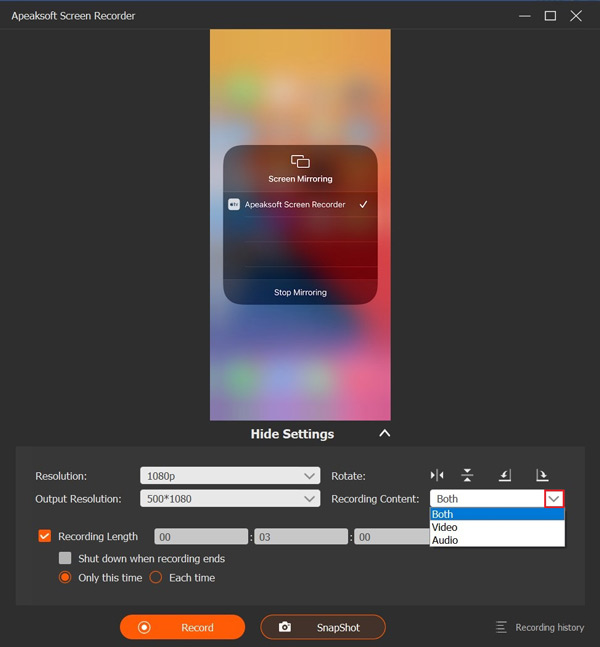
Inicie el software de grabación del teléfono después de instalarlo en su computadora. Elija el Grabadora de teléfono modo y seleccionar Grabadora de iOS. Conecta tu iPhone a tu ordenador con un cable Lightning. En el Duplicar pantalla En la pestaña, sigue las instrucciones para duplicar la pantalla de tu iPhone.

Paso 2: Paso 2: Graba la pantalla del iPhone
Configure Resolución, Resolución de salida, y Grabación de contenidoPara obtener otras configuraciones, haga clic aquí. Ocultar configuraciónCuando estés listo, haz clic en el Record Botón para iniciar la grabación de la pantalla de tu iPhone.
Paso 3: Paso 3: Exportar la grabación de pantalla
Cuando finalice la grabación de pantalla, haga clic en el botón Parada Pulsa el botón para guardar la grabación inmediatamente. Después, podrás editarla con el editor de vídeo integrado.

Conclusión
Esta guía completa explica Cómo grabar la pantalla de tu iPhone Utilizando la función integrada, debes saber cómo activarla, habilitar la grabación, detenerla y encontrar la grabación en tu dispositivo iOS. Además, debes aprender qué hacer si la función de grabación de pantalla no funciona correctamente. Apeaksoft Screen Recorder Te permite capturar la pantalla de un iPhone con un ordenador PC o Mac.
 Apeaksoft Screen Recorder
 Graba cualquier vídeo y audio en la pantalla del teléfono y la computadora.
Descarga segura
Descarga segura
Artículos Relacionados




