


Cómo grabar un vídeo en Roblox en Windows y Mac

Como plataforma de juegos en línea, Roblox permite a los usuarios programar y jugar juegos creados por ellos mismos y por otros usuarios. Simplemente jugar un juego es aburrido. Tiene sentido que cada vez más jugadores grabar en Roblox Para compartir tus partidas con otros jugadores y seguidores. Esta guía te muestra las formas rápidas y las herramientas de grabación adecuadas para que tus partidas de Roblox sean fluidas y cinematográficas. Aprenderás métodos probados y pasos detallados.
CONTENIDO DE LA PAGINA:
Parte 1: Cómo grabar en Roblox
Roblox incluye una función de grabación nativa que permite grabar vídeos sin necesidad de software ni hardware adicionales. La desventaja es que esta función carece de opciones de personalización y funcionalidades adicionales.
Paso 1: Abre tu navegador web y ve al sitio web oficial de Roblox.
Paso 2: Inicie sesión con su cuenta.
Paso 3: Navegue dentro de la página del juego, encuentre el juego deseado y haga clic en el Jugar .
Paso 4: Haga clic en el botón abrir Roblox pulsa el botón y carga el juego en el reproductor de Roblox.
Paso 5: Presione la tecla Esc o Roblox pulsa el botón dentro del juego para activar el menú del juego.
Paso 6: Haga clic en el elemento Record .
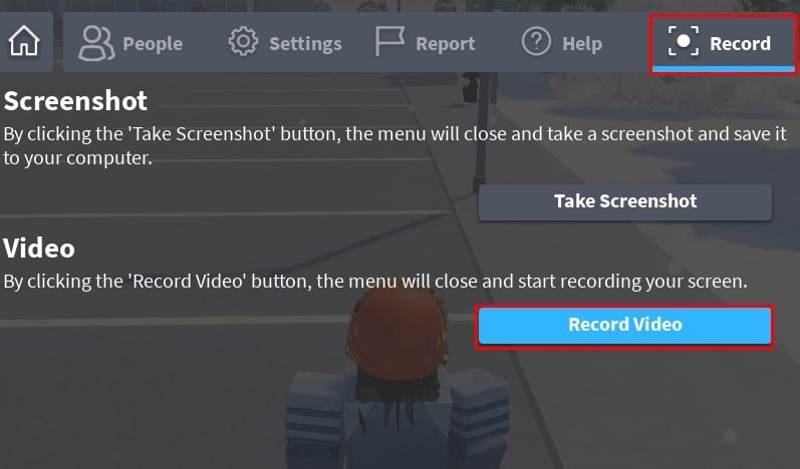
Paso 7: Mover a la Vídeo sección y haga clic en el Grabar Vídeo .
Paso 8: Ahora, la grabación de Roblox comenzará inmediatamente.
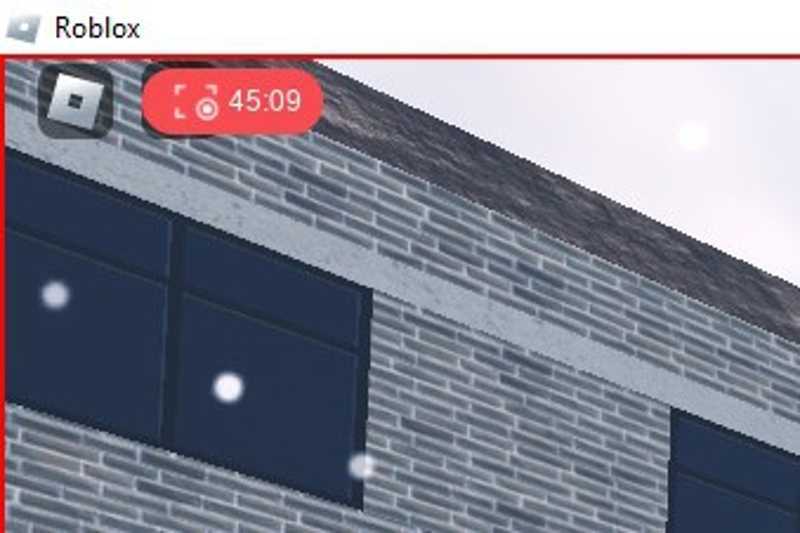
Paso 9: Para detener la grabación de Roblox, haga clic en el indicador rojo.
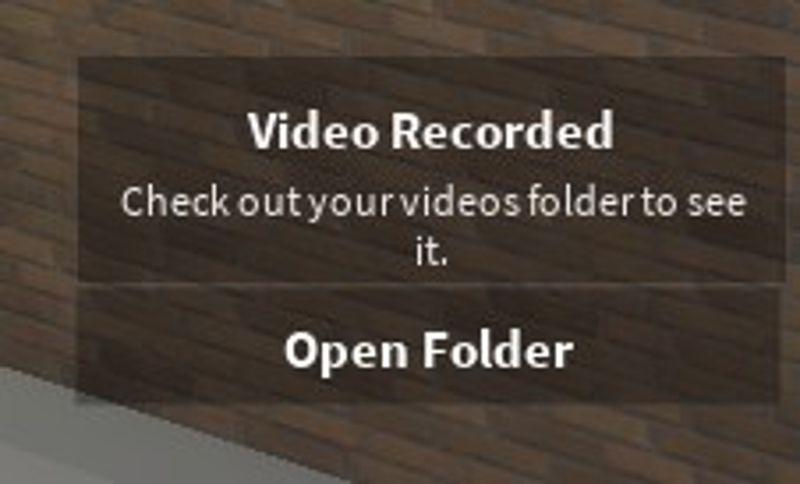
Paso 10: Una vez que aparezca la notificación, haga clic en el Abrir carpeta Botón para ver tu grabación.
Parte 2: Cómo grabar Roblox con OBS
La función de grabación integrada es demasiado simple. La solución alternativa es grabar Roblox con OBS. Este grabador de juegos de código abierto está disponible para Windows, macOS y Linux. Además, ofrece muchas opciones de personalización.
Paso 1: Instala OBS Studio en tu ordenador y ábrelo.
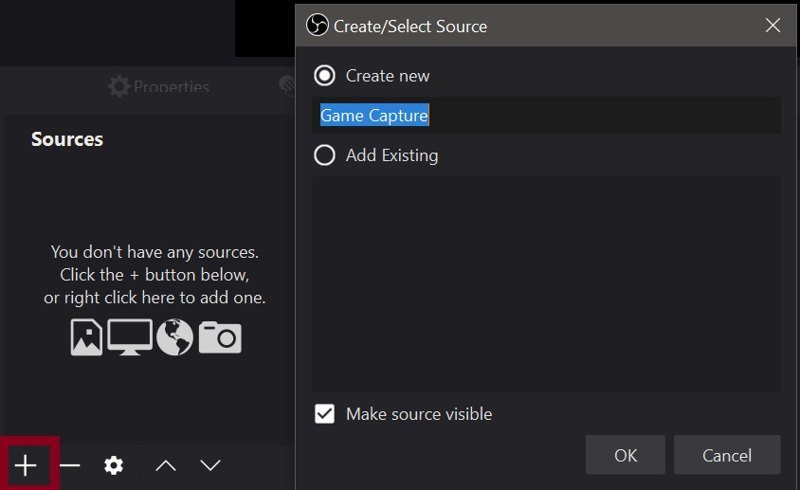
Paso 2: Localice la opción Fuente sección, haga clic en Agregar botón, y seleccione Captura de juego.
Paso 3: Deja un nombre en el campo y haz clic. OK.
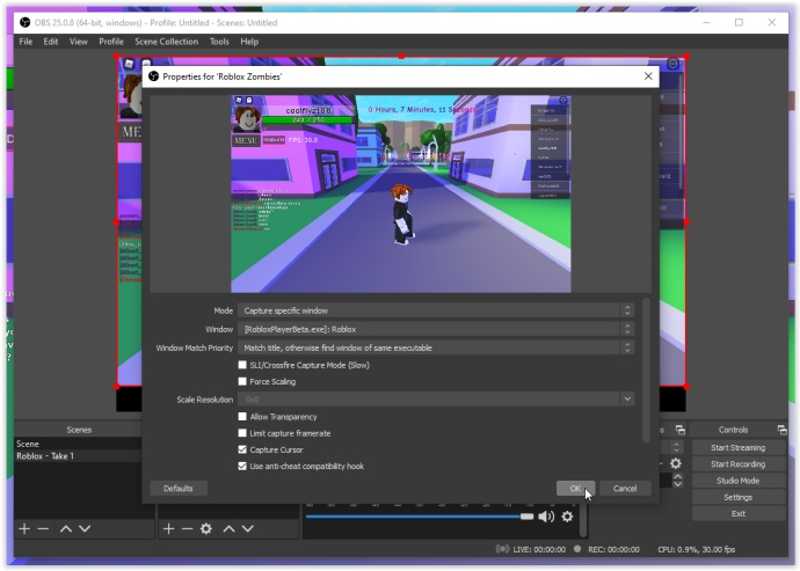
Paso 4: Luego, configure las propiedades según sus preferencias y pulse OK.
Paso 5: Haga clic en el botón Configuración botón y vaya a la Audio .
Paso 6: Configure los ajustes de captura de audio.
Paso 7: A continuación, vaya a la Vídeo pestaña y escriba 120 en el Valor entero de FPS .
Paso 8: Haga clic en el botón Aplicar .
Paso 9: Pruebe la mesa de mezclas de audio antes de grabar.
Paso 10: Visita Roblox y juega al juego que quieras.
Paso 11: Haga clic en el botón Iniciar grabación Botón en OBS para comenzar a grabar Roblox con OBS.
Paso 12: Para detenerlo, haga clic en la ventana de OBS y pulse Detener grabación.
Parte 3: Cómo grabar Roblox en Mac
Si quieres grabar Roblox en Mac, la función de grabación de pantalla integrada en QuickTime Player es una buena opción. Es totalmente gratuita. Aunque ofrece opciones de personalización básicas, la aplicación es suficiente.
Paso 1: Ejecutar QuickTime Player del menú Aplicaciones carpeta.
Paso 2: Vaya a la Archivo menú y elegir Nueva grabación de pantalla.
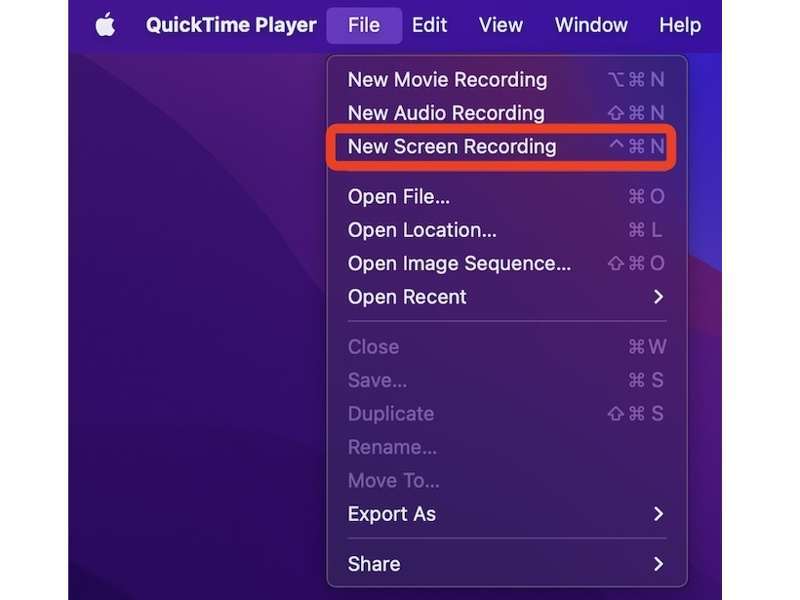
Paso 3: Elegir entre Grabar pantalla completa or Grabar la porción seleccionada segun tu situacion
Paso 4: A continuación, haga clic en el Opciones en la barra de herramientas.
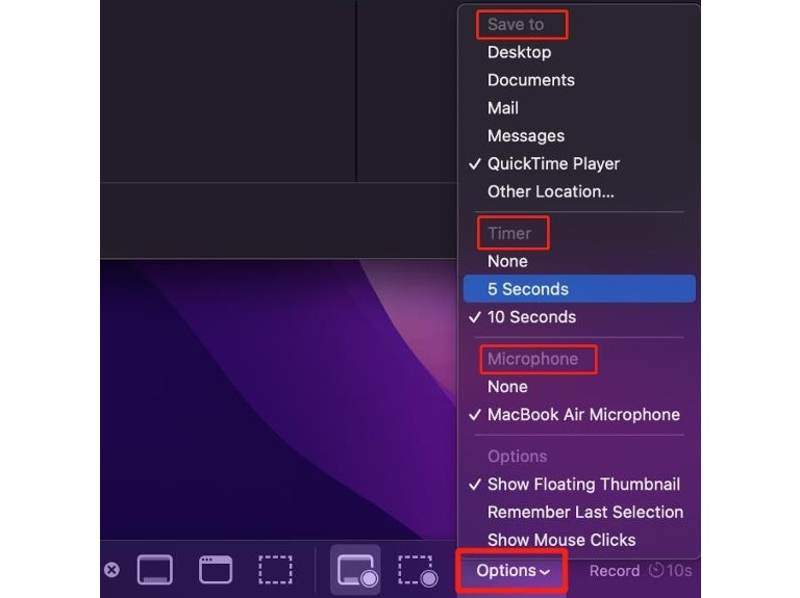
Paso 5: Configure Minutero, selecciona tu micrófono y más.
Paso 6: Haga clic en el botón Record .
Paso 7: Abre el juego que quieras grabar en Roblox.
Paso 8: Una vez transcurrido el tiempo límite, comenzará la grabación del juego.
Paso 9: Cuando quieras dejar de grabar Roblox, haz clic en el Parada .
Paso 10: La grabación se abrirá en QuickTime Player. Guárdela como archivo de vídeo.
Parte 4: Cómo grabar Roblox en PC
Si deseas grabar Roblox en alta calidad en Windows 11/10, la barra de juegos integrada es una opción sencilla. Por defecto, es la función de grabación de juegos en Xbox. Actualmente, se ha migrado a los nuevos PC.
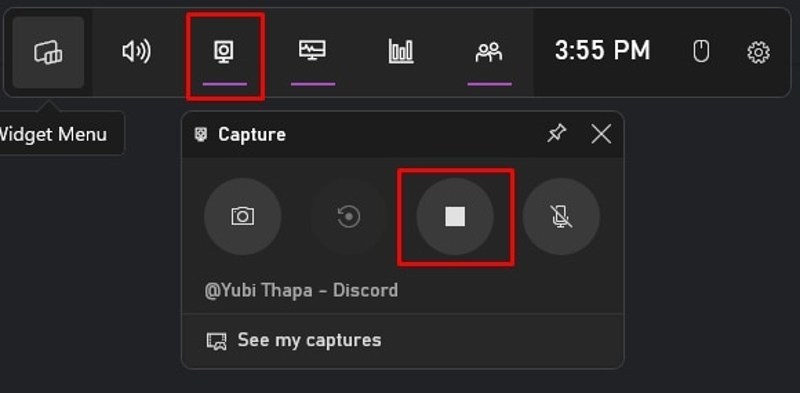
Paso 1: Abra el panel de Configuración desde la Comenzar .
Paso 2: Elija el Sector del juego opción en la barra lateral y haga clic Capturas.
Paso 3: Alternar Registra lo que pasó y configurar los ajustes de grabación.
Paso 4: Abre el juego de Roblox que quieras grabar.
Paso 5: Prensa Windows + G teclas de tu teclado para activar la barra de juegos.
Paso 6: Si se le solicita, haga clic en Entendido.
Paso 7: Haga clic en el botón Capturar Botón para ejecutar el widget de grabación.
Paso 8: Haga clic en el botón Record Botón para comenzar a grabar Roblox en PC.
Parte 5: Cómo grabar Roblox en alta calidad
Si quieres obtener más herramientas al grabar Roblox en alta calidad, Apeaksoft Screen Recorder Es una buena opción. Incluye una grabadora de juegos dedicada para capturar las partidas sin problemas. Además, ofrece muchas herramientas útiles y opciones de personalización.

Descargado por más de 1,000,000 usuarios
- Graba partidas de Roblox sin retrasos.
- Captura tus reacciones y tu voz al mismo tiempo.
- Añade pegatinas y subtítulos a las grabaciones de tus partidas.
- Previsualiza las grabaciones con el reproductor multimedia integrado.
- Guarda las grabaciones de tus partidas en vídeos de alta calidad.
Descarga segura
Descarga segura

Cómo grabar Roblox en alta calidad
Paso 1: Instalar grabadora de Roblox
Descarga e instala el grabador de pantalla de Roblox en tu ordenador. Está disponible para Windows 11 y versiones anteriores, Mac OS X 10.13 o superior. Inicia el software y elige la Grabador de juegos .

Paso 2: Grabar en Roblox
Abre Roblox y busca el juego deseado. Haz clic. Selecciona el juego y elige la ventana del juego. Enciende Sistema de sonido y ajusta el volumen. Si quieres añadir tu acción, activa la Webcam y Micrófono opciones. Una vez que comience el juego, haga clic en el REC .

Paso 3: Guarda la grabación de Roblox
Cuando quieras detener la grabación de Roblox, haz clic en el Parada botón. A continuación, vea la grabación en la ventana de vista previa. Si está satisfecho, haga clic en el Guardar botón para exportarlo. Si no, elimine los fotogramas no deseados con el Cortar herramienta y luego guárdala.

OTRAS LECTURAS
Conclusión
Esta guía compartió múltiples formas de grabar en Roblox StudioLa función de grabación integrada es una forma sencilla de guardar tus partidas favoritas. Si no está disponible, puedes usar las funciones de grabación de pantalla preinstaladas en Windows 11/10 y macOS para capturar tus partidas. Además, OBS es una opción gratuita para guardar tus partidas. Apeaksoft Screen Recorder Es una buena opción si quieres obtener más funciones y opciones personalizadas.
 Apeaksoft Screen Recorder
 Graba cualquier vídeo y audio en la pantalla del teléfono y la computadora.
Descarga segura
Descarga segura
Artículos Relacionados




