


Cómo grabar un seminario web en Windows/Mac/en línea con pasos sencillos

Puntos Clave
- Si eres el anfitrión, puedes utilizar la grabadora integrada de la plataforma de seminarios web.
- Si eres asistente, puedes usar un programa para grabar la pantalla, pero debes seguir la política de grabación del organizador.
Los seminarios web son eventos en directo que se realizan a través de internet y que permiten hacer presentaciones a cientos o incluso miles de personas a la vez.
Sin embargo, si no quieres perderte ningún punto importante de un seminario web, tomar notas no es suficiente. Grabar el seminario web será una buena solución.
Pero cómo grabar un seminario web?
Esta guía abarca varias maneras sencillas de grabar un seminario web en Windows, Mac y en línea.
CONTENIDO DE LA PAGINA:
Parte 1: Cómo grabar un seminario web con la grabadora integrada
Algunas plataformas de seminarios web incluyen funciones de grabación integradas que permiten a los anfitriones y organizadores grabar un seminario web sin necesidad de software adicional. Los pasos para grabar varían según la plataforma. A continuación, se explican los pasos para grabar seminarios web con la grabadora integrada en las principales plataformas, como GoToWebinar, Zoom y Microsoft Teams.
Escenario 1: Grabar un seminario web en GoToWebinar
Paso 1: Inicia sesión en GoTo Webinar y comienza la sesión del seminario web. Transmite y comparte tu pantalla.
Paso 2: Haga clic en Iniciar grabación (Windows) o Record (Mac).
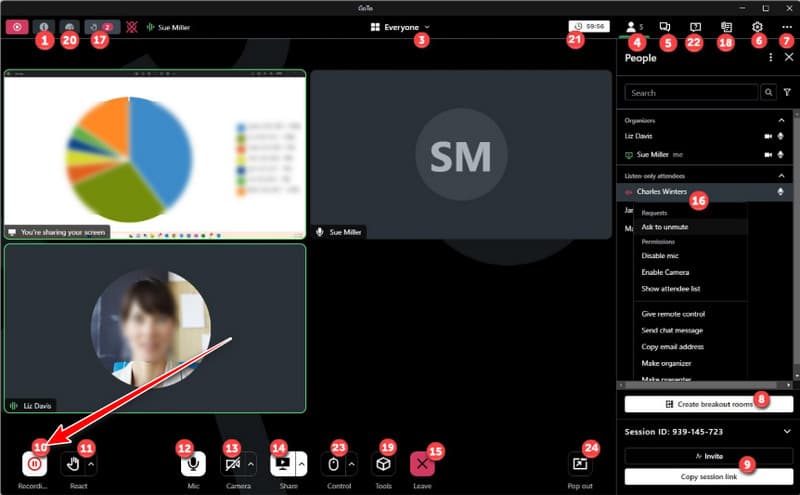
Paso 3: Cuando termine el seminario web, haga clic aquí. Detener grabación en el panel de compartir pantalla. Puedes abrir tu Biblioteca de vídeos para encontrar la grabación. Después, puedes compartir el vídeo en redes sociales o editarlo con otros programas.
Escenario 2: Cómo grabar un seminario web de Zoom
Paso 1: Inicia sesión en Zoom y comienza el seminario web como anfitrión o coanfitrión.
Paso 2: Haga clic en Record en los controles de la reunión.
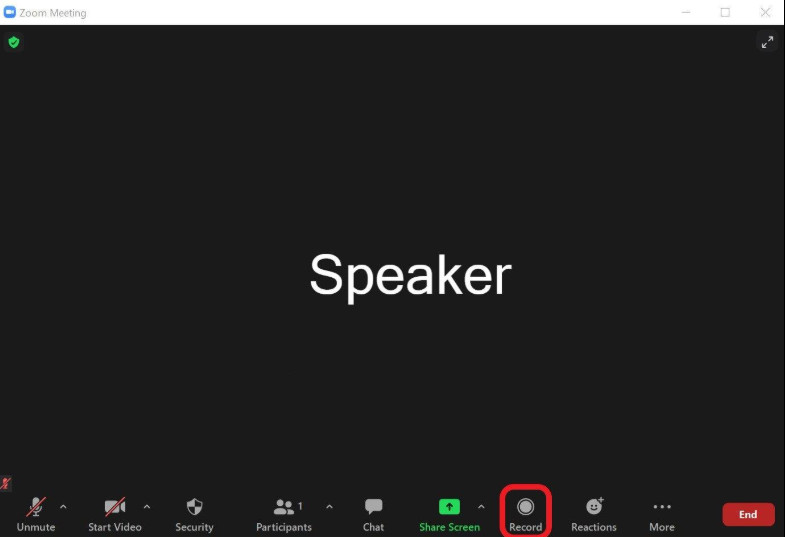
Paso 3: Cuando termine el seminario web, haga clic aquí. Detener grabaciónLa grabación se guardará en su ordenador o en Zoom Cloud, según la configuración de grabación que haya establecido.
Escenario 3: Grabar un seminario web en Microsoft Teams
Paso 1: Abre Microsoft Teams e inicia el seminario web como organizador o como usuario con permiso de grabación.
Paso 2: Haga clic en Más acciones (...) > Registrar y transcribir > Empezar a grabar.
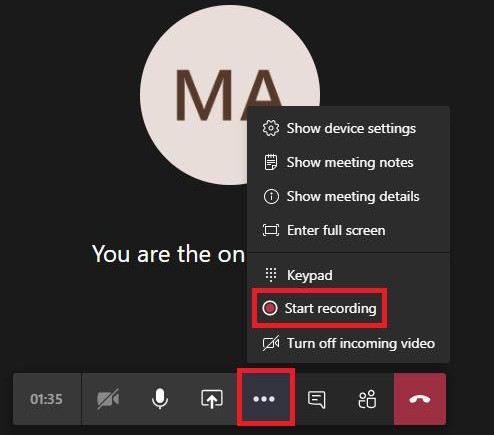
Paso 3: Cuando termine el seminario web, seleccione Más acciones (...) > Registrar y transcribir > Para de grabarLa grabación se guardará en OneDrive o SharePoint.
Parte 2: Cómo grabar un seminario web en Windows/Mac
Método 1: Usar la grabadora de pantalla integrada
Si participa en un seminario web o si su plataforma de seminarios web no ofrece una función de grabación integrada, puede utilizar la función de grabación de pantalla integrada en su PC con Windows o Mac para grabar un seminario web fácilmente.
Cómo grabar un seminario web en Windows
Paso 1: Prensa Win + G para abrir la barra de juegos de Xbox.
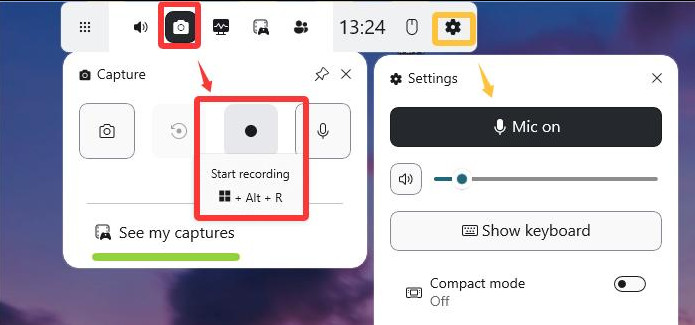
Paso 2: Haga clic en Record o pulse Win + otro + R para iniciar la grabación.
Paso 3: Prensa Win + otro + R Vuelva a pulsar para detener la grabación. El vídeo se guardará en la carpeta Capturas.
Cómo grabar un seminario web en Mac
Paso 1: Prensa Shift + Comando + 5 para abrir la barra de herramientas de captura de pantalla.
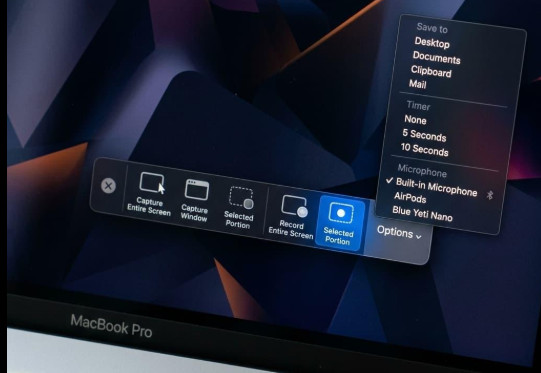
Paso 2: Seleccionar Grabar pantalla completa or Grabar la porción seleccionada, luego haga clic en Record.
Paso 3: Haga clic en el botón Parada Botón en la barra de menú para finalizar la grabación. El vídeo se guardará en el escritorio por defecto.
Método 2: Utilizar una aplicación de grabación de pantalla de terceros.
Si necesita tener más control sobre la grabación de su seminario web, Apeaksoft Screen Recorder Te permite grabar el seminario web con el sonido del sistema y el micrófono, añadir anotaciones a la grabación durante la captura y programar grabaciones con antelación.

Descargado por más de 1,000,000 usuarios
- Grabe seminarios web en vivo en Windows 11/10/8/7 y Mac.
- Grabe seminarios web con sonido del sistema y audio del micrófono.
- Programa las grabaciones de los seminarios web para que comiencen automáticamente a una hora específica.
- Elige la pantalla completa, una ventana o un área personalizada para grabar el seminario web.
- Bloquear o excluir la ventana para grabar un seminario web.
- Utilice las herramientas integradas para editar o anotar la grabación durante la captura.
Descarga segura
Descarga segura

Paso 1: Descargue e instale la última versión de Apeaksoft Screen Recorder con el botón de descarga que aparece arriba, luego instale y ejecute el programa en su computadora para grabar la actividad en pantalla para un seminario web.
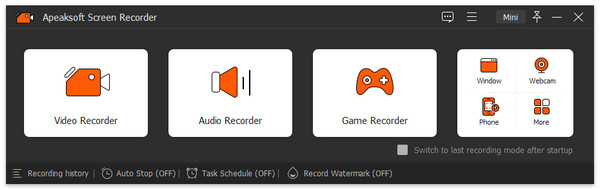
Paso 2: Cuando quieras grabar seminarios web, elige la Grabador de pantalla En la esquina izquierda de la interfaz. Si desea grabar audio o tomar una instantánea, también encontrará el botón correspondiente en la misma interfaz.

Paso 3: En la nueva ventana, puede cambiar la configuración de grabación del seminario web una por una. Seleccione el área de grabación como pantalla completa o ventana personalizada. Luego, asegúrese de haber activado la Sistema de sonido para escuchar todo el contenido de la conferencia en línea.
Si no quieres que tu voz y tú aparezcan grabados en el vídeo, recuerda desactivar la Webcam y Micrófono se muestra a continuación.

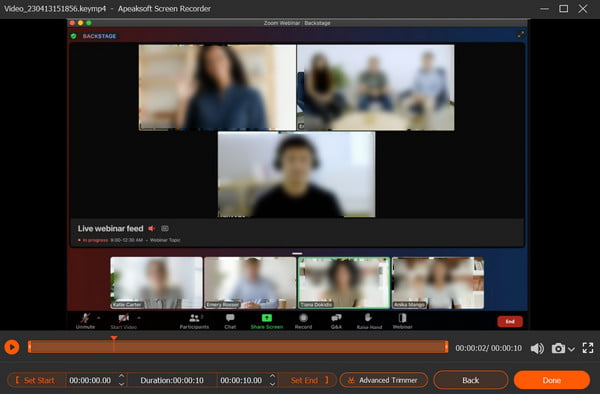
Paso 4: Una vez que todo esté listo, puede hacer clic en el REC Pulsa el botón y comienza la grabación. Durante el proceso, puedes usar la caja de herramientas para cambiar la configuración de grabación si lo deseas.
Cuando desee detener la grabación, haga clic en el Parada botón, y podrá previsualizar el efecto. Haga clic en el Guardar .
Paso 5: Después de eso, puede ver la grabación con la siguiente lista. Y hay otras herramientas de edición en el lado derecho al lado si lo necesita.
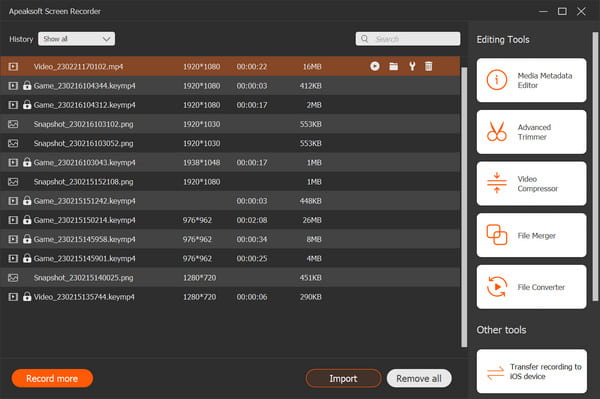
Con los pasos anteriores, se espera que capture un video de seminario web fluido y de buena calidad. Y también vale la pena mencionar que Apeaksoft Screen Recorder funciona no solo como una grabadora de escritorio, sino también como una Grabador de seminarios web para iPhone y iPad con acceso selectivo desde la sección "Teléfono".
Consejos:
1. Asegúrate de que la calidad del audio sea buena antes de grabar un seminario web.
Intenta elegir un entorno tranquilo para eliminar la mayor cantidad de ruido de fondo posible. Te recomendamos que pruebes el audio con anticipación el día en que grabes el seminario web.
2. Habilitar un vídeo de seminario web de alta calidad.
Configura el entorno óptimo para la cámara web, teniendo en cuenta la iluminación, la óptica y el aspecto físico.
3. Establezca un horario para la grabación del seminario web.
Si estás ocupado y no puedes dedicar tiempo a sentarte frente al ordenador, simplemente configura la tarea programada para que grabe un seminario web a una hora determinada.
4. Ofrecer más entretenimiento además de la grabación del seminario web.
Este software no solo sirve para grabar seminarios web, sino que también puede utilizarse como creador de videotutoriales, guardador de música y creador de capturas de vídeo y juegos en un ordenador.
Parte 3: Cómo grabar un seminario web en línea gratis
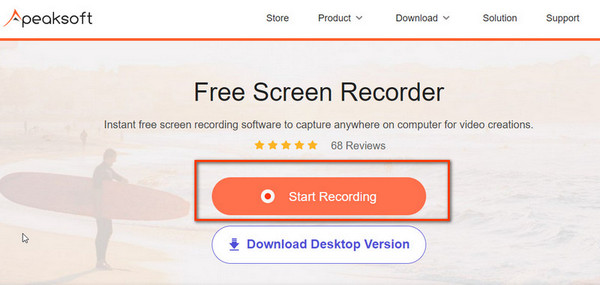
Si quieres grabar un seminario web en un ordenador portátil de forma gratuita, puedes probar a grabarlo online sin necesidad de instalar ningún software de grabación de escritorio. Grabador de pantalla gratuito de Apeaksoft Es una opción ideal. Puedes usar esta herramienta en línea para grabar seminarios web gratis y capturar cualquier actividad en pantalla con solo unos clics.
Siga las instrucciones a continuación para grabar su seminario web.
Paso 1: Haga clic en Iniciar grabación y descarga el lanzador en tu PC. Luego sigue las instrucciones para continuar.
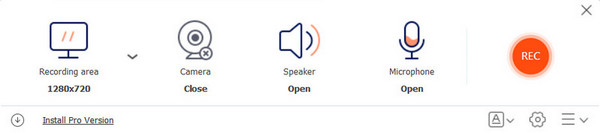
Paso 2: En la ventana emergente, puede seleccionar el área de grabación y realizar ajustes de audio para prepararse.
Asegúrate de encender el Ponentes y Micrófono para grabar las conversaciones de otras personas y las tuyas propias, respectivamente.
Cierra el Cámara opción si no quieres que te graben en el vídeo. Luego haz clic en el REC para comenzar a grabar
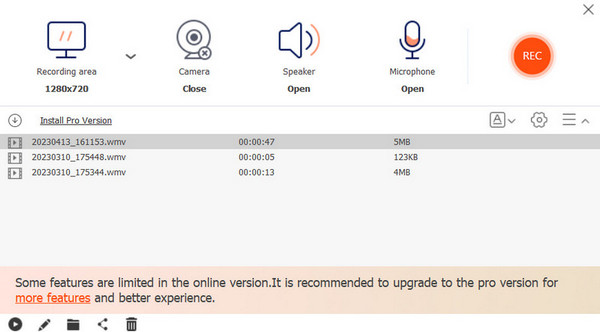
Paso 3: Haga clic en el botón End Pulsa el botón para completar la grabación. A continuación, podrás ver todos los vídeos grabados en la siguiente ventana. Aquí podrás reproducir, renombrar, compartir o eliminar el archivo si lo deseas.
Parte 4: Preguntas frecuentes sobre la grabación de un seminario web
¿Puedo grabar un seminario web en iPhone?
Sí. Puedes grabar un seminario web en tu iPhone con la grabadora integrada. Antes de empezar a grabar, asegúrate de haber activado la grabación de pantalla en el Centro de control.
¿Cómo grabar un seminario web en línea?
Puedes utilizar un grabador de pantalla en línea como Grabador de pantalla en línea gratuito de Apeaksoft Para grabar el seminario web en tu ordenador, es totalmente gratuito y no necesitas instalar ningún software adicional.
¿Puedo grabar un seminario web aunque no sea el anfitrión?
Sí. Puedes usar un programa para grabar la pantalla del seminario web. Sin embargo, te recomendamos consultar la política de grabación del organizador y obtener permiso con antelación.
Conclusión
Después de leer este tutorial, sabrás cómo grabar un webinar y qué tener en cuenta al grabar un seminario web. Además, también puedes encontrar grabadoras de seminarios web gratuitas para obtener los archivos de vídeo. Si tu proyecto de seminario web admite la grabación integrada, simplemente úsala. Si no, Apeaksoft Screen Recorder será una buena opción.
 Apeaksoft Screen Recorder
 Graba cualquier vídeo y audio en la pantalla del teléfono y la computadora.
Descarga segura
Descarga segura
Artículos Relacionados




