


Guía completa: Cómo grabar la pantalla con CapCut y las mejores alternativas 2026

CapCut es una aplicación de procesamiento de video popular por sus amplios recursos de edición, pero ¿sabías que también admite la grabación de pantalla? Este artículo te lo mostrará. Cómo grabar la pantalla en CapCut En Windows/Mac. Y ahora que CapCut no tiene una grabadora de pantalla integrada ni en la web ni en dispositivos móviles, les recomendaré algunas alternativas excelentes por si las necesitan.
CONTENIDO DE LA PAGINA:
Parte 1: Grabación de pantalla con CapCut Desktop
¿Cómo grabar en CapCut? Sigue los pasos a continuación para grabar tu pantalla fácilmente.
Paso 1: Instala CapCut Desktop desde su página oficial.
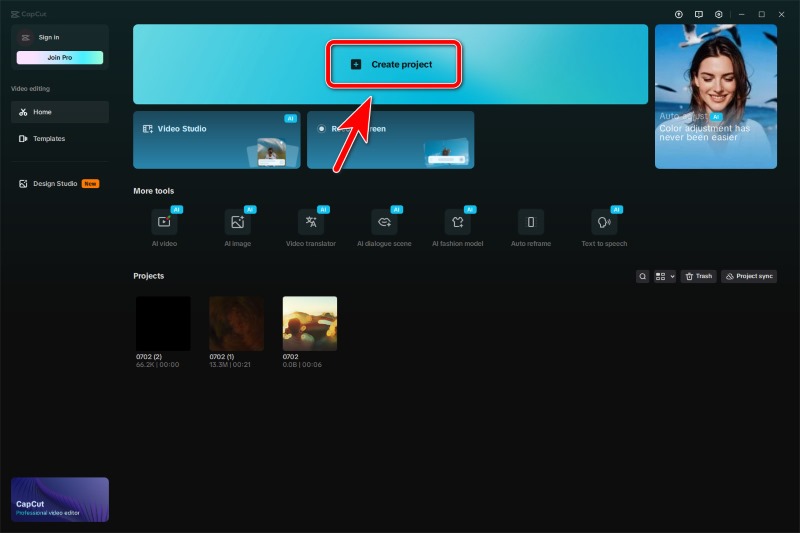
Paso 2: Inicie CapCut y haga clic. crear un proyecto.
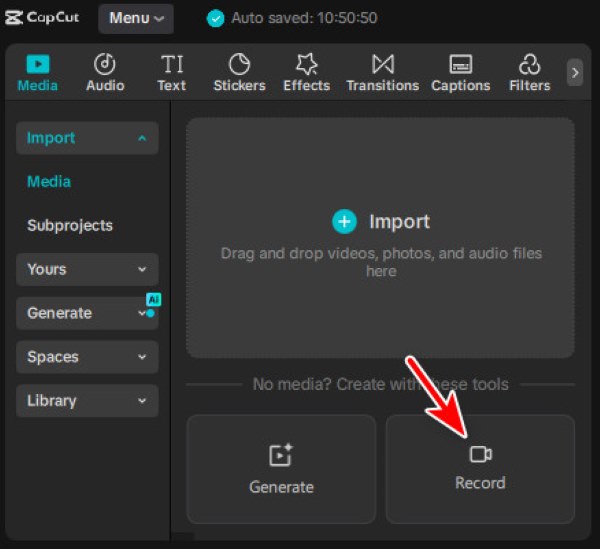
Paso 3: Justo debajo del Importar Área, se puede ver el Record Botón. Haz clic en él para activar la grabadora de pantalla CapCut.
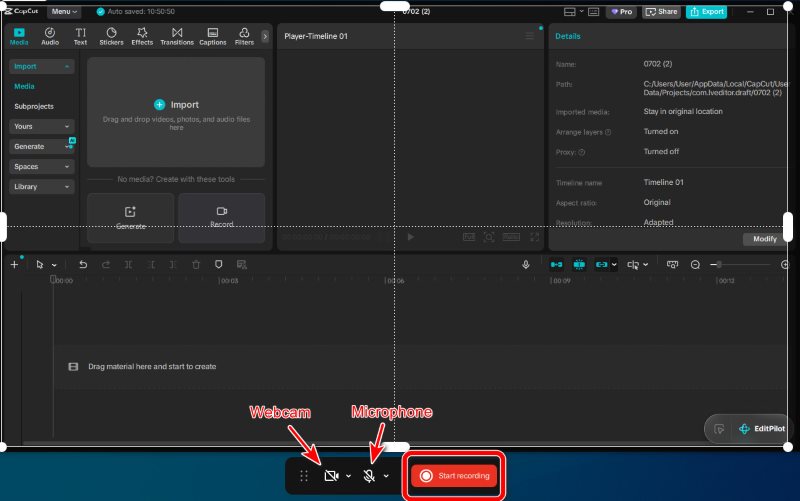
Paso 4: CapCut admite rangos de grabación personalizados, pero no tiene botones gráficos para ello. Debes activarlo mediante atajos de ratón.
- Si quieres grabar la pantalla completaSimplemente haz clic izquierdo en cualquier parte de la pantalla y entrará en el modo de pantalla completa.
- Quiero grabar solo un área específica ¿En tu pantalla? Haz clic y arrastra el ratón sobre la región que deseas grabar.
- A grabar una ventanaMueva el mouse sobre esa ventana y, cuando aparezca un marco azul a su alrededor, haga doble clic.
Una vez seleccionada la región, aún puede ajustarla arrastrando su marco blanco.
Consejos: Para salir del modo de grabación, haga clic con el botón derecho en tu pantalla
Paso 5: Antes de comenzar a grabar, encienda Micrófono or Webcam Si es necesario. Luego haga clic. Iniciar grabaciónTras una cuenta atrás de 3 segundos, comienza.
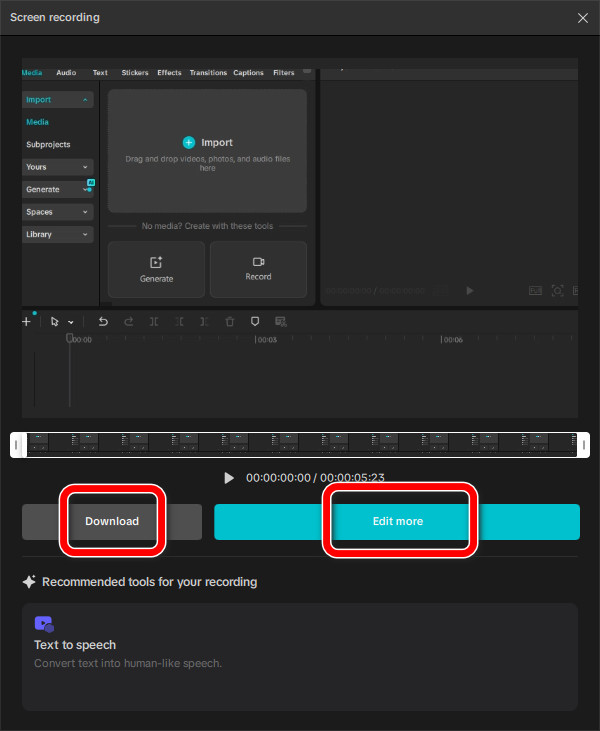
Paso 6: Cuando quieras terminar de grabar, haz clic en el cuadrado rojo. Entonces, puedes elegir Descargar de inmediato o editar más antes de guardar y compartir.
Parte 2: Las mejores alternativas a CapCut en Windows/Mac
Grabador de pantalla Apeaksoft (la mejor versión y la más avanzada)
Apeaksoft Screen Recorder Es una herramienta profesional para grabar pantallas en alta calidad y diversos formatos. Sabe exactamente lo que necesitas y se anticipa a tus necesidades. Grabadora personalizada, función de captura de pantalla, caja de herramientas de edición y programación de grabación automática: todo incluido y a tu disposición.

Descargado por más de 1,000,000 usuarios
- Graba la pantalla, la cámara y el audio sin problemas en una interfaz intuitiva.
- Personaliza el tamaño y el rango de grabación de pantalla.
- Ofrecer herramientas de edición de vídeo integradas, como CapCut.
- Diversos modos de grabación para todos los escenarios: recorridos, reacciones, jugabilidad y más.
Descarga segura
Descarga segura

Paso 1: Instalar e iniciar el software.
Paso 2: Cuando abres el software por primera vez, su configuración predeterminada es grabar toda la pantalla. Si prefieres grabar solo una parte de la pantalla, haz clic aquí. Personalizado y arrastre el ratón para seleccionar el rango. O también puede hacer clic en el flecha hacia abajo Junto a Personalizado, seleccione una relación de aspecto preestablecida en el menú desplegable.
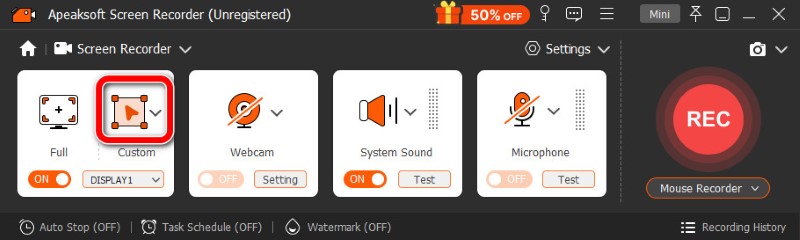
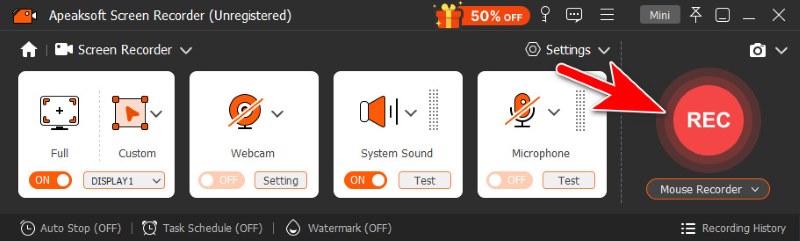
Paso 3: Una vez configurado el rango, haga clic en REC para empezar a grabar.
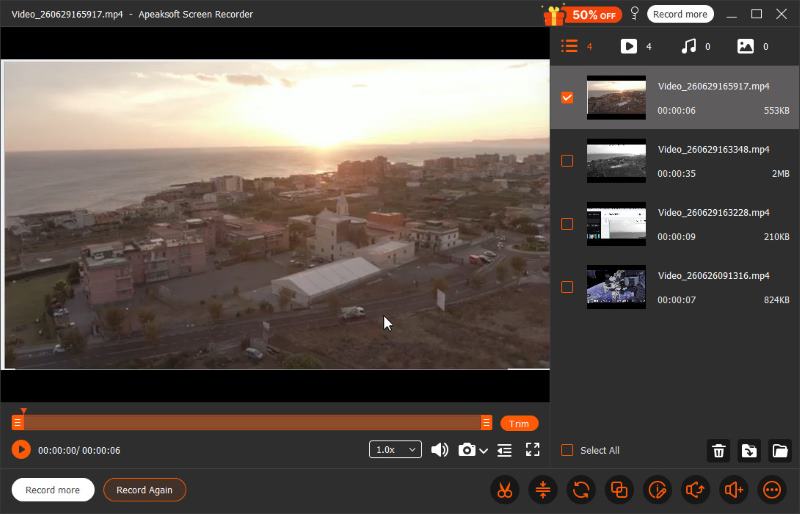
Paso 4: Haga clic en el botón cuadrado rojo Haz clic en la barra flotante para finalizar la grabación. El archivo de vídeo se guarda inmediatamente antes de que aparezca la ventana de edición, donde puedes realizar ediciones básicas como recortar, fusionar y cambiar el volumen.
Barra de juegos de Xbox (integrada en Windows)
Si no te importa demasiado el rango de grabación de formato libre o la edición avanzada, la Xbox Game Bar es sencilla y suficiente para un uso ocasional.
Paso 1: Prensa Windows+Alt+RVerás una barra flotante que aparece en la pantalla, normalmente en la esquina superior derecha. Esto significa que la grabación ha comenzado.
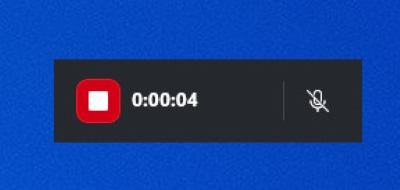
Paso 2: Cuando haya terminado, haga clic en el cuadrado rojo en la barra flotante para terminar.
Barra de herramientas de captura de pantalla (integrada en Mac)
Hay un incorporado grabador de pantalla en Mac que permite personalizar las áreas de grabación y grabar de forma rápida y sencilla.
Paso 1: Pulsa las teclas de acceso rápido para la barra de herramientas de captura de pantalla de Mac: Comando + Mayúsculas + 5La barra de herramientas de captura de pantalla aparecerá entonces en la parte inferior de la pantalla.
Paso 2: Elija entre 2 modos de rango de grabación: Grabar pantalla completa or Grabar la porción seleccionada.
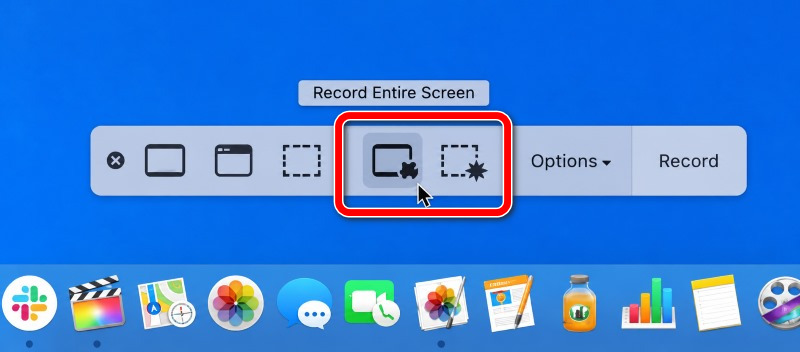
Paso 3: Haga clic en Record para comenzar.
Paso 4: Para detener la grabación, haga clic en el Parada botón en la barra de menú o pulsar Comando + Control + Esc.
VEED.io Grabador de pantalla (basado en web)
VEED.io funciona completamente en línea, sin necesidad de instalación, ideal para grabaciones rápidas y sencillas. Solo necesitas un dispositivo con navegador y una conexión a internet estable. En VEED.io, puedes grabar la pantalla, la cámara web, el audio del sistema y el micrófono sin problemas.
Paso 1: Acceda a veed.io/record/ en su navegador. Cualquier navegador funciona correctamente, pero Chrome es el más estable.
Paso 2: Haga clic en Solo pantalla para entrar en el modo de grabación de pantalla. O haga clic Pantalla y cámara, si quieres grabarte a ti mismo junto con la pantalla.
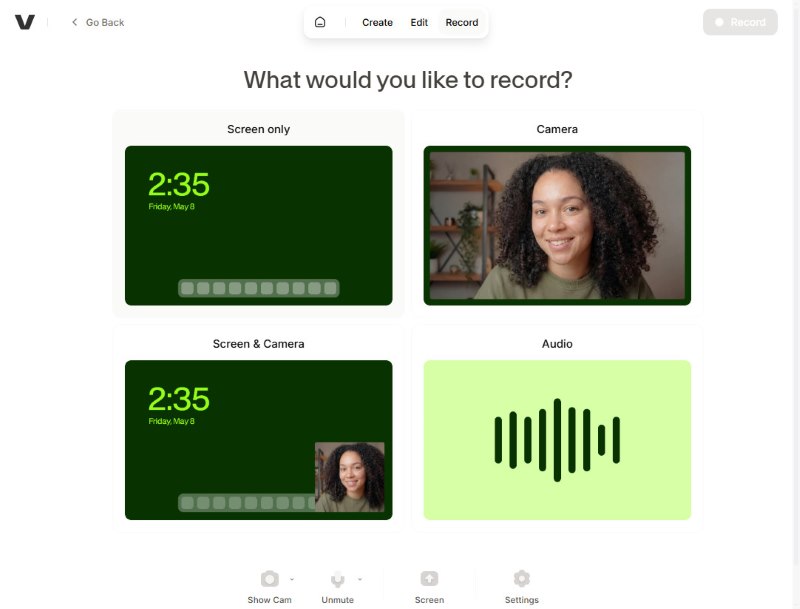
Paso 3: Elige el contenido que vas a grabar: una pestaña del navegador, una ventana, o la pantalla completa.
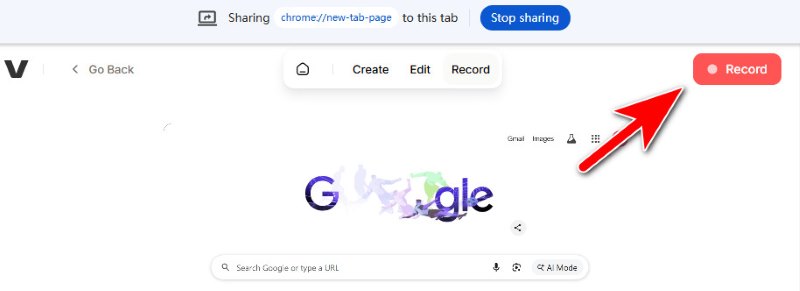
Paso 4: Haga clic en Record en la parte superior derecha para comenzar. Cuando termine, haga clic Parada.
Paso 5: Haga clic en Terminado para exportar. La versión gratuita aplica una marca de agua al vídeo de salida.
Parte 3: Cómo grabar la pantalla en iPhone/Android
Grabar pantalla en iPhone
Paso 1: Abra Centro de Control.
¿Dónde se encuentra el Centro de control en tu iPhone?
- En iPhone con ID de la caraDesliza el dedo hacia abajo desde la esquina superior derecha para invocarlo.
- En iPhone con un Botón de inicioDesliza el dedo hacia arriba desde la parte inferior y aparecerá.
Paso 2: Toque en el Grabación de pantalla .
Paso 3: Después de una cuenta regresiva de 3 segundos, comienza la grabación. Para grabar audio junto con la pantalla, mantenga presionado el botón de grabación y luego active el interruptor. micrófono en.
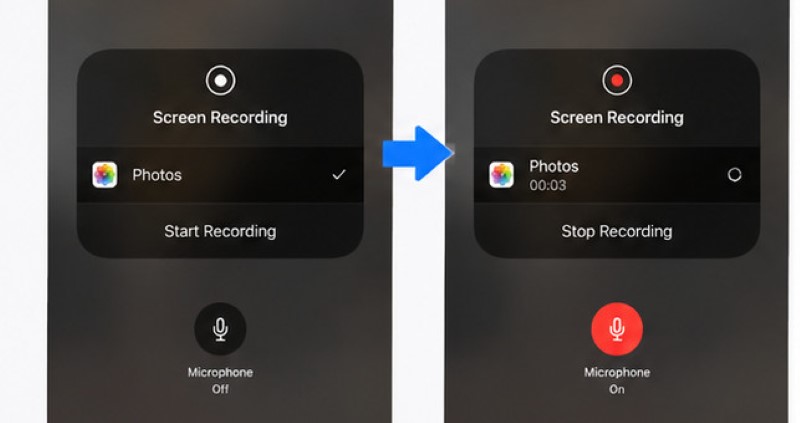
Paso 4: Cuando termine de grabar, toque el barra de estado roja en la parte superior de la pantalla de tu iPhone, luego toca Parada.
Para grabaciones más avanzadas, la herramienta integrada del iPhone puede no ser suficiente. Necesitará instalar una grabadora de pantalla de iPhone Aplicación para mayor calidad y ajustes personalizados.
Registro de pantalla en Android
Paso 1: Desliza el dedo hacia abajo en la pantalla para acceder a la Configuración rápidaDesde allí, busque el Grabación de pantalla herramienta y ábrala.
Paso 2: En la barra flotante, toque el circulo rojo para comenzar la grabación.
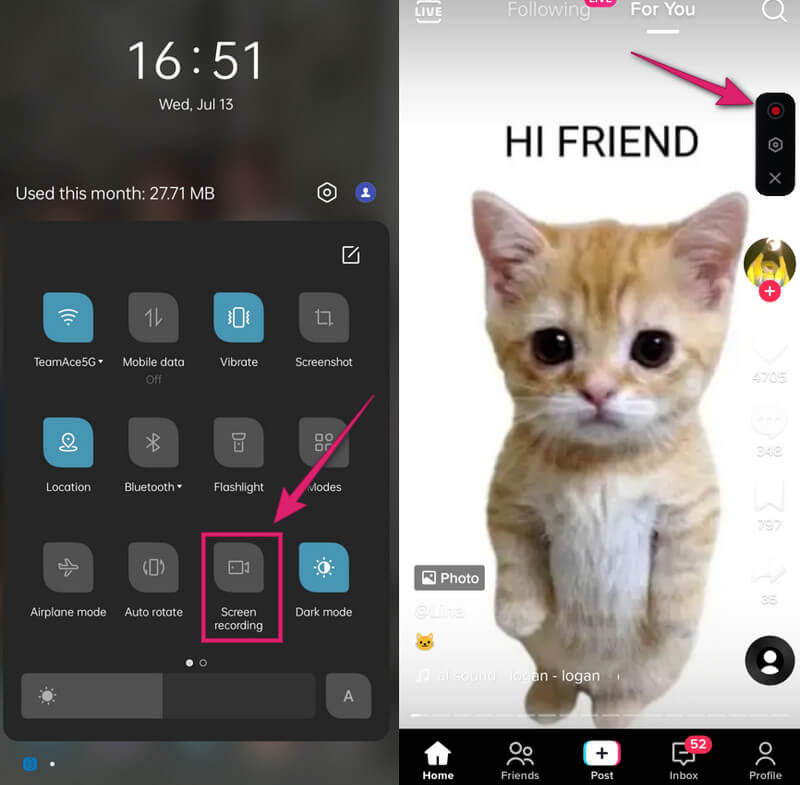
Paso 3: Toca el mismo circulo rojo Pulsa el botón para finalizar la grabación. Después, podrás ver el vídeo grabado en tu galería de fotos.
Parte 4: Preguntas frecuentes sobre la grabación de pantalla con CapCut
¿Puede CapCut grabar audio?
Sí, es posible. Aquí tienes una breve guía sobre cómo grabar audio en CapCut:
Para grabar solo audio, abre tu proyecto y haz clic. Audio, y luego el Voz en Off botón con forma de micrófono. Luego, pulsa el botón redondo rojo Para comenzar a grabar, pulse de nuevo para detener la grabación.
También puedes grabar voz en CapCut mientras grabas la pantalla. Es fácil, solo tienes que activar la opción Micrófono enciéndalo antes de comenzar a grabar la pantalla.
¿Dónde se guardan las grabaciones de pantalla de CapCut?
En Windows: Carpeta Videos\CapCut o Documentos\CapCut.
En Mac: Películas/CapCut
Estas son las ubicaciones de guardado predeterminadas. Puedes personalizarlas en cualquier momento.
¿Cómo grabar la pantalla en CapCut sin que lo sepa?
Si desea capturar la ventana de CapCut con otra grabadora sin ser detectado, Apeaksoft Screen Recorder es una buena opción. CapCut no se bloquea ni se queda en negro mientras Apeaksoft graba.
Conclusión
Ahora ya sabes lo fácil que es Grabación de pantalla CapCut y crear vídeos geniales. También dominas cómo grabar audio en CapCut y cómo grabar la pantalla en dispositivos móviles y navegadores. Sin CapCut, aún puedes grabar la pantalla de tu ordenador con la mejor alternativa de escritorio. Apeaksoft Screen RecorderCon un poco de práctica, crearás vídeos increíbles en muy poco tiempo.
 Apeaksoft Screen Recorder
 Graba cualquier vídeo y audio en la pantalla del teléfono y la computadora.
Descarga segura
Descarga segura
Artículos Relacionados




