


Grabadora de voz para Mac: Formas sencillas de grabar audio en MacBook

Grabar una reunión de Zoom o una locución en tu Mac puede ser complicado cuando el audio no se transmite correctamente. Las opciones integradas de Apple no siempre son suficientes para grabar el sonido interno, por lo que tener la herramienta adecuada... Grabadora de voz para MacBook Te ahorrará muchos intentos fallidos. Aquí tienes algunas maneras sencillas de obtener la grabación que necesitas.
CONTENIDO DE LA PAGINA:
Parte 1: ¿Qué características debe tener una buena grabadora de voz para Mac?
Al buscar una grabadora de voz fiable para Mac, capturar el audio interno sin plugins complejos suele ser el mayor desafío. Esto es lo que debes tener en cuenta:
- Fuentes de audio: El mejor software de grabación de voz para Mac debe capturar fácilmente tanto el micrófono como el sonido del sistema al mismo tiempo, sin necesidad de configuraciones adicionales.
- Soporte de formato: Busca herramientas que generen directamente formatos populares como MP3 o WAV, ahorrándote tiempo en conversiones adicionales.
- Usabilidad y edición: Una interfaz limpia con herramientas básicas de edición es esencial, tanto si inviertes en una aplicación premium como si empiezas con un software gratuito de grabación de voz para Mac.
Parte 2: El mejor software de grabación de voz para Mac
Si desea una herramienta que cumpla perfectamente con todos los requisitos mencionados anteriormente, Apeaksoft Screen Recorder Puede ser el mejor software de grabación de voz para Mac. Evita por completo las restricciones de grabación de audio internas de macOS, ofreciendo una experiencia fluida y profesional.

Descargado por más de 1,000,000 usuarios
- Graba el sonido del sistema y el audio del micrófono simultáneamente con tan solo unos clics.
- Guarda las grabaciones en formatos populares, como MP3, M4A y AAC.
- Elimina el ruido de fondo que distrae y consigue que tus grabaciones de micrófono suenen más nítidas.
- Recorta y elimina las partes no deseadas antes de guardar con el editor integrado.
Descarga segura
Descarga segura

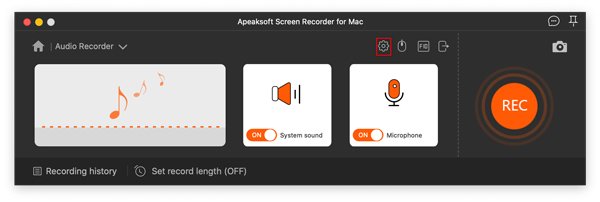
Paso 1: Descargue, instale y ejecute la última versión para Mac de Apeaksoft Screen Recorder, luego seleccione la Grabadora de audio módulo de la interfaz principal.

Paso 2: Para grabar tu voz, activa el interruptor del micrófono. ON y ajuste el control deslizante de volumen. Si también necesita capturar el audio que se reproduce en su computadora, active Sistema de sonido.

Paso 3: Haz clic en el icono de engranaje en la esquina superior derecha para abrir la configuración de grabación.
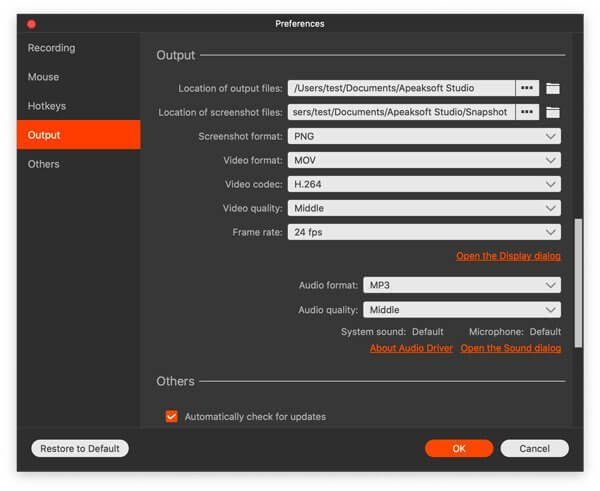
Navegue a la pestaña Resultado En esta sección, seleccione el formato de audio deseado (como MP3) y la calidad de audio. Haga clic aquí. OK para guardar la configuración
Paso 4: Haz clic en el gran círculo naranja. REC Pulsa el botón para comenzar a grabar el audio. Puedes usar las teclas de acceso rápido o la barra de control flotante para pausar o detener el proceso en cualquier momento.

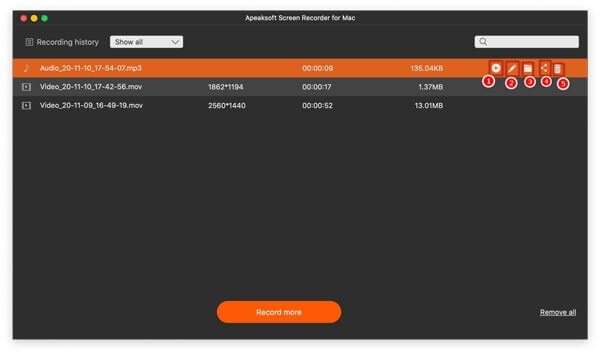
Paso 5: Una vez que haga clic en el botón de parada, aparecerá una ventana de vista previa. Aquí, puede escuchar su grabación, usar la herramienta de recorte para cortar cualquier parte no deseada al principio o al final y, finalmente, hacer clic en el botón de parada. Exportar para guardarlo en tu Mac.
Parte 3: Cómo grabar voz en Mac con herramientas integradas
Si solo necesitas grabar voz de forma básica sin capturar el audio del sistema ni editarlo, tu Mac dispone de dos excelentes herramientas integradas listas para usar.
Método 1. Notas de voz
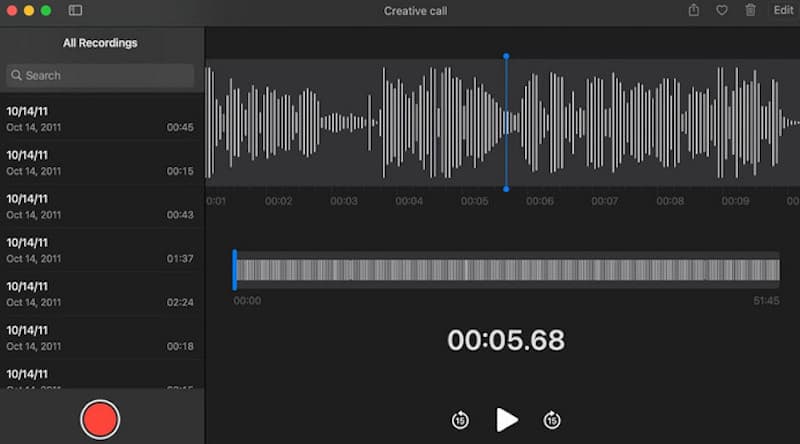
Notas de Voz es el software de grabación de voz gratuito más sencillo para Mac. Se sincroniza entre tus dispositivos Apple a través de iCloud, lo que lo hace perfecto para tomar notas rápidas o grabar conferencias.
Paso 1: Abre la aplicación Notas de Voz desde la carpeta Aplicaciones de tu Mac o desde Launchpad.
Paso 2: Haz clic en el botón rojo grande. Record Botón para comenzar a capturar tu voz a través del micrófono incorporado.
Paso 3: Haga clic en el botón Pause botón para detener temporalmente, o haga clic Terminado para guardar el audio automáticamente.
Método 2. Reproductor QuickTime
Aunque quizás prefieras otra aplicación de terceros como la mejor reproductor de vídeo gratuito Para ver contenido multimedia, QuickTime Player, la aplicación predeterminada de Apple, es en realidad una grabadora de voz fiable para Mac que los usuarios suelen pasar por alto. Ofrece un control ligeramente mayor sobre la selección del micrófono que Notas de Voz.
Paso 1: Abra QuickTime Player, haga clic en Archivo en la barra de menú superior y elige Nueva grabación de audio.
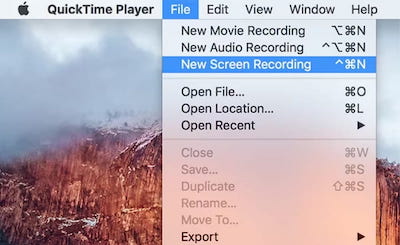
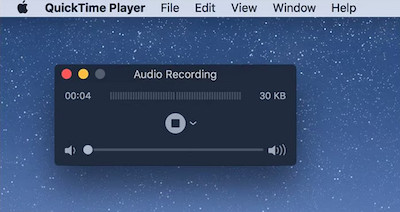
Paso 2: Haz clic en la pequeña flecha desplegable que aparece junto al botón de grabación para seleccionar el micrófono y la calidad de audio que prefieras.
Paso 3: Haga clic en el rojo Record Botón para comenzar a hablar.
Paso 4: Haga clic en el botón Parada pulsa el botón cuando termines, luego ve a Archivo > Guardar para exportar tu audio a tu Mac.
Consejo: Tanto Notas de Voz como QuickTime Player guardan principalmente tus grabaciones en formato M4A. Si trabajas frecuentemente con archivos de audio sin comprimir, puedes Convertir WAV a MP3 en una Mac cuando sea necesario.
Conclusión
A estas alturas, ya deberías tener una mejor idea de cuál Software de grabación de voz para Mac Se adapta a tus necesidades. Las herramientas integradas funcionan bien para notas de voz rápidas, mientras que Apeaksoft Screen Recorder Te ofrece mayor flexibilidad cuando necesitas grabar el sonido del sistema, el audio del micrófono o ambos.
¿Qué piensas grabar hoy? ¡Descarga uno y pruébalo!
 Apeaksoft Screen Recorder
 Graba cualquier vídeo y audio en la pantalla del teléfono y la computadora.
Descarga segura
Descarga segura
Artículos Relacionados




