


Cómo recuperar el registro de llamadas eliminadas en teléfonos Android

El registro de llamadas o historial de llamadas es un registro sistemático de las llamadas telefónicas entrantes y salientes, que captura detalles como el identificador de llamadas, la duración de la llamada, la hora, la dirección y más. Perder el historial de llamadas en un teléfono Android puede ser una experiencia frustrante, especialmente si necesita recordar llamadas telefónicas importantes. Esta guía comparte los métodos comprobados para recuperarlo. recuperación de registro de llamadas eliminadas en tu teléfono Android de forma eficiente.
CONTENIDO DE LA PAGINA:
- Parte 1: Cómo recuperar el registro de llamadas de su operador.
- Parte 2: Cómo recuperar el registro de llamadas de Android desde el teléfono
- Parte 3: Cómo recuperar el registro de llamadas en Android desde una copia de seguridad
- Parte 4: Cómo usar una aplicación de recuperación de registro de llamadas de Android
Parte 1: Cómo recuperar el registro de llamadas de su operador.
La mayoría de las operadoras guardan el historial de llamadas entre 1 y 7 años, dependiendo del tipo de registro y de la operadora. Recuperar el historial de llamadas en Android es una forma sencilla. Puedes acceder al sitio web o la aplicación de tu operadora, iniciar sesión con tu cuenta y consultar tu historial de llamadas. Otra opción es visitar una tienda de tu operadora y solicitar al equipo de soporte que te ayude a recuperar tu historial de llamadas.
Parte 2: Cómo recuperar el registro de llamadas de Android desde el teléfono
Aunque elimines tu registro de llamadas desde la aplicación Teléfono, es posible que se almacene en la lista de Recientes o Historial. Esto significa que puedes recuperar llamadas eliminadas en Android sin necesidad de realizar ninguna acción adicional. Software de datos de Android o ferretería.
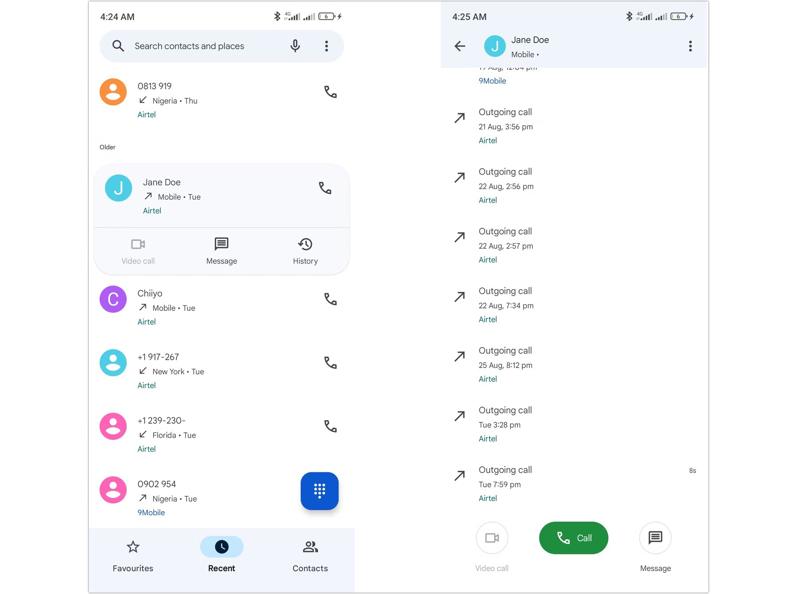
Paso 1: Ejecuta el de Google Teléfono aplicación desde la bandeja de aplicaciones.
Paso 2: Vaya a la Recientes pestaña desde abajo.
Paso 3: Busca el contacto o número de teléfono deseado y tócalo.
Paso 4: Elija el Nuestra historia Opción para recuperar todo el historial de llamadas del contacto.
Parte 3: Cómo recuperar el registro de llamadas en Android desde una copia de seguridad
Otra forma de recuperar el registro de llamadas de Android es mediante una copia de seguridad de Google. Al configurar tu teléfono Android, debes agregar una cuenta de Google. Luego, puedes Haz una copia de seguridad de tu teléfono en Google., incluyendo el historial de llamadas. Ten en cuenta que tendrás que restablecer la configuración de fábrica de tu teléfono durante el proceso.
Paso 1: Ejecute el Configuración aplicación en tu teléfono
Paso 2: Vaya al Dirección General, y entonces Restablecer.
Paso 3: Toque en el Restablecer datos de fábrica .
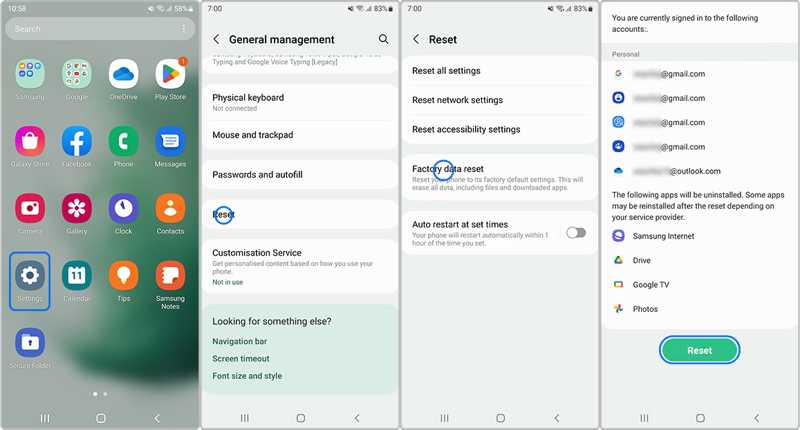
Paso 4: Lea la alerta y toque el Restablecer .
Paso 5: Siga las instrucciones en pantalla para confirmar la acción.
Paso 6: Cuando termine, reinicia tu teléfono.
Paso 7: Elige tu idioma preferido y conéctate a una red Wi-Fi.
Paso 8: Cuando se te solicite, introduce la misma cuenta de Google que usaste para la copia de seguridad.
Paso 9: A continuación, seleccione la copia de seguridad que incluye los registros de llamadas perdidos.
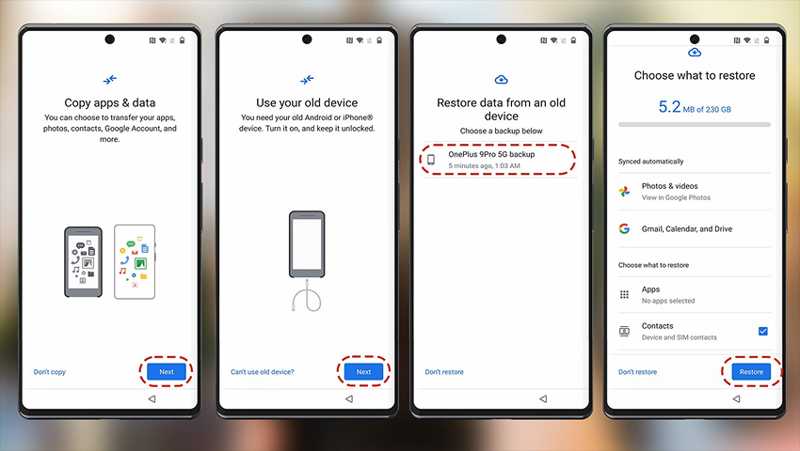
Paso 10: Asegúrese de seleccionar el historial de llamadas en la lista y toque Restaurar.
Paso 11: Después de restaurar, complete la configuración.
Paso 12: Luego, ve a la Teléfono Descarga la aplicación y revisa el historial de llamadas recuperadas.
Parte 4: Cómo usar una aplicación de recuperación de registro de llamadas de Android
Sin una copia de seguridad, es difícil recuperar el historial de llamadas eliminado permanentemente en un teléfono Android. La opción definitiva es un software de recuperación de registro de llamadas de Android, como Recuperación de datos de Android ApeaksoftEs capaz de escanear la memoria de tu teléfono y buscar registros de llamadas borrados antes de que los nuevos datos los sobrescriban. Y lo que es más importante, su interfaz intuitiva simplifica el proceso.

Descargado por más de 1,000,000 usuarios
- Recupera el registro de llamadas borradas en Android en 3 pasos.
- Funciona con una amplia variedad de tipos de datos.
- Extraer el historial de llamadas de un teléfono averiado.
- Consulta tu historial de llamadas para una recuperación selectiva.
- Compatible con casi todas las marcas y modelos de dispositivos Android.
Descarga segura
Descarga segura

Cómo recuperar el registro de llamadas borradas en tu teléfono Android
Paso 1: Escanea tu teléfono
Inicie el software de recuperación del registro de llamadas de Android después de instalarlo en su computadora. Está disponible para Windows 11/10/8/7/XP/Vista y Mac OS X 10.6 o superior. Encienda su teléfono, vaya a la Configuración aplicación, elegir Opciones de desarrolladory habilitar el Depuración USB modo. Luego, conecta tu teléfono a la computadora con un cable USB. Si se te solicita, selecciona Transferir archivos en el Use USB para diálogo.

Paso 2: Historial de llamadas (vista previa)
Una vez que su teléfono sea reconocido, marque la casilla junto a Registros de llamadas y haga clic en el ícono de Siguiente Botón para comenzar a escanear el historial de llamadas en la memoria de su teléfono. Cuando el proceso finalice, podrá ver todos los registros de llamadas recuperables. Activar Mostrar solo los elementos eliminados para previsualizar los elementos eliminados.

Paso 3: Recuperar registros de llamadas
Seleccione los registros de llamadas que desea recuperar y haga clic en el botón Recuperar Botón en la esquina inferior derecha. A continuación, navegue hasta la carpeta de destino y confirme la recuperación del registro de llamadas en su teléfono Android. Después, podrá consultar el historial de llamadas en su disco duro.

Nota: Este proceso no interrumpirá el historial de llamadas actual de tu teléfono.
Conclusión
Esta guía demostró cuatro maneras de Recuperación del registro de llamadas en Android dispositivos. Contactar a tu operador es la primera opción para recuperar tu historial de llamadas. Este método funciona en casi todos los dispositivos. Puedes usar la aplicación Teléfono de Google en tu dispositivo para encontrar los registros de llamadas perdidos. La copia de seguridad de Google es otra opción si la tienes configurada. Recuperación de datos de Android Apeaksoft Puede recuperar datos de Android sin una copia de seguridad.
 Recuperación de datos de Android Apeaksoft
 Recupera diversos datos borrados o perdidos de todos los dispositivos Android más populares.
Descarga segura
Descarga segura
Artículos Relacionados




