


Cómo recuperar mensajes eliminados de Slack sin copia de seguridad

Slack es una plataforma o aplicación diseñada para conexiones comerciales. Algunas mensajes eliminados de Slack Es posible que sean muy relevantes para tu trabajo, por lo que es importante saber cómo recuperarlos. Sin embargo, a diferencia de Teams o Gmail, que ofrecen una función de recuperación de datos evidente, Slack no cuenta con una papelera de reciclaje integrada ni una opción sencilla para restaurar los mensajes eliminados. No te preocupes, en esta publicación te mostraremos las formas disponibles de encontrar o recuperar mensajes eliminados de Slack, incluidos los mensajes directos y los de los canales.
CONTENIDO DE LA PAGINA:
Parte 1: Comprueba si el mensaje de Slack eliminado sigue disponible.
Antes de intentar recuperar un mensaje de Slack borrado, conviene asegurarse de que realmente se haya eliminado. A veces, los mensajes no se borran, sino que se envían hace mucho tiempo o se publican en otra conversación o canal.
Revisa los mensajes directos eliminados en Slack.
Slack guarda tus mensajes directos o de canal. Si hace tiempo que no los usas, puedes consultarlos. Desde el historial de conversaciones, puedes recuperar los mensajes eliminados. También puedes usar la función de búsqueda de Slack para encontrar al remitente, palabras clave u otros detalles relacionados con el mensaje que falta.

Revisar mensajes eliminados del canal de Slack
Los mensajes de tu canal de Slack son más importantes, ya que pueden estar relacionados con tu empresa o un proyecto. Slack recupera los mensajes eliminados de un canal con una función de Historial específica.
Paso 1: Inicia sesión en tu cuenta de Slack y verás tus canales de Slack de tu empresa o equipo. Haz clic en el Nuestra historia Botón en la parte superior de la interfaz. Luego, podrás ver los canales con el historial de mensajes.
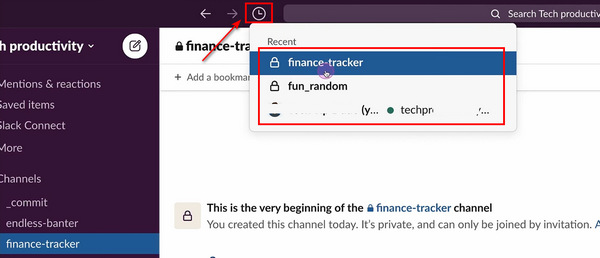
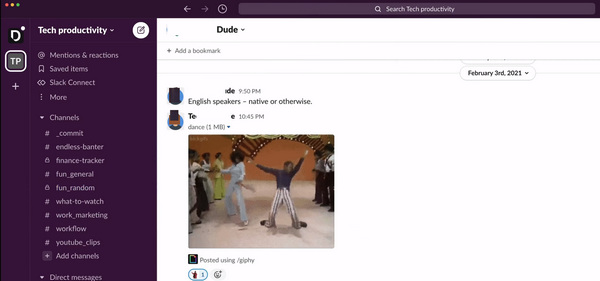
Paso 2: Haz clic en un canal y recuperarás los mensajes eliminados en Slack. Sería mejor que te dieras cuenta de que recuperando mensajes del canal No es tan fácil como recuperar mensajes de Facebook, ya que algunos canales privados deniegan tu permiso para acceder al historial de conversaciones.
Parte 2: Recuperar mensajes eliminados en Slack mediante la exportación
Si eres propietario o administrador de un espacio de trabajo, puedes exportar fácilmente un canal para recuperar los mensajes de Slack eliminados recientemente. Al igual que exportar chats de WhatsAppSlack ofrece una forma directa de exportar los datos de tu canal, y puedes localizar tus mensajes eliminados en Slack en el archivo ZIP descargado.
Dependiendo de tu plan de Slack y de los permisos de exportación, los propietarios del espacio de trabajo o de la organización también podrán exportar datos de canales privados y mensajes directos.
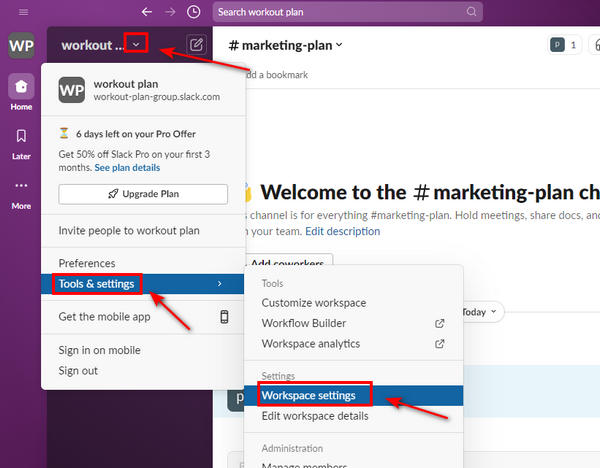
Paso 1: Abre tu Slack y haz clic en el Menú Desplegable botón de tu canal, luego el Herramientas y configuraciones y Configuración del espacio de trabajo botones.
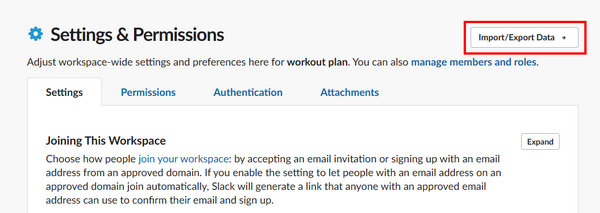
Paso 2: Los siguientes pasos merecen su atención. Haga clic en el botón Importar / Exportar datos botón de la Configuraciones y permisos panel para comenzar a recuperar mensajes eliminados de Slack.
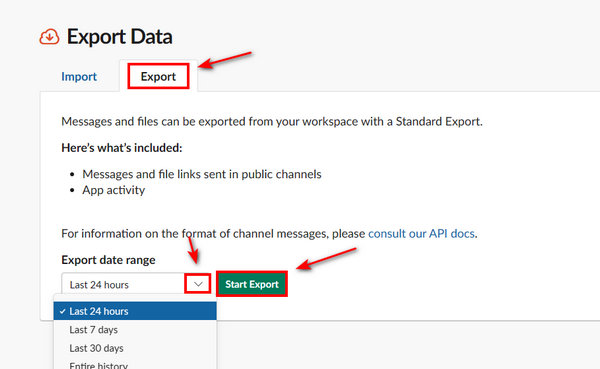
Paso 3: Deberías hacer clic en el Exportar botón. Luego, haga clic en el Menú Desplegable para seleccionar un período de datos del canal de Slack guardado. Por último, haga clic en el botón Iniciar exportación Botón para recuperar los mensajes eliminados de Slack.
Parte 3: Recuperar mensajes de Slack eliminados sin copia de seguridad desde tu ordenador
Tal como afirma Slack, "Eliminar un mensaje es permanente". Sin embargo, el mensaje eliminado de Slack aún puede recuperarse si sus datos o una copia del mismo permanecen en su computadora. En este caso, puede utilizar herramientas como Recuperación de datos de Apeaksoft Para recuperar mensajes de Slack eliminados y guardados localmente. Aunque hayas borrado todo el disco duro, aún puedes recuperar los datos perdidos con este potente programa.

Descargado por más de 1,000,000 usuarios
- Escanee un disco duro completo para recuperar mensajes eliminados de Slack.
- Previsualiza los mensajes eliminados con antelación.
- Resalte los mensajes de Slack eliminados.
- Compatible con Windows y Mac.
Descarga segura
Descarga segura

Paso 1: Descargar Recuperación de datos de Apeaksoft y ejecutarlo. Luego, puede elegir un disco duro para buscar los mensajes eliminados haciendo clic en el Comenzar Escanear .

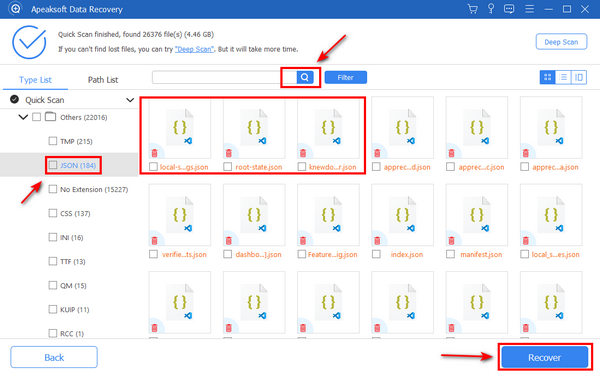
Paso 2: Dado que desea recuperar mensajes eliminados en Slack, puede elegir la Comparación de y Otros tipos de archivo. Las copias de seguridad de los mensajes de Slack se guardan en JSON or TXT formato, para que puedas Buscar para los tipos de archivo en el cuadro de búsqueda y luego seleccione los mensajes eliminados de Slack según la fecha. Cuando coloque el cursor sobre un archivo, verá su fecha. Luego, haga clic en el Recuperar Botón para recuperar los mensajes eliminados en Slack.
Parte 4: Preguntas frecuentes sobre mensajes de Slack eliminados
¿Hay una carpeta Papelera en Slack?
No, no hay forma de recuperar mensajes eliminados de Slack de la carpeta Papelera de reciclaje.
¿Por qué no puedo encontrar los mensajes eliminados de Slack en el archivo exportado?
Tu plan de Slack o tus permisos de exportación pueden limitar tus exportaciones.
¿Slack elimina automáticamente los mensajes antiguos?
Sí. Habrá una política de retención de datos que determinará cuánto tiempo se conservan los mensajes. Cuando los mensajes alcancen ese plazo, Slack podrá eliminarlos automáticamente. Ten en cuenta que estos mensajes no se pueden recuperar mediante la exportación de datos de Slack.
Conclusión
En esta publicación, puedes aprender detalles sobre cómo recuperar mensajes eliminados en SlackPuedes consultar el historial de conversaciones tanto de mensajes directos como de canales. Los archivos exportados también contienen los mensajes de Slack eliminados. Si esos archivos de mensajes se pierden, puedes utilizar Recuperación de datos de Apeaksoft para restaurar fácilmente los mensajes y archivos de datos de Slack eliminados si están almacenados localmente.
 Recuperación de datos de Apeaksoft
 Recupere datos eliminados o perdidos en computadoras Windows y Mac.
Descarga segura
Descarga segura
Artículos Relacionados




