

Cómo encontrar rápidamente la carpeta AppData que falta en tu PC

Estoy intentando instalar un juego de RV, pero falla y dice que falta la carpeta AppData. ¿Cómo puedo solucionar este problema? El sistema operativo Windows tiene una carpeta llamada AppData (datos de aplicación). Almacena configuraciones personalizadas y otra información para el funcionamiento de la aplicación. Los usuarios no necesitan acceder a esta carpeta, pero las aplicaciones y el software no pueden funcionar si falta. Esta guía explica qué hacer si... No se puede encontrar el AppData carpeta.
CONTENIDO DE LA PAGINA:
Parte 1: Por qué no puede encontrar la carpeta AppData
Microsoft añadió la carpeta AppData desde Windows Vista. Desde entonces, ha estado presente en todas las versiones. Contiene los datos que la aplicación del sistema necesita para ejecutarse. Se encuentra en la unidad de inicio. Las razones por las que no puede ver la carpeta AppData incluyen:
- 1.La carpeta está oculta.
- 2.La carpeta AppData está almacenada en la ubicación incorrecta.
- 3.La carpeta fue eliminada accidentalmente.
- 4.La carpeta está dañada o bloqueada.
- 5.La carpeta AppData que almacena el disco está dañada.
Parte 2: Cómo encontrar AppData eliminados o faltantes
Cómo encontrar la carpeta AppData en el Explorador de archivos
¿Dónde está la carpeta AppData? Normalmente se encuentra en la carpeta Usuarios de la unidad de inicio. Si conoce la ubicación, puede encontrar la carpeta AppData que falta en una ventana del Explorador de archivos. Estos son los pasos:
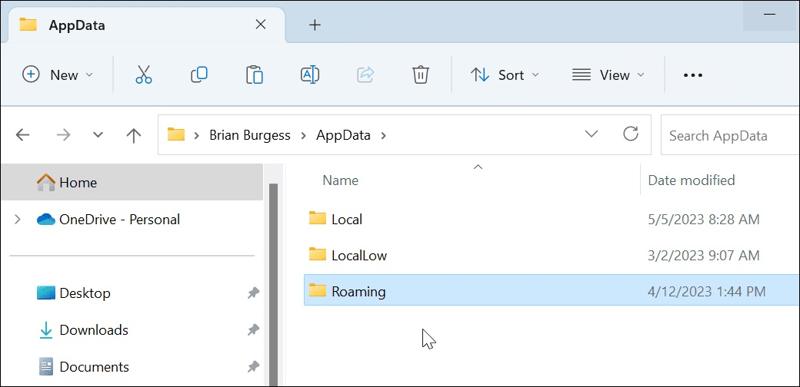
Paso 1: Haga clic en el botón Explorador de archivos botón en su escritorio o presione Win + E en su teclado para abrirlo.
Paso 2: Vaya a la unidad de inicio: C:.
Paso 3: Elija el Usuarios carpeta y elige tu nombre de usuario.
Paso 4: Luego, busque la carpeta AppData.
Cómo encontrar la carpeta AppData mediante el cuadro de diálogo Ejecutar
Si no puede ver la carpeta AppData en el Explorador de archivos, puede encontrarla desde el cuadro de diálogo Ejecutar. Puede ejecutar %AppData% para localizar rápidamente la carpeta en su disco duro si aún existe.
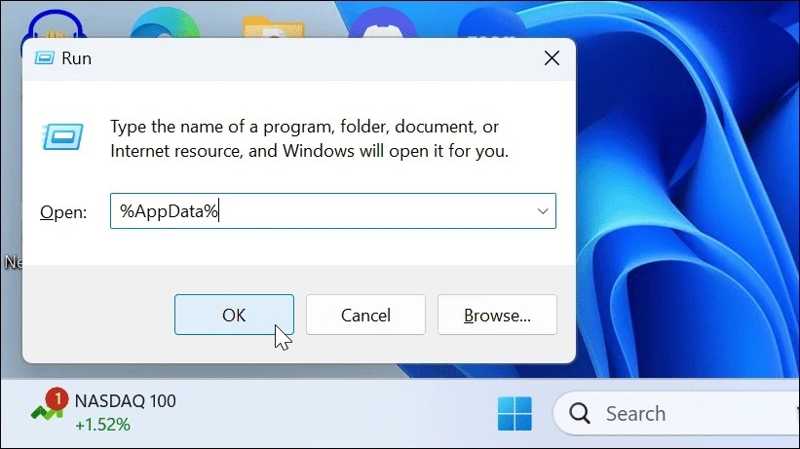
Paso 1: Presione la tecla Win+ R teclas del teclado para abrir el cuadro de diálogo Ejecutar.
Paso 2: Entrada %Datos de aplicación% en el cuadro y haga clic en el OK .
Paso 3: La ventana del Explorador de archivos se abrirá automáticamente y mostrará la carpeta AppData directamente.
Parte 3: Qué hacer si la carpeta AppData no se muestra
Solución 1: Mostrar la carpeta AppData
De forma predeterminada, la carpeta AppData está oculta en Windows 11/10. Si no se muestra, puede mostrar una carpeta específica o todas las carpetas del disco duro. Los flujos de trabajo difieren entre las versiones antiguas y nuevas de Windows.
Mostrar la carpeta AppData en Windows 11/10
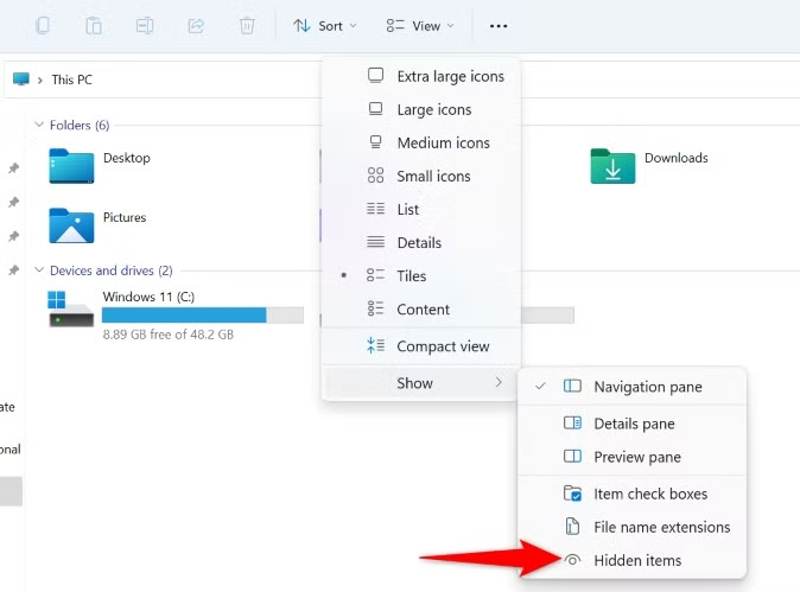
Paso 1: Abra una ventana del Explorador de archivos.
Paso 2: Navegue hasta la unidad de inicio y vaya a Usuarios carpeta.
Paso 3: Elija su nombre de usuario para continuar.
Paso 4: Haga clic en el botón Ver en la barra de menú.
Paso 5: Elija Mostrar y recoger Los elementos ocultos.
Paso 6: Ahora debería aparecer la carpeta AppData que falta.
Mostrar la carpeta AppData en Windows 8/7
Paso 1: Haga clic derecho en el Contáctenos menú y elegir Panel de Control.
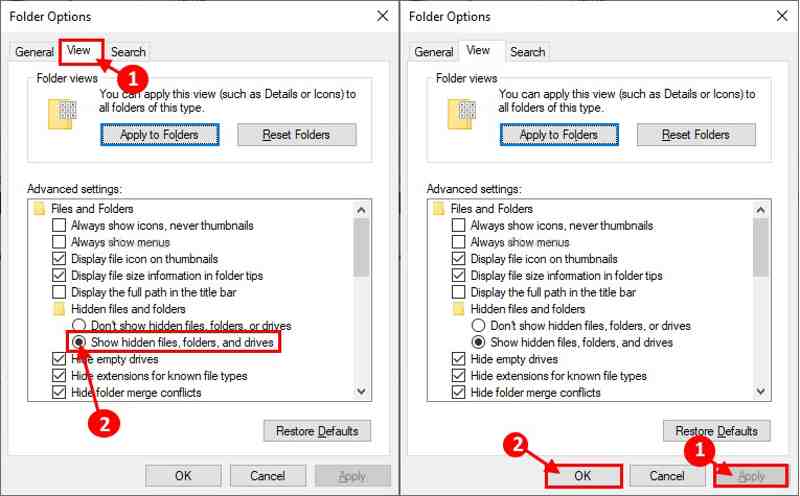
Paso 2: Elija Opciones de Explorador de archivos y cambia a la Ver pestaña en el diálogo.
Paso 3: Desplácese hacia abajo en el Configuración avanzada panel y seleccione Mostrar archivos ocultos, carpetas, y unidades.
Paso 4: Haga clic en el botón OK botón y pulsa Aplicar.
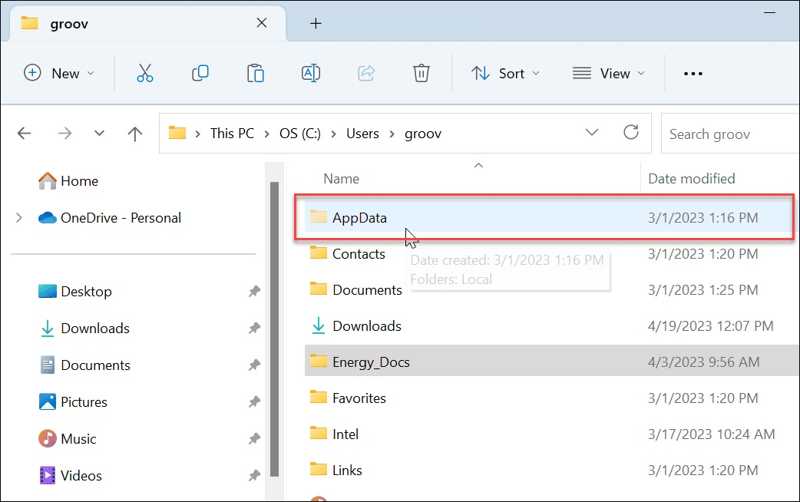
Paso 5: A continuación, vaya a la Usuarios carpeta en su unidad de inicio en un Explorador de archivos.
Paso 6: Elige tu nombre de usuario y verás la carpeta AppData.
OTRAS LECTURAS
Solución 2: Restaurar la carpeta AppData desde la papelera de reciclaje
Si no encuentras la carpeta AppData en Windows 11 o versiones anteriores, es probable que la hayas eliminado accidentalmente. Puedes revisar la Papelera de reciclaje y restaurar la carpeta AppData a su ubicación original.
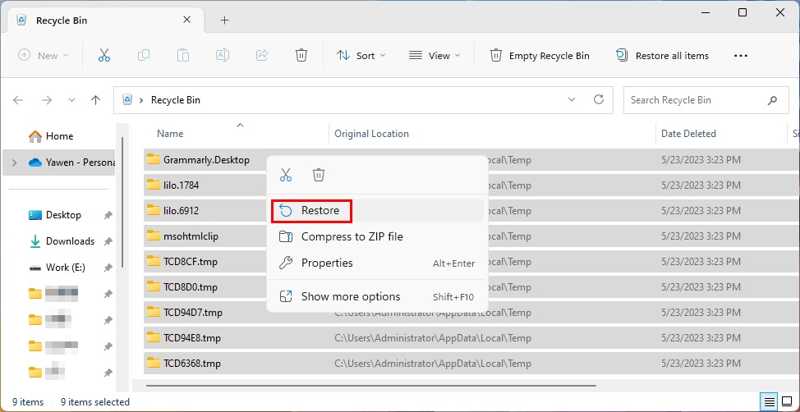
Paso 1: Haz doble clic en el botón Papelera de reciclaje en tu escritorio. Consejo: Si no lo encuentras, abre el Explorador de archivos y selecciona Papelera de reciclaje en la barra lateral.
Paso 2: Busque la carpeta AppData.
Paso 3: Haga clic derecho en la carpeta y seleccione Restaurar en el menú contextual.
Paso 4: Ahora, puedes encontrar la carpeta AppData faltante en la unidad de inicio.
Parte 4: Solución definitiva para encontrar la carpeta AppData
Si la carpeta AppData se elimina permanentemente, no podrá encontrarla ni en la unidad de inicio ni en la Papelera de reciclaje. Afortunadamente, Recuperación de datos de Apeaksoft Puede buscar la carpeta AppData perdida sin una copia de seguridad. Funciona en una amplia gama de situaciones y no requiere conocimientos técnicos. Su interfaz intuitiva facilita la navegación.
La mejor manera de encontrar la carpeta AppData en Windows 11/10/8/7
- Restaurar la carpeta AppData faltante sin copia de seguridad.
- Fácil de usar y recuperar datos.
- Funciona tanto para discos locales como para discos duros externos.
- Compatible con una amplia gama de tipos de archivos.
- Compatible con Windows 11/10/8/7/XP/Vista y macOS.
Descarga segura
Descarga segura

Cómo encontrar una carpeta AppData faltante
Paso 1: Instalar software de recuperación de datos
Inicie el software de recuperación de datos una vez instalado en su computadora. Vaya a Recuperación de disco duro pestaña en la barra lateral y seleccione su unidad de inicio. Haga clic en el Iniciar escaneado Botón para comenzar a buscar archivos y carpetas faltantes.

Paso 2: Vista previa de archivos perdidos
Una vez finalizado el escaneo de datos, vaya a la Lista de rutas pestaña en el lado izquierdo y navegue hasta la carpeta deseada. También puede localizar rápidamente la carpeta AppData con el Filtrar .

Paso 3: Restaurar la carpeta AppData
Asegúrese de seleccionar la carpeta AppData que falta y haga clic en el botón Recuperar en la esquina inferior derecha. Luego, configure una carpeta de salida y confirme la recuperación de datos. Le recomendamos configurar otra ubicación para guardar la carpeta AppData. Luego, copie y pegue la carpeta en la unidad de inicio. Cuando termine, cierre el software.

Conclusión
Este artículo explica Cómo encontrar AppData Carpeta en Windows 11/10/8/7 y versiones anteriores. Puedes localizar la carpeta directamente en el Explorador de archivos si sabes dónde está guardada. Además, puedes encontrarla rápidamente usando el cuadro de diálogo Ejecutar. Si la carpeta se pierde, restáurala desde la Papelera de reciclaje. Recuperación de datos de Apeaksoft Permite recuperar carpetas perdidas sin necesidad de una copia de seguridad. Analiza a fondo el disco duro y recupera carpetas eliminadas. Además, es fácil de usar.
Artículos Relacionados
Aquí están las últimas 8 mejores recomendaciones de software de limpieza de Mac que puede utilizar para liberar espacio en su Mac con facilidad y sus reseñas detalladas.
Aunque la Mac tiene mucha más memoria que el iPhone, el espacio de almacenamiento se agotará si se acumulan cookies. Sigue esta publicación para borrar la caché y las cookies en Mac.
Este tutorial comparte cómo eliminar rápidamente el historial en Google Chrome, Safari, Firefox, Edge, YouTube, Instagram y Facebook.
Si el almacenamiento de tu Mac se vuelve limitado, aprende cómo liberar espacio en disco de manera efectiva en Mac siguiendo nuestro tutorial paso a paso.



