


Cómo reparar tu unidad flash USB en Windows y Mac.

Las unidades flash USB son una forma portátil y práctica de transferir datos o hacer copias de seguridad temporales de archivos. Sin embargo, la vulnerabilidad es un gran problema. Tu unidad flash puede romperse, corromperse, volverse ilegible o dañarse repentinamente. Como resultado, no podrás acceder a ella, tu computadora no la reconocerá y perderás tus archivos. ¡No te preocupes! Esta guía comparte varias formas comprobadas y pasos detallados para reparar una unidad flash en Windows y Mac.
CONTENIDO DE LA PAGINA:
Parte 1: La mejor manera de recuperar datos antes de reparar una unidad flash
Como una potente herramienta de reparación de unidades flash USB, Recuperación de datos de Apeaksoft Permite extraer datos de unidades flash dañadas, rotas o corruptas. Recupera la mayor cantidad de datos posible. Además, su interfaz intuitiva facilita su uso, especialmente para principiantes.

Descargado por más de 1,000,000 usuarios
- Recupera datos de una unidad flash USB en tres pasos.
- Admite casi todos los tipos y formatos de archivo.
- Trabajo para archivos corruptos, formateados y dañados recuperación de unidad flash.
- Visualiza una vista previa de los archivos perdidos en tus unidades flash USB.
- Ofrecemos una tasa de éxito de hasta el 99.7%.
Descarga segura
Descarga segura

Cómo recuperar datos antes de reparar su unidad flash USB
Paso 1: Escanea tu unidad flash
Inicie la herramienta de reparación de unidades flash después de instalarla en su PC. Hay otra versión para Mac. Conecte la unidad flash a su PC. Luego, vaya a la Recuperación de tarjeta USB/SD pestaña, seleccione su unidad en la opción desplegable y haga clic escanear disco.

Paso 2: Vista previa de datos perdidos
Una vez que finalice el escaneo de datos, vaya a la Tipo de lista pestaña, seleccione el tipo de archivo deseado y compruebe los archivos recuperables. Si desea ver los archivos por directorio, vaya a Lista de rutas. La función de Filtrar Esta opción le permite localizar archivos específicos rápidamente según su nombre o ruta.

Paso 3: Extraer datos de la unidad flash
Seleccione todos los archivos que desea recuperar y haga clic en el botón Recuperar Botón. Establezca una carpeta de salida y confirme la recuperación de datos.

Parte 2: Cómo reparar una unidad flash en Windows
Cómo reparar una unidad flash dañada mediante la actualización del controlador.
El controlador USB puede fallar si lo deshabilitaste accidentalmente o si está desactualizado. Por lo tanto, una forma sencilla de reparar una unidad flash USB dañada es actualizarla. A continuación, se detallan los pasos:
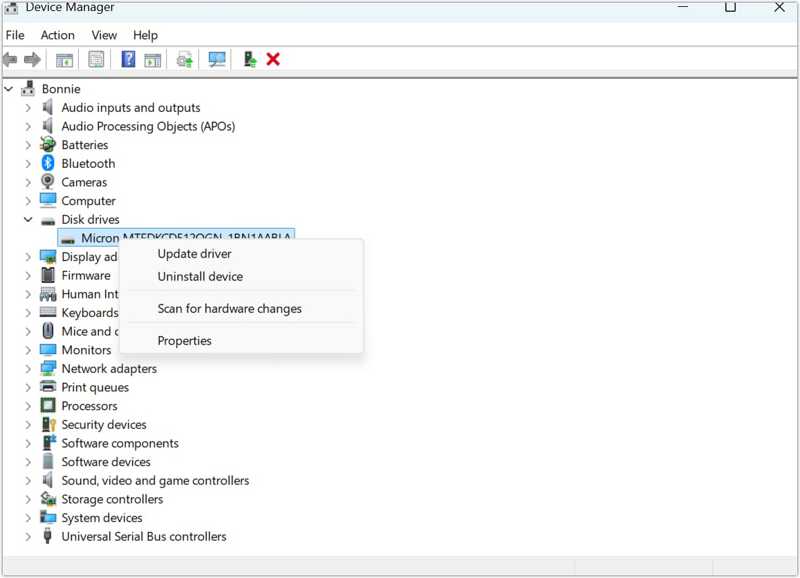
Paso 1: Conecta tu unidad flash a tu PC.
Paso 2: Haga clic derecho en el Comenzar menú y elegir Administrador de dispositivos.
Paso 3: Haga clic y expanda la Las unidades de disco entrada.
Paso 4: Haga clic con el botón derecho en el controlador USB y elija Actualizar controlador.
Cómo reparar una unidad flash con CHKDSK
CHKDSK es la herramienta de reparación de unidades flash USB preinstalada en Windows. Puede reparar cualquier error detectado en discos duros internos y externos. Además, puede recuperar información legible de sectores defectuosos y corregir la estructura de archivos.
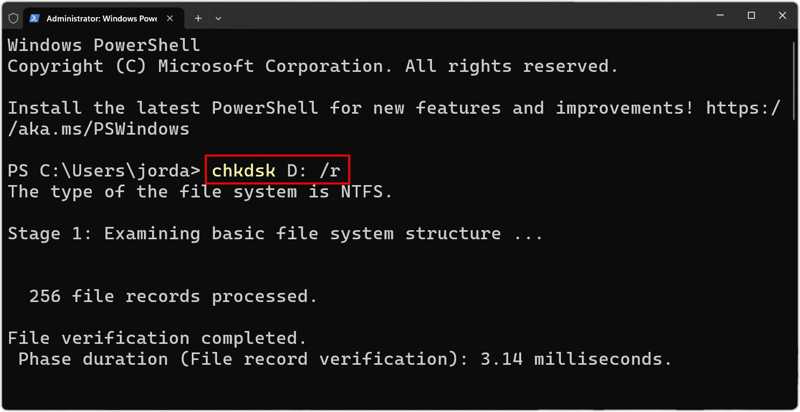
Paso 1: Inserta la unidad flash en tu PC.
Paso 2: Abra el panel de Comenzar Menú y busque Símbolo del sistema.
Paso 3: Haga clic derecho en el Símbolo del sistema aplicación y elegir Ejecutar como administrador.
Paso 4: Escriba el siguiente comando y pulse la tecla entrar: tecla del teclado.
chkdsk X: /f
Reemplace X con la letra de la unidad USB.
Paso 5: CHKDSK mostrará el estado de su unidad USB y reparará cualquier error que encuentre.
Cómo reparar una unidad flash USB con TestDisk
TestDisk es una herramienta de código abierto para reparar unidades flash USB. Restaura la partición completa y soluciona la corrupción del sistema de archivos subyacente. Por lo tanto, puede reparar una unidad flash que no se detecta sin formatearla.
Paso 1: Descarga TestDisk desde una fuente confiable en línea.
Paso 2: Ejecuta testdisk_win.exe en el archivo.
Paso 3: Conecta tu USB a tu PC.
Paso 4: Presione la tecla entrar: pulsa la tecla correspondiente en tu teclado para crear un archivo de registro.
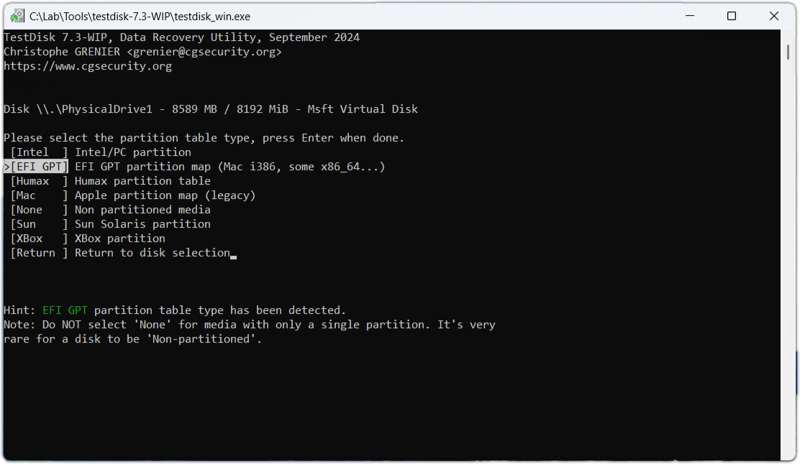
Paso 5: Seleccione el tipo de tabla de partición y pulse entrar:.
Paso 6: Seleccione la unidad flash dañada y presione entrar:.
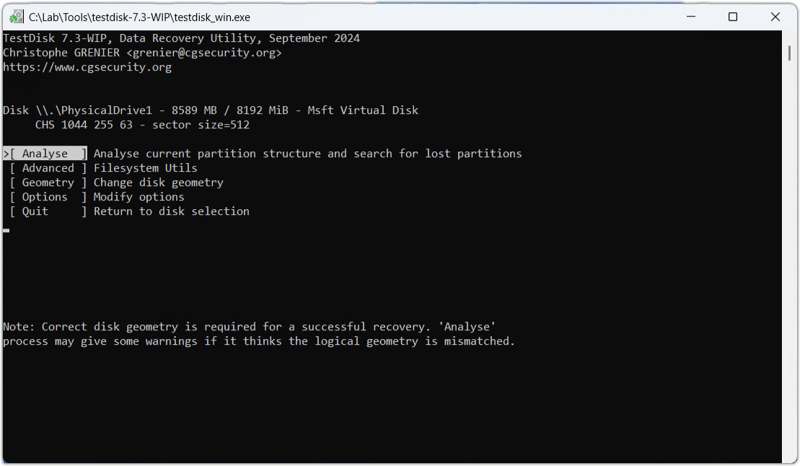
Paso 7: Seleccionar Analizar y pulse entrar:.
Paso 8: Prensa entrar: para iniciar una búsqueda rápida.
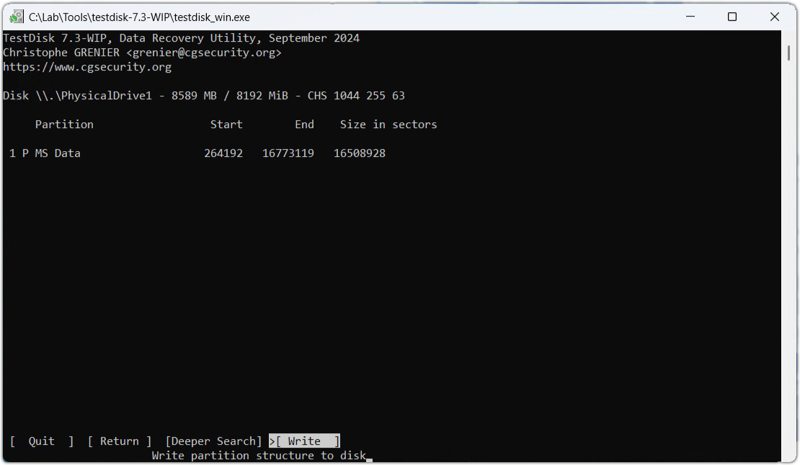
Paso 9: Seleccionar Escribe. y pulse entrar:.
Paso 10: Luego, selecciona Y y pulse entrar:.
Parte 3: Cómo reparar una unidad flash en una Mac
Cómo reparar una unidad flash en una Mac con First Aid
La función de Primeros Auxilios integrada permite reparar unidades flash USB dañadas en equipos Mac. Está integrada en la aplicación Utilidad de Discos en la mayoría de las versiones de macOS. Los siguientes pasos muestran el proceso detallado:
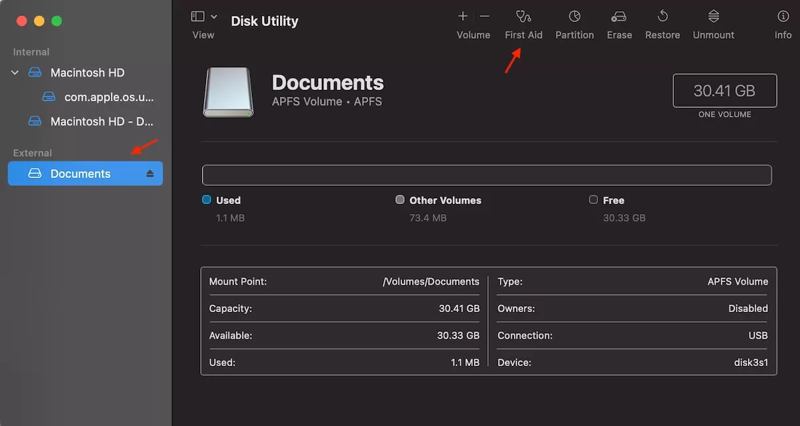
Paso 1: Conecta el USB a tu MacBook.
Paso 2: Abra el panel de Utilidad de discos .
Paso 3: Navegue a Ver y Mostrar todos los dispositivos.
Paso 4: Seleccione su unidad USB en la barra lateral.
Paso 5: Haga clic en el botón Primeros auxilios botón y pulsa Ejecutar.
Paso 6: Cuando el proceso termine, haga clic Terminado.
Cómo reparar un controlador flash dañado mediante la terminal
Si necesitas reparar una unidad flash dañada en una Mac, prueba el comando diskutil list. Además, ofrece un mayor control sobre el proceso. De esta forma, se borrarán todos los datos de tu unidad USB.
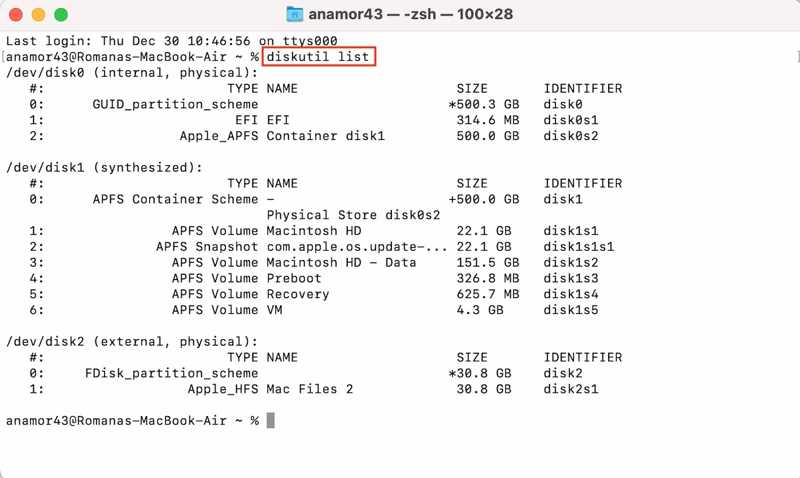
Paso 1: Conecte la unidad USB a su Mac.
Paso 2: Ejecute el terminal desde la Aplicaciones carpeta.
Paso 3: Escribir diskutil lista Y pulse el botón Devoluciones tecla del teclado.
Paso 4: Entrada diskutil verificarDisco / dev / disk2 para verificar su USB y presione Devoluciones.
Consejos: Reemplace 2 con el número de disco de su USB.
Paso 5: Si recibe un error, escriba diskutil borrardisco JHFS+ Copia de seguridad Master disk2 y golpear Devoluciones para formatear la unidad.
Paso 6: A continuación, entrada diskutil disco de reparación / dev / disk2 y golpear Devoluciones para comenzar a reparar la unidad flash USB que no es reconocida.
Paso 7: Cuando se le solicite, escriba Y y golpear Devoluciones avanzar.
Paso 8: Mientras el proceso esté completo, verá un mensaje que dice: Reparación del mapa de particiones finalizada en el disco 2..
OTRAS LECTURAS
Conclusión
Esta guía compartió seis maneras de reparar una unidad flash En Windows y Mac. Los métodos nativos son gratuitos, pero requieren conocimientos técnicos. Puedes elegir el método más adecuado y seguir nuestros pasos para reparar tu unidad flash USB rápidamente. Recuperación de datos de Apeaksoft Es una forma flexible de recuperar datos perdidos de su unidad flash USB, incluso si está dañada o corrupta.
 Recuperación de datos de Apeaksoft
 Recupere datos eliminados o perdidos en computadoras Windows y Mac.
Descarga segura
Descarga segura
Artículos Relacionados




