

Cómo recuperar fotos de un iPhone o iPad roto

Como la mayoría de los dispositivos digitales, la pantalla de un iPhone puede romperse debido a diversos factores. Reparar el hardware es difícil y costoso. Otro problema importante es la pérdida de datos en un iPhone dañado. Aunque el problema parezca irreparable en este momento, existen algunos métodos que puedes usar para solucionarlo. sacar fotos de un iPhone roto o iPad. Esta guía identifica los métodos probados y muestra los flujos de trabajo.
CONTENIDO DE LA PAGINA:
- Parte 1: Cómo recuperar fotos de un iPhone roto sin respaldo
- Parte 2: Cómo recuperar fotos de un iPhone roto a través de iCloud
- Parte 3: Cómo recuperar fotos de un iPhone roto mediante una copia de seguridad de iCloud
- Parte 4: Cómo recuperar fotos de un iPhone roto desde la copia de seguridad de iTunes
Parte 1: Cómo recuperar fotos de un iPhone roto sin respaldo
¿Es posible recuperar fotos de un iPhone dañado sin una copia de seguridad? Sí, solo necesitas una potente herramienta de recuperación de datos para dispositivos iOS, como IPhone de recuperación de datos de ApeaksoftEs capaz de escanear la memoria de tu iPhone o iPad y buscar fotos u otros datos.
La mejor manera de recuperar fotos de un iPhone roto sin respaldo
- Recupere fotos de un dispositivo iOS sin una copia de seguridad.
- Abra la copia de seguridad de iCloud y iTunes para recuperar datos.
- Obtenga una vista previa de fotos perdidas para recuperarlas de forma selectiva.
- Admite tanto Camera Roll como fotos de aplicaciones.
- Disponible para las últimas versiones de iOS y iPadOS.
Descarga segura
Descarga segura

Cómo recuperar fotos de un iPhone roto sin respaldo
Paso 1: Escanea tu iPhone
Ejecuta el mejor software de recuperación de fotos para iOS una vez instalado en tu PC. Existe otra versión para usuarios de Mac. Conecta el iPhone dañado a tu PC con un cable Lightning. El software detectará tu dispositivo automáticamente. Selecciona... Recuperarse del dispositivo iOS pestaña, y haga clic en Iniciar escaneado .

Paso 2: Vista previa de fotos
Una vez finalizado el análisis de datos, seleccione los tipos de datos que desea recuperar. Para la recuperación de fotos, seleccione Lista de cámara, Fotos en Streaming y Fototeca.

Paso 3: Recuperar fotos
Marque las fotos que desea recuperar y haga clic en el Recuperar botón. Luego, seleccione una carpeta de salida y pulse Recuperar.

Parte 2: Cómo recuperar fotos de un iPhone roto a través de iCloud
Si has activado Fotos de iCloud, todas las fotos de tu iPhone se sincronizarán con tu cuenta de iCloud. Esto te permite recuperar fotos de un iPhone cuando la pantalla está rota. El requisito es que tengas activada la función Fotos de iCloud.

Paso 1: Vaya a www.icloud.com/photos en un navegador.
Paso 2: Inicia sesión con tu ID de Apple y contraseña. Si la autenticación de dos factores está activada, deberás ingresar el código de verificación en la pantalla.
Consejos: O inicie sesión en www.icloud.com y haga clic en Fotografías.
Paso 3: Vaya a la Biblioteca álbum y verás todas las fotos sincronizadas con tu cuenta de iCloud.
Paso 4: Presione la tecla Ctrl or Cmd tecla de su teclado y seleccione cada foto que desee recuperar.
Paso 5: Haga clic en el botón Descargar Botón para sacar fotos del iPhone roto.
Parte 3: Cómo recuperar fotos de un iPhone roto mediante una copia de seguridad de iCloud
La copia de seguridad de iCloud es otra forma de recuperar fotos de un iPhone dañado. El requisito es tener una copia de seguridad de iCloud. Este método también requiere un iPhone o iPad accesible con suficiente capacidad de almacenamiento.
Paso 1: Encienda otro dispositivo iOS. Si es nuevo, vaya al paso 4.
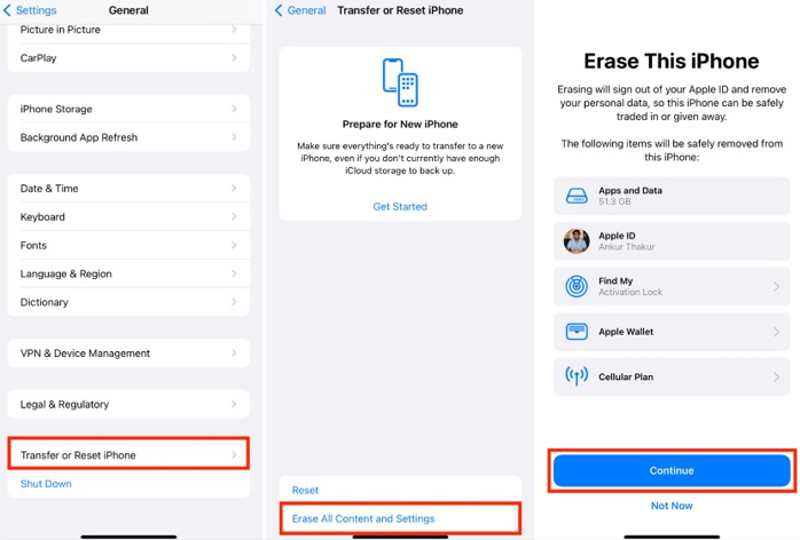
Paso 2: Ejecute el Configuración aplicación, ve a General, y elija Transferir o reiniciar iPhone.
Paso 3: Pulsa para buscar Borrar contenidos y ajustes, ingresa tu ID de Apple y contraseña, y confirma Borrando tu iPhone.
Paso 4: Cuando el dispositivo se reinicie, configúrelo siguiendo las instrucciones en pantalla.

Paso 5: Elija Desde la copia de seguridad de iCloud en el Aplicaciones y Datos .
Paso 6: Ingrese su ID de Apple y contraseña y seleccione la última copia de seguridad.
Paso 7: Cuando haya terminado, encontrarás tus fotos en el dispositivo.
Parte 4: Cómo recuperar fotos de un iPhone roto desde la copia de seguridad de iTunes
Si tienes otro dispositivo iOS, también puedes recuperar fotos de un iPhone dañado usando la copia de seguridad de iTunes. Claro que, el requisito previo es que hayas hecho una copia de seguridad de tu iPhone en una computadora antes de que se dañe.
Paso 1: Conecte otro dispositivo iOS a su computadora con un cable USB.
Paso 2: Abre la última versión de iTunes en tu PC. En macOS Catalina o posterior, ejecuta el Finder.
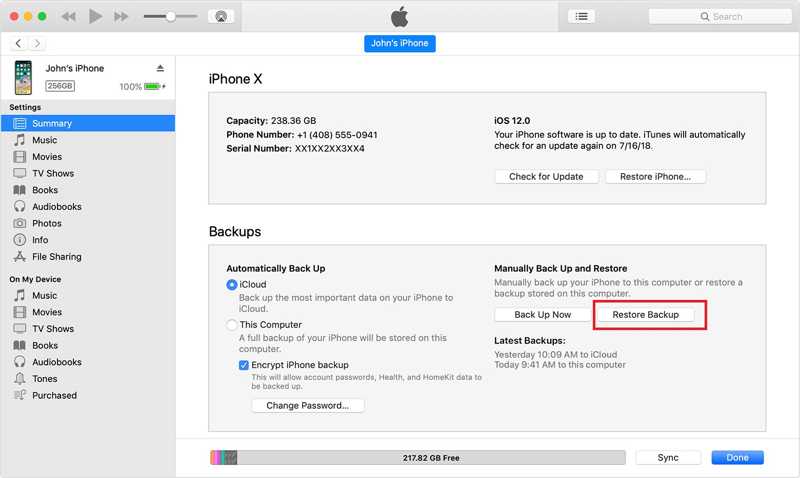
Paso 3: Una vez detectado el dispositivo, haga clic en el Teléfono botón en la parte superior izquierda en iTunes.
En el Finder, haga clic en el nombre del dispositivo en la barra lateral.
Paso 4: Luego, ve a la Resumen or General .
Paso 5: Haga clic en el botón restaurar copia de seguridad .
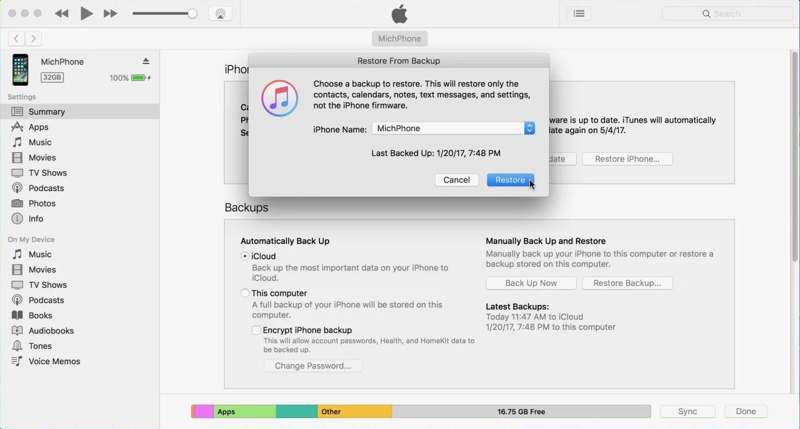
Paso 6: Seleccione la copia de seguridad de iTunes para el iPhone dañado y haga clic en Restaurar Para recuperar fotos de un iPhone roto sin iCloud. Pero tendrás que ingresar al... contraseña de copia de seguridad de iTunes Si alguna vez lo has configurado.
Conclusión
Esta guía demostró cuatro formas de recuperar fotos de un iPhone roto o iPad. Fotos de iCloud te permite descargar fotos si la has activado. Copia de Seguridad de iCloud te permite restaurar fotos a otro dispositivo iOS. Copia de Seguridad de iTunes te ofrece otra opción para recuperar tus fotos. Apeaksoft iPhone Data Recovery es la opción más sencilla para recuperar fotos, incluso si no tienes una copia de seguridad del iPhone dañado.
Artículos Relacionados
Debe ser agotador encontrar un fallo en la copia de seguridad de iCloud al activarla. No te preocupes; esta publicación te ofrece la mejor manera de solucionarlo.
¿Tu copia de seguridad de iCloud está bloqueada o falla? No te preocupes, hay problemas ocultos y consejos de reparación que quizás desconozcas. Aquí te explicamos cómo solucionar el problema.
Puedes sincronizar fotos con iCloud desde tu iPhone. Sin embargo, es posible que Fotos de iCloud no se sincronicen por razones desconocidas.
¿Quieres restaurar apps eliminadas de iCloud? Este artículo



