

5 métodos probados para recuperar archivos borrados de Google Drive

Google Drive es una plataforma confiable de almacenamiento en la nube para que las personas guarden y compartan sus archivos, incluidas fotos, hojas, documentos, PPT, etc. Sin embargo, la pérdida de archivos es algo común para los usuarios de Google Drive. Si ha encontrado un problema de este tipo, puede efectivamente recuperar archivos eliminados de Google Drive leyendo esta publicación metódica con cinco métodos enumerados.
CONTENIDO DE LA PAGINA:
- Parte 1: Cómo recuperar archivos borrados de Google Drive en 30 días
- Parte 2: Cómo recuperar archivos eliminados de Google Drive mediante la restauración de administrador
- Parte 3: Cómo recuperar archivos eliminados permanentemente en Google Drive desde una copia de seguridad
- Parte 4: Cómo recuperar archivos perdidos de Google Drive a través del soporte oficial
- Parte 5: Cómo recuperar archivos borrados de Google Drive sin limitaciones
- Parte 6: Preguntas frecuentes sobre la recuperación de archivos de Google Drive
Parte 1: Cómo recuperar archivos borrados de Google Drive en 30 días
Hay una carpeta de Papelera en Google Drive para guardar los archivos eliminados. Sin embargo, esta carpeta tiene un límite de tiempo, lo que significa que solo podrás recuperarlos en un plazo de 30 días. Si tus archivos aún no han pasado ese plazo, puedes seguir los pasos a continuación para recuperarlos de forma rápida y sencilla.
Paso 1: Abra Google Drive en su dispositivo o puede ejecutarlo en el navegador visitando drive.google.com.
Paso 2: En la interfaz de Google Drive, puede ver el Papelera carpeta en el panel izquierdo. Haga clic en el Papelera para ver todos los archivos de Google Drive eliminados recientemente.
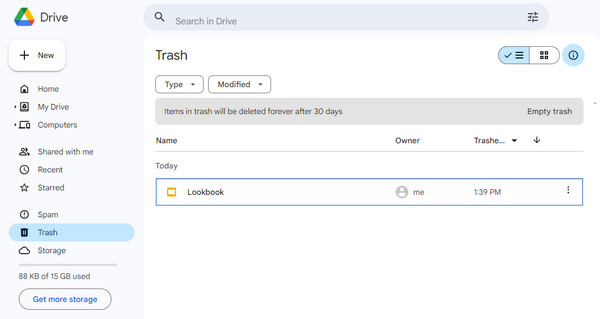
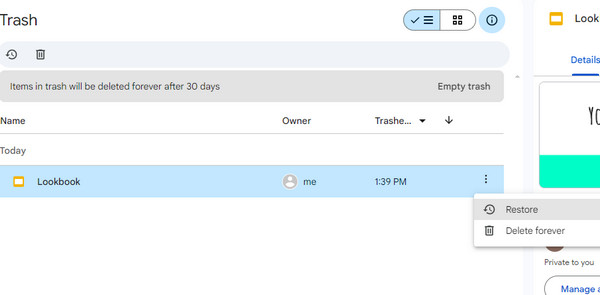
Paso 3: Puede filtrar todos sus archivos eliminados haciendo clic en Tipo y el Modificado botones. Localice el archivo que desee y haga clic en el símbolo de tres puntos. Elegir el Restaurar de la lista desplegable. Si desea eliminar este archivo de Google Drive de forma permanente, puede seleccionar la opción Borrar para siempre .
Parte 2: Cómo recuperar archivos eliminados de Google Drive mediante la restauración de administrador
Si usas una cuenta de Google Workspace y tienes privilegios de administrador, no te preocupes aunque hayas vaciado la Papelera. Aún puedes recuperar archivos de Google Drive mediante la Consola de administración de Google. Este método permite restaurar los datos de Drive de un usuario en un plazo de recuperación limitado (normalmente hasta 25 días después de la eliminación permanente). También se aplica a recuperar mensajes eliminados de Gmail.
Paso 1: Inicie sesión en su consola de administración de Google con una cuenta de administrador, no con su cuenta personal de Google.
Paso 2: En la consola de administración, haga clic en Directory > Usuarios en la barra lateral izquierda.
Paso 3: Seleccione Usuarios de todas las unidades organizativas or Usuarios de unidades organizativas seleccionadas de la lista de usuarios. Luego, marque un usuario y seleccione Mas opciones > Restaurar datos.

Consejos: Este método solo aplica a cuentas empresariales o educativas. Los usuarios de Gmail personal no pueden acceder a la función de recuperación de la Consola de administración. Además, suele restaurar datos dentro de un período determinado, en lugar de un archivo específico. Por lo tanto, antes de continuar, debe determinar la fecha aproximada de eliminación para evitar restaurar versiones incorrectas de los datos.
Parte 3: Cómo recuperar archivos eliminados permanentemente en Google Drive desde una copia de seguridad
Si ha habilitado herramientas de copia de seguridad del sistema como Copia de seguridad y sincronización y creó una copia de seguridad de Google Drive en su computadora anteriormente que no se haya sobrescrito, aún tiene la posibilidad de recuperar archivos de Google Drive eliminados permanentemente.
Paso 1: Inicie la herramienta de copia de seguridad.
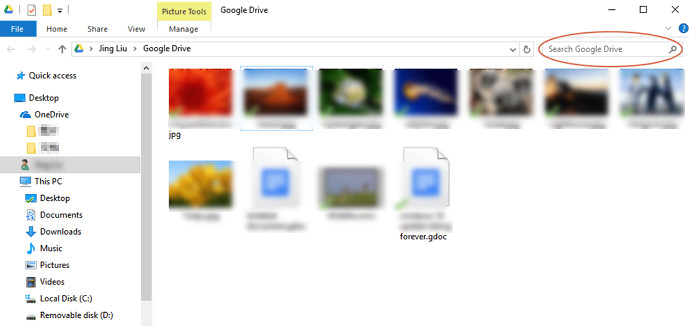
Paso 2: Verá una ventana debajo de la ruta: C:\Users\Your name\Google Drive.
Paso 3: Puedes consultar las miniaturas o los nombres de los archivos para buscar archivos eliminados de Google Drive. También puedes buscar en el cuadro superior derecho.
Parte 4: Cómo recuperar archivos perdidos de Google Drive a través del soporte oficial
Aún puedes contactar con el soporte técnico oficial de Google para solicitar un intento de recuperación de datos. Este método se suele usar cuando los archivos se han eliminado permanentemente y ya no están disponibles en la Papelera.
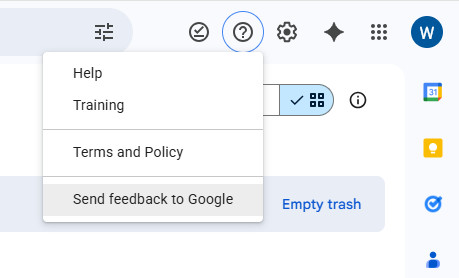
Paso 1: Abra Google Drive y haga clic en el patrón "?" en la parte superior derecha.
Paso 2: Elija Enviar comentarios a Google en la lista desplegable.
Paso 3: Ilustra tu problema en el formulario. El equipo de soporte oficial de Google se pondrá en contacto contigo más tarde.
Parte 5: Cómo recuperar archivos borrados de Google Drive sin limitaciones
Si suele procesar archivos en su ordenador local primero y luego sincronizarlos o subirlos a Google Drive, o si ha descargado y guardado los archivos de Google Drive en su ordenador, incluso si se han eliminado permanentemente de la nube, es posible que las copias locales aún existan. Si el método de recuperación integrado de Google Drive no logra recuperar los archivos, puede intentar usar Recuperación de datos de Apeaksoft Para analizar el disco duro de su computadora. Permite un análisis profundo de archivos eliminados o perdidos y tiene una alta tasa de éxito de recuperación, incluso si los archivos se han vaciado de la papelera de reciclaje.
Método alternativo de recuperación de Google Drive
- Escanee profesionalmente varios tipos de archivos en su computadora.
- Guarde todos los archivos escaneados de Google Drive en formato SPF para restaurarlos en el futuro.
- Velocidad de escaneo rápida y alta posibilidad de recuperación.
- Obtenga una vista previa del archivo en detalle antes de la recuperación.
- Aplicable a diversos escenarios de pérdida de datos.
Descarga segura
Descarga segura

Paso 1: Descargue la versátil herramienta de recuperación en su computadora de forma gratuita.
Paso 2: Selecciona la ubicación donde guardaste los archivos de Google Drive. Luego, haz clic en el icono Iniciar escaneado .

Paso 3: Vaya al panel izquierdo para buscar archivos de destino por categoría. También puede usar la función Filtro para encontrarlos rápidamente ingresando los nombres de archivo.

Paso 4: Marque los archivos que desea recuperar y luego haga clic en el botón Recuperar .

Paso 5: Seleccione una ruta de guardado y el proceso se iniciará automáticamente.
Parte 6: Preguntas frecuentes sobre la recuperación de archivos de Google Drive
¿Cómo utilizar la aplicación Copia de seguridad y sincronización?
Si quieres recuperar archivos eliminados de Google Drive después de 30 días de la copia de seguridad, primero debes instalar la aplicación Copia de seguridad y sincronización en tu ordenador. Para ello, puedes...
1. Descárguelo del sitio web oficial de Google Drive.
2. Inicia sesión con tu cuenta de Google.
3. Elija las carpetas que desea sincronizar.
Escoge Sincronizar mi unidad con esta computadora.
5. Seleccione una carpeta local para almacenar los archivos de Drive sincronizados.
6. Haga clic en el EMPIEZA .
¿Cómo eliminar archivos en Google Drive?
Vaya a Google Drive en su navegador. Haga clic derecho en el archivo que desea eliminar o haga clic en el botón de tres puntos para seleccionar el Mover a la papelera opción. Ahora puede ver el archivo en la carpeta Papelera. Puedes eliminarlo permanentemente seleccionando el Borrar para siempre .
¿Mis archivos de Google Drive desaparecen después de eliminar mi cuenta de Google?
Absoluto si. Si usted borrar una cuenta de Gmail Sin transferir sus archivos de Google Drive, no podrá acceder ni recuperar ningún archivo de Google Drive.
Conclusión
Hasta ahora, puedes entenderlo. cómo recuperar archivos borrados de Google Drive Dentro de los 30 días o más. Si tiene archivos de Google Drive almacenados en su computadora, puede usarlos. Recuperación de datos de Apeaksoft Para escanear y recuperar tus archivos perdidos de Google Drive sin restricciones. ¡Esperamos que puedas recuperarlos sin problemas!
Artículos Relacionados
No necesita la aplicación Google Drive para hacer copias de seguridad de los archivos con la interfaz web. Esta guía le indica cómo desinstalar completamente la aplicación Google Drive de Mac.
Si olvida su cuenta de Google, puede recuperarla usando Gmail, número de teléfono, preguntas de seguridad y el administrador de contraseñas del navegador.
¿No encuentras tus contactos después de cambiar de dispositivo? Esta guía te ofrece métodos rápidos para restaurar tus contactos desde la copia de seguridad de Google, y es fácil incluso para principiantes.
¿Sabes cómo recuperar fotos eliminadas de Google Photos dentro de los 60 días o más? Lea esta guía y adquiera tres métodos prácticos.



