


Cómo recuperar la contraseña de inicio de sesión de iCloud sin restablecerla.

Para ayudar a los usuarios a administrar sus contraseñas, Apple ha introducido una función que guarda contraseñas y claves de acceso en iPhones, iPads y ordenadores Mac. Si olvidas tus contraseñas, puedes encontrarlas en el gestor de contraseñas integrado o en uno de terceros. Por ejemplo, si olvidas tus datos de inicio de sesión de iCloud, puedes recuperarlas. recuperación de contraseña de iCloud Sin necesidad de restablecerla. Esta guía comparte varios métodos probados para recuperar la contraseña de tu cuenta en tu teléfono y computadora.
CONTENIDO DE LA PAGINA:
- Parte 1: ¿Qué es la recuperación de contraseña de iCloud?
- Parte 2: Cómo recuperar la contraseña de iCloud en iPhone/iPad
- Parte 3: Cómo recuperar la contraseña de iCloud en Mac
- Parte 4: Cómo recuperar la contraseña de iCloud en Windows
- Parte 5: Cómo recuperar la contraseña de iCloud desde el navegador
- Parte 6: Cómo recuperar la contraseña de iCloud sin restricciones
Parte 1: ¿Qué es la recuperación de contraseña de iCloud?
De hecho, necesitas iniciar sesión en iCloud con tu ID de Apple y contraseña. En otras palabras, tu contraseña de iCloud es la misma que la de tu ID de Apple. Si olvidas tu contraseña de iCloud, en lugar de restablecerla, puedes intentar recuperarla primero desde el gestor de contraseñas integrado.
Parte 2: Cómo recuperar la contraseña de iCloud en iPhone/iPad
Con el lanzamiento de iOS 18, Apple añadió la app Contraseñas a los iPhones, iPads y ordenadores Mac. Esta app guarda las contraseñas y la información de inicio de sesión en tu iPhone o iPad, lo que te permite recuperar tu contraseña de iCloud en un iPhone.
Cómo recuperar la contraseña de iCloud en iOS 18, iPadOS 18 y versiones posteriores.
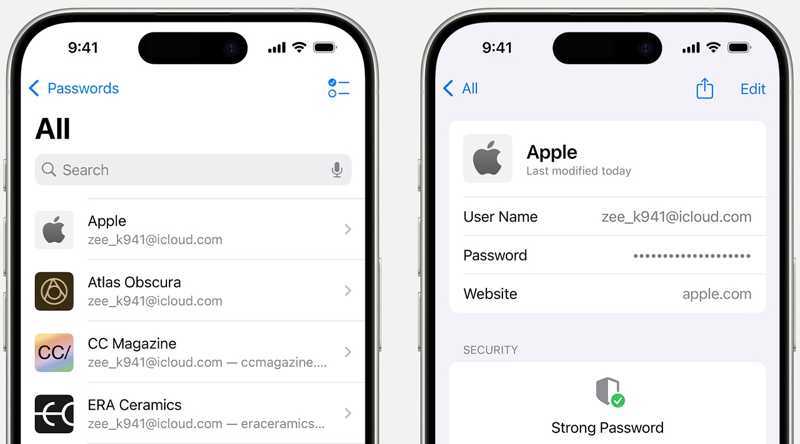
Paso 1: Abra el incorporado contraseñas aplicación desde su pantalla de inicio.
Paso 2: Autentícate con tu Face ID o código de acceso.
Paso 3: Elija el Todos grupo.
Paso 4: Busca un sitio web donde hayas iniciado sesión con tu contraseña de iCloud.
Paso 5: Seleccione la página web correcta para configurar su contraseña en los resultados.
Paso 6: Pulsa el botón Editar para ver tu contraseña de iCloud.
Nota: Esta opción está disponible en macOS Sequoia o posterior.
Parte 3: Cómo recuperar la contraseña de iCloud en Mac
De hecho, Apple introdujo el gestor de contraseñas integrado en sus dispositivos antes de lanzar la aplicación Contraseñas. Esta función guarda tus contraseñas mientras accedas a sitios web relevantes en macOS Sonoma y versiones anteriores.
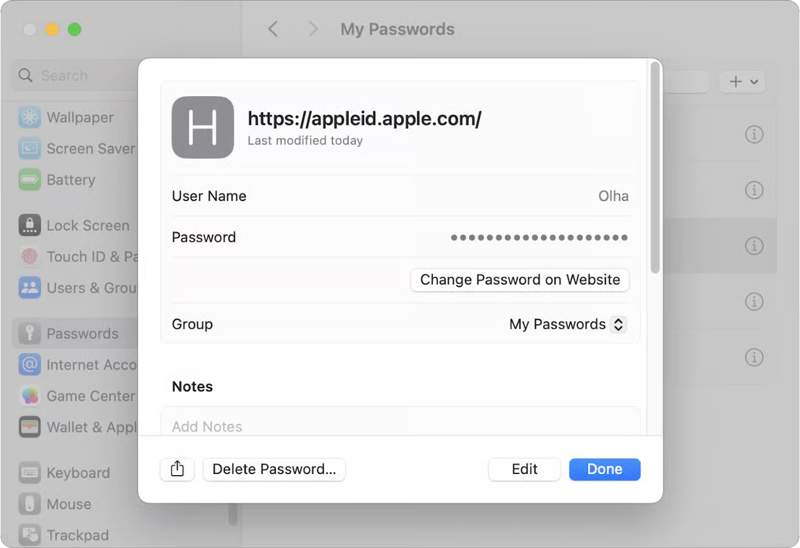
Paso 1: Haga clic en el botón Apple menú y elegir Ajustes del sistema.
Paso 2: Desplácese hacia abajo y elija el contraseñas .
Paso 3: Busque icloud.com o apple.com en el Buscar bar.
Paso 4: Elige el sitio web adecuado para ver la información.
Paso 5: Haga clic en el botón Editar Botón para mostrar tu contraseña de iCloud.
Nota: Este método está disponible en la aplicación Ajustes en iOS 17 y iPadOS 17 o versiones anteriores.
Parte 4: Cómo recuperar la contraseña de iCloud en Windows
Aunque no tengas tu dispositivo Apple a mano, es probable que puedas recuperar tu contraseña de iCloud usando la aplicación o extensión Contraseñas de iCloud en Windows. El requisito previo es que hayas activado Llavero de iCloud o Contraseña de iCloud en tu iPhone, iPad o Mac.
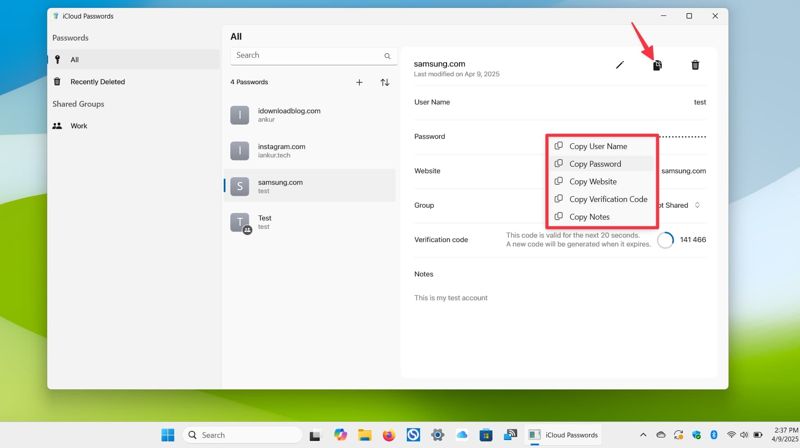
Paso 1: Abra el panel de Contraseñas de iCloud aplicación en tu PC.
Paso 2: Autentícate con la contraseña de tu ordenador o mediante datos biométricos.
Paso 3: Vaya a la Todos .
Paso 4: Elige un sitio web vinculado a tu contraseña de iCloud.
Paso 5: Haga clic en el botón Copiar botón con un icono de doble papel y elegir Copiar contraseña.
Paso 6: A continuación, abre un texto o documento en blanco y pega el contenido para recuperar tu contraseña de iCloud.
Parte 5: Cómo recuperar la contraseña de iCloud desde el navegador
Además del gestor de contraseñas integrado, puedes recuperar tu contraseña de iCloud si has accedido a ella desde un navegador web de terceros, como Google Chrome, Firefox o Microsoft Edge. A continuación, te mostramos los pasos a seguir.
Cómo obtener la recuperación de contraseña de iCloud en Chrome
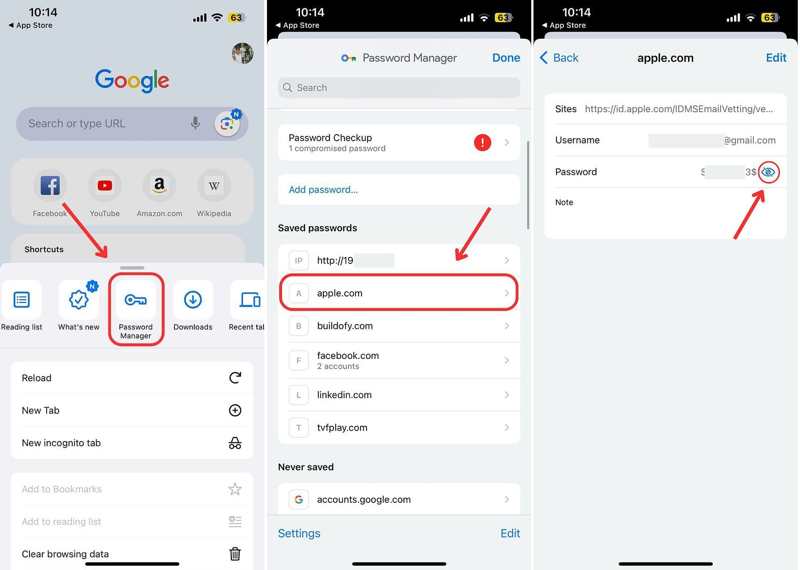
Paso 1: Abra el panel de Google Chrome .
Paso 2: Toque en el Más Botón con un icono de tres puntos.
Paso 3: Elija Administrador de contraseñas en la caja de herramientas
Paso 4: Busca y selecciona el sitio web de Apple o iCloud de la lista.
Paso 5: Haga clic en el botón Ver Botón con el icono de un ojo para recuperar la contraseña de iCloud.
Cómo recuperar la contraseña de iCloud en Firefox
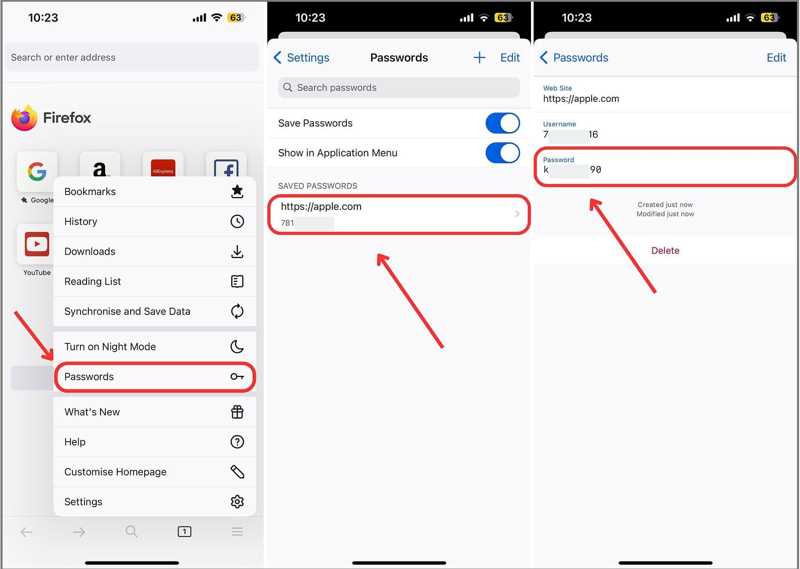
Paso 1: Abra Firefox.
Paso 2: Toque en el hamburguesa .
Paso 3: Elija contraseñas en el menú.
Paso 4: Busca icloud.com o apple.com en la lista y selecciónalo.
Paso 5: Haga clic en el botón Contraseña campo o el Editar Botón para recuperar la contraseña de iCloud.
Cómo recuperar la contraseña de iCloud en Edge
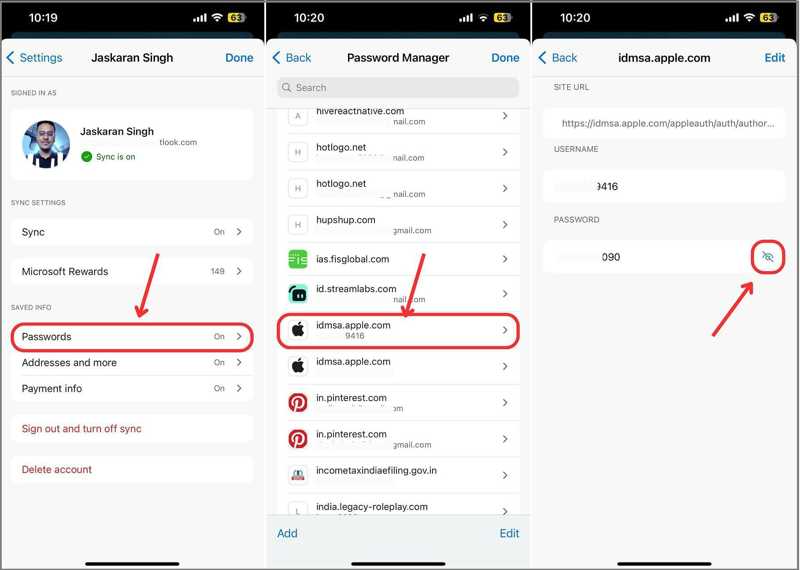
Paso 1: Haga clic en el botón hamburguesa botón en Microsoft Edge.
Paso 2: Vaya al Configuración y elija contraseñas.
Paso 3: Busca apple.com en el Administrador de contraseñas.
Paso 4: Elige el sitio web adecuado.
Paso 5: Haga clic en el botón Editar botón o Ver Botón con el icono de un ojo para recuperar tu contraseña de iCloud.
OTRAS LECTURAS
Parte 6: Cómo recuperar la contraseña de iCloud sin restricciones
Si no puede recuperar su contraseña de iCloud, pruebe una solución alternativa: elimine la cuenta anterior y establezca una nueva contraseña. A partir de este punto, le recomendamos Desbloqueador de iOS iFoneKit de ApeaksoftTe permite eliminar la contraseña olvidada de iCloud de tu dispositivo iOS sin necesidad de introducirla.

Descargado por más de 1,000,000 usuarios
- Eliminar la contraseña olvidada de iCloud de un dispositivo iOS.
- No te pedirá que introduzcas una contraseña ni el código de acceso de tu iPhone.
- Ofrecer funciones adicionales, como la eliminación de la contraseña de Tiempo en pantalla.
- Admite las últimas ediciones de iOS y iPadOS.
Descarga segura
Descarga segura

Cómo recuperar la contraseña de iCloud de tu iPhone
Paso 1: Instalar eliminador de contraseñas de iCloud
Inicie iFoneKit una vez que lo instale en su computadora. Funciona en Windows 11/10/8/7/XP/Vista y macOS 10.7 o superior. Elija el Eliminar ID de Apple modo de proceder.

Paso 2: Conéctese a su iPhone
Conecta tu iPhone a tu ordenador con un cable Lightning. Asegúrate de confiar en este ordenador. Una vez que tu dispositivo sea reconocido, haz clic en el Empezar ahora .

Paso 3: Eliminar la contraseña de iCloud
Si la opción Buscar mi iPhone está desactivada, el software comenzará a eliminar la contraseña de iCloud olvidada. Si la opción Buscar mi iPhone está activada, restablezca todos los ajustes de su dispositivo siguiendo las instrucciones en pantalla. A continuación, haga clic en OK y golpear Confirmar de nuevo para iniciar el proceso

Nota: Una vez finalizado el proceso, podrás crear una nueva contraseña de iCloud.
Conclusión
Esta guía compartió múltiples formas de Recupera tu contraseña de inicio de sesión de iCloud En tu iPhone, iPad, Mac y PC, en diversas situaciones, la aplicación Contraseñas de Apple guarda tu información de inicio de sesión y contraseñas si accedes a ellas desde tu dispositivo. Además, los navegadores de terceros también pueden almacenar tu contraseña de iCloud. Desbloqueador de iOS iFoneKit de Apeaksoft Es la herramienta definitiva para restablecer tu cuenta y contraseña de iCloud.
 Apeaksoft iFoneKit
 Desbloquea todo tipo de contraseñas iOS de iPhone, iPad y iPod.
Descarga segura
Descarga segura
Artículos Relacionados




