

¿Qué es iMyFone D-Back y cómo usarlo para recuperar datos?

Hoy en día, la recuperación de datos sigue siendo un tema candente entre los usuarios de iOS. Es innegable que Apple ofrece varios métodos para recuperar datos perdidos, como la carpeta "Eliminados recientemente", las copias de seguridad de iCloud y iTunes. Sin embargo, todos estos métodos tienen requisitos previos. En algunos casos, es necesario buscar una herramienta de recuperación de datos de terceros para recuperar archivos borrados de la memoria. iMyFone D-BackPor ejemplo, es uno de los mejores programas de recuperación de datos para iPhone. Puedes leer una reseña imparcial en este artículo.
CONTENIDO DE LA PAGINA:
Parte 1: Análisis de iMyFone D-Back
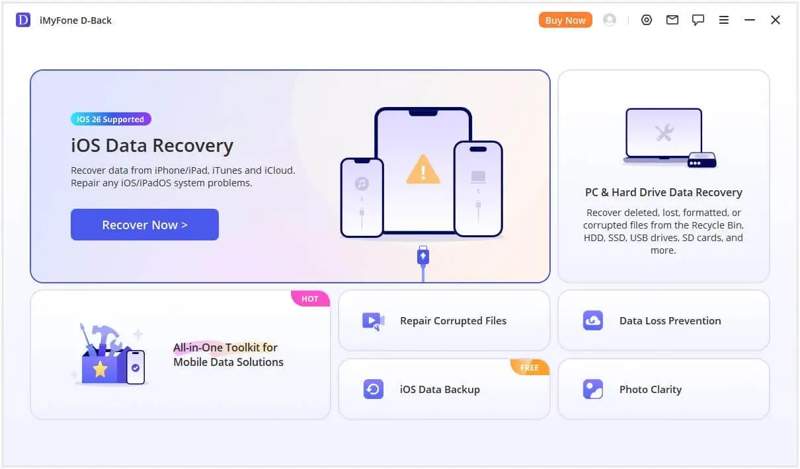
iMyFone D-Back es una herramienta premium de recuperación de datos para dispositivos iOS, que además ofrece funciones adicionales, como la solución de fallos comunes de software. Ofrece un rayo de esperanza a los usuarios de iPhone y iPad cuyos datos se han borrado o perdido por diversos motivos.
Características principales de iMyFone D-Back
- 1.Recupere datos de dispositivos iOS sin copia de seguridad.
- 2.Restaurar datos desde la copia de seguridad de iTunes y iCloud.
- 3.Admite una variedad de tipos de datos, como fotos, videos, WhatsApp, etc.
- 4.Identifique problemas de software y actualice errores automáticamente.
- 5.Funciona tanto en Windows 11/10/8/7 como en macOS 10.9 o posterior.
- 6.Disponible para diversas situaciones, como restablecimiento de fábrica, error de actualización y más.
- 7.Proporciona múltiples modos de recuperación para diferentes circunstancias.
- 8.Vista previa de archivos recuperables para recuperación selectiva.
Revisión de iMyFone D-Back
- Viene con una interfaz limpia, sencilla y fácil de usar.
- La pantalla proporciona instrucciones paso a paso.
- Proporciona una opción de recuperación inteligente para encontrar archivos perdidos rápidamente.
- Según nuestra investigación, puede recuperar archivos perdidos recientemente con una alta tasa de éxito.
- Funciona bien en casi todos los dispositivos iOS.
- El proceso de recuperación de datos es bastante lento.
- No funcionará si se sobrescriben los archivos perdidos.
- La versión gratuita no puede recuperar nada.
- Requiere que instales iTunes en tu computadora.
Precio de iMyFone D-Back
iMyFone D-Back ofrece planes individuales y empresariales. Aunque incluye una opción de descarga gratuita, es necesario suscribirse a un plan para disfrutar de todas las funciones.
Planes individuales
Plan de un mes (3 dispositivos/2 PC): $49.99
Plan de un año (3 dispositivos/2 PC): $69.99
Plan de por vida (5 dispositivos/2 PC): $79.99
El Plan de Negocios comienza en $139.99 al año para 10 dispositivos en 3 PC.
¿Es legítimo utilizar iMyFone D-Back?
Sí. Si lo descargas del sitio web oficial, es seguro y legítimo. No instalará malware, virus ni spyware en tu dispositivo.
OTRAS LECTURAS
Parte 2: Cómo usar iMyFone D-Back
¿Funciona iMyFone D-Back? Técnicamente, sí. Puede escanear tu dispositivo iOS y abrir copias de seguridad. Sin embargo, podría no funcionar con archivos antiguos perdidos y datos eliminados permanentemente. Estos son los pasos para usarlo:
Paso 1: Descargue e instale iMyFone D-Back en su computadora.
Paso 2: Ejecútalo y selecciona el Recuperación iPhone .
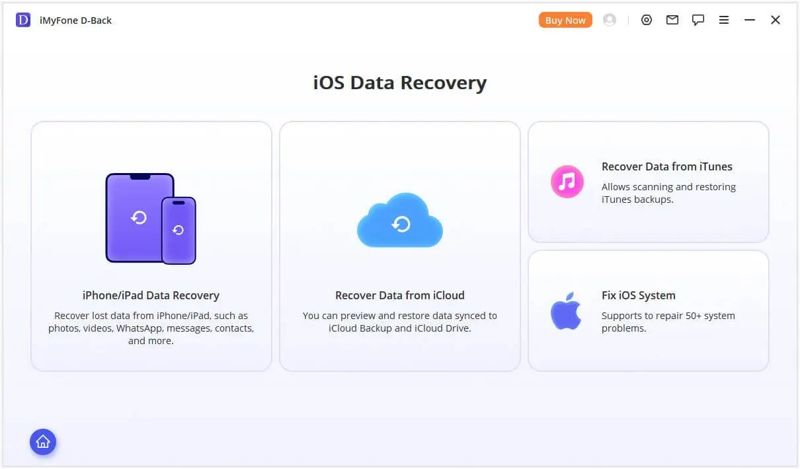
Paso 3: Elige tu situación. Si no tienes una copia de seguridad, elige Recuperación de datos de iPhone/iPad. O elige Recuperar datos de iCloud or Recuperar datos de iTunes.
Paso 4: Conecte su iPhone o iPad a su computadora con un cable compatible.
Paso 5: Después de que se detecte su dispositivo, haga clic en el Siguiente Para continuar.
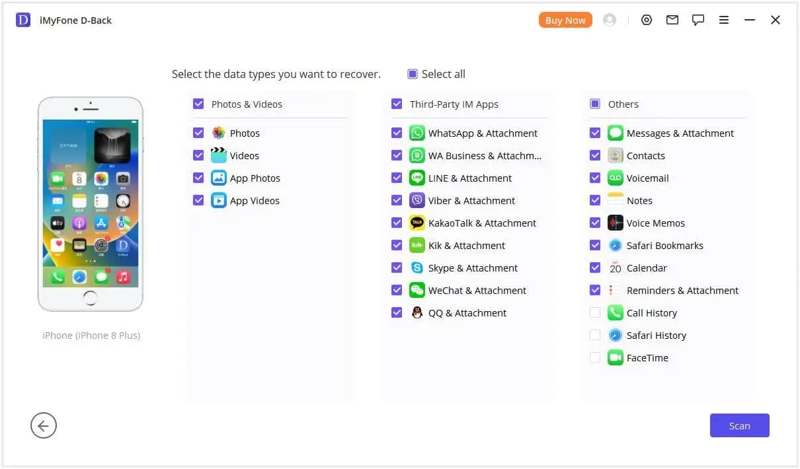
Paso 6: A continuación, seleccione los tipos de datos que desea recuperar y haga clic en el botón Escanear Botón para comenzar a escanear su memoria.
Paso 7: Cuando finalice el escaneo del dispositivo, seleccione un tipo de datos, como Fotografíasy obtener una vista previa de todas las fotos recuperables.
Paso 8: Seleccione todos los archivos y elementos que desea recuperar.
Paso 9: Ahora, tú tienes dos opciones:
Si desea recuperar datos en su computadora, haga clic en el Recuperar a la computadora Botón. Establezca una carpeta de salida y confirme la recuperación de datos.
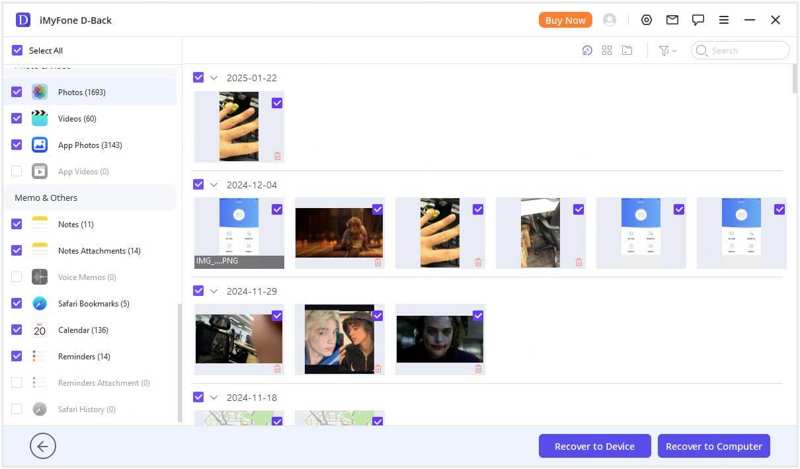
Si desea restaurar datos en su dispositivo iOS, haga clic en el Recuperar al dispositivo botón y pulsa Siguiente.
Parte 3: Una gran alternativa a iMyFone D-Back
Obviamente, iMyFone D-Back iOS Data Recovery no es la opción perfecta para recuperar datos de dispositivos iOS. Claro que no es la única opción. Si no está disponible, puedes probar una solución alternativa, como IPhone de recuperación de datos de ApeaksoftProporciona una mayor tasa de éxito y puede descubrir más archivos y datos.
Una gran alternativa a iMyFone D-Back para la recuperación de datos de iPhone
- Recupere datos perdidos de dispositivos iOS con un solo clic.
- Extraiga archivos de las copias de seguridad de iTunes o iCloud.
- Funciona con casi todos los tipos de datos en dispositivos iOS.
- No interrumpirá ni sobrescribirá los datos existentes en su dispositivo.
- Compatible con todos los dispositivos iOS y iPadOS.
Descarga segura
Descarga segura

Cómo usar la alternativa a iMyFone D-Back
Paso 1: Conéctese a su iPhone
Abra la alternativa a iMyFone D-Back una vez instalada en su ordenador. Es compatible con Windows 11/10/8/7/XP/Vista y macOS 10.7 o posterior. Conecte su iPhone al ordenador con un cable Lightning. Si se le solicita, pulse "Confiar" en la pantalla para confiar en este ordenador. A continuación, seleccione Recuperarse del dispositivo iOS pestaña, y haga clic en Iniciar escaneado .
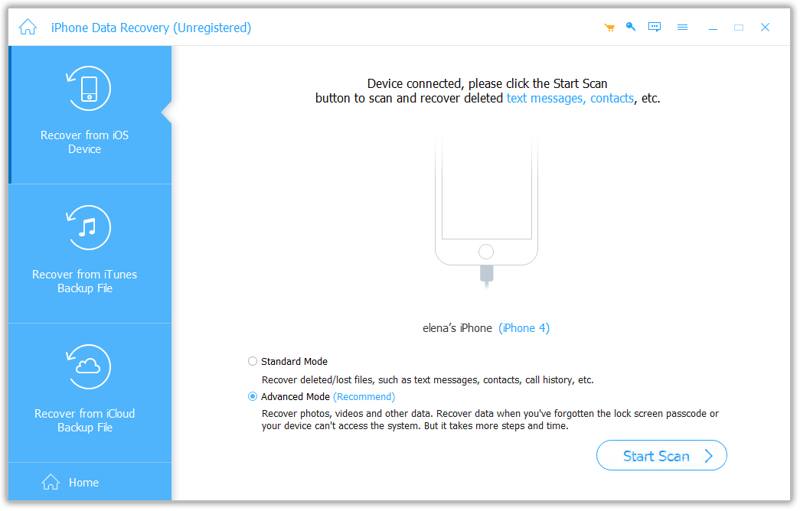
Consejos: Si desea extraer datos de una copia de seguridad de iTunes o iCloud, seleccione Recuperar del archivo de copia de seguridad de iTunes or Recuperarse del archivo de copia de seguridad de iCloud.
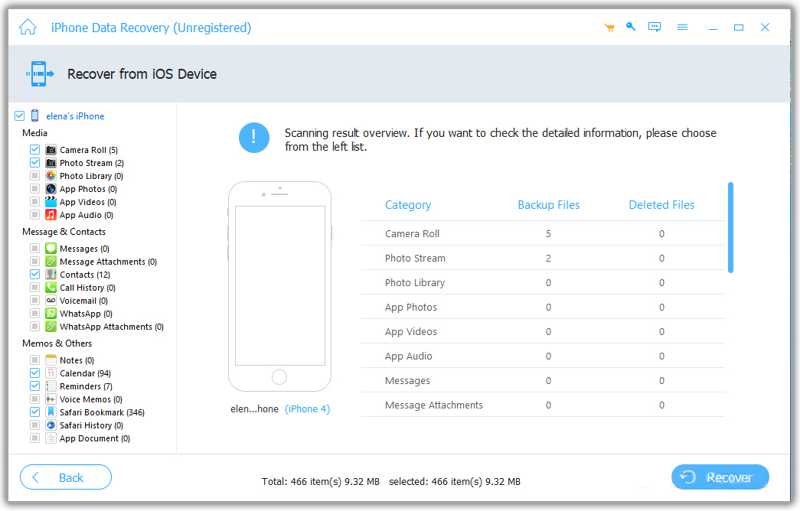
Paso 2: Vista previa de archivos perdidos
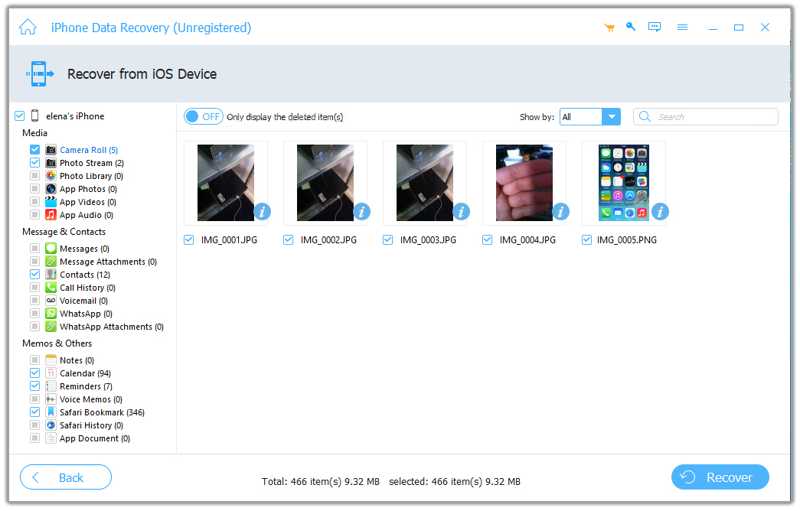
Una vez que se complete el escaneo de datos, puede obtener una vista previa de los archivos en su iPhone por tipo, como Lista de cámara, Mensajes, Contactosy más. Si hay demasiados archivos, active Mostrar solo los elementos eliminados en la cinta superior.
Paso 3: Recuperar datos del iPhone
Seleccione todos los archivos que desea recuperar y haga clic en el botón Recuperar Botón en la esquina inferior derecha. A continuación, configure una carpeta de destino y confirme la recuperación de datos. Durante el proceso, mantenga su dispositivo iOS conectado a la computadora.
Conclusión
Ahora, debes entender lo que iMyFone D-Back Qué es, qué puede hacer y otra información. Si bien no está disponible para todos los datos perdidos en dispositivos iOS, vale la pena probarlo si borras accidentalmente archivos importantes en iPhone y iPad. Nuestra reseña imparcial puede ayudarte a tomar la mejor decisión. Y lo que es más importante, recomendamos una opción alternativa. IPhone de recuperación de datos de ApeaksoftEs más fácil de usar y puede recuperar más archivos antiguos sin importar si tiene una copia de seguridad o no.
Artículos Relacionados
Puedes aprender a restaurar tu iPhone o iPad sin iTunes usando iCloud, Finder, Dispositivos Apple y otro software.
Restablecer la configuración de fábrica borrará todos los datos. ¿Cómo recuperar fotos? Este artículo te mostrará cómo recuperar fotos de tu iPhone sin copia de seguridad.
Para encontrar mensajes eliminados de Viber en iPhone, puedes usar la copia de seguridad de Viber/iCloud/iTunes. Si no tienes una copia de seguridad, puedes usar el programa de recuperación de datos para iPhone de Apeaksoft.
Este artículo identifica y revisa los 10 mejores programas de recuperación de datos de iPhone para recuperar datos de dispositivos iOS rápidamente.



