


¿Qué es iMyFone D-Back y cómo usarlo para recuperar datos?

Hoy en día, la recuperación de datos sigue siendo un tema candente entre los usuarios de iOS. Es innegable que Apple ofrece varios métodos para recuperar datos perdidos, como la carpeta "Eliminados recientemente", las copias de seguridad de iCloud y iTunes. Sin embargo, todos estos métodos tienen requisitos previos. En algunos casos, es necesario buscar una herramienta de recuperación de datos de terceros para recuperar archivos borrados de la memoria. iMyFone D-BackPor ejemplo, es uno de los mejores programas de recuperación de datos para iPhone. Puedes leer una reseña imparcial en este artículo.
CONTENIDO DE LA PAGINA:
- Parte 1: ¿Qué es iMyFone D-Back?
- Parte 2: ¿Funciona iMyFone D-Back? - Resultados de las pruebas y limitaciones
- Parte 3: Análisis de iMyFone D-Back
- Parte 4: Cómo usar iMyFone D-Back para recuperar datos de iPhone
- Parte 5: Precios y prueba gratuita de iMyFone D-Back
- Parte 6: La mejor alternativa a la D-Back de iMyFone
Parte 1: ¿Qué es iMyFone D-Back?
iMyFone D-Back es una herramienta premium de recuperación de datos para dispositivos iOS, que además ofrece funciones adicionales, como la solución de fallos comunes de software. Ofrece un rayo de esperanza a los usuarios de iPhone y iPad cuyos datos se han borrado o perdido por diversos motivos.
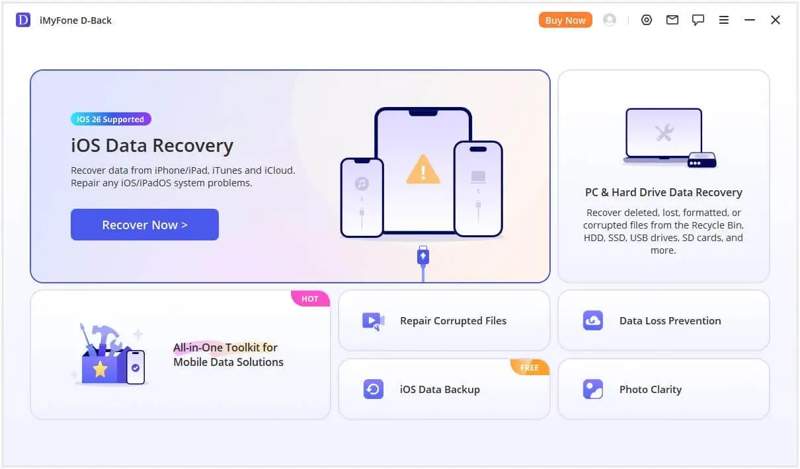
Características principales de iMyFone D-Back
- 1.Recupere datos de dispositivos iOS sin copia de seguridad.
- 2.Restaurar datos desde la copia de seguridad de iTunes y iCloud.
- 3.Admite una variedad de tipos de datos, como fotos, videos, WhatsApp, etc.
- 4.Identifique problemas de software y actualice errores automáticamente.
- 5.Funciona tanto en Windows 11/10/8/7 como en macOS 10.9 o posterior.
- 6.Disponible para diversas situaciones, como restablecimiento de fábrica, error de actualización y más.
- 7.Proporciona múltiples modos de recuperación para diferentes circunstancias.
- 8.Vista previa de archivos recuperables para recuperación selectiva.
Parte 2: ¿Funciona iMyFone D-Back? - Resultados de las pruebas y limitaciones
El equipo editorial de Apeaksoft evalúa iMyFone D-Back para analizar sus capacidades de recuperación de datos para iPhone, la integridad de los archivos, la facilidad de uso y el rendimiento general. Nuestro análisis considera las funciones de recuperación del software, sus limitaciones técnicas y las opiniones de los usuarios.
- Entorno de prueba: Windows 10/11, macOS y dispositivos iPhone y iPad compatibles que ejecuten versiones compatibles de iOS/iPadOS.
- Escenarios simulados de pérdida de datos: Eliminación accidental, recuperación de archivos eliminados permanentemente y recuperación de datos de copias de seguridad de iTunes e iCloud.
- Tipos de archivo: Fotos JPEG/HEIC (10 KB–10 MB), vídeos MP4/MOV (10–500 MB), SMS/iMessages, contactos, notas y copias de seguridad de iTunes/iCloud.
- Funciones probadas: Escaneo de datos eliminados, vista previa de archivos, recuperación selectiva, extracción de copias de seguridad y recuperación de fotos, vídeos, mensajes, contactos y notas.
- Reglas de prueba: Evaluamos si iMyFone D-Back puede localizar, previsualizar y exportar los archivos de destino en cada escenario de prueba. También verificamos que los archivos recuperados estén completos, sean legibles y fáciles de usar. Una recuperación se considera exitosa solo cuando los datos de destino se recuperan y se puede acceder a ellos o abrirlos con normalidad.
| Escenario de prueba | Qué grabar | Resultados |
| Datos eliminados | Número de fotos, mensajes, notas, etc. encontrados y recuperados con éxito. | Durante nuestras pruebas, la mayoría de los archivos objetivo se recuperaron con éxito, incluidos algunos datos eliminados permanentemente. |
| Rendimiento del escaneo | Tiempo total de escaneo y almacenamiento del dispositivo utilizado | El escaneo tardó un tiempo moderado y la barra de progreso facilitó el seguimiento del proceso. |
| Característica de vista previa | Si los archivos recuperables se pueden previsualizar y si las previsualizaciones son completas y claras. | Las previsualizaciones de los archivos se cargaban lentamente y la calidad era inconsistente. Algunos archivos no se podían previsualizar, mientras que otros aparecían borrosos o incompletos. |
| Recuperación de copias de seguridad de iTunes | Si se encontraron y exportaron los datos de destino | La detección de las copias de seguridad de iTunes llevó mucho tiempo, aunque finalmente se detectaron las copias de seguridad disponibles. |
| recuperación de iCloud | Si los datos de destino eran accesibles y recuperables. | En repetidas ocasiones, nos encontramos con un "error desconocido" al iniciar sesión en iCloud, incluso con una conexión de red activa. Otros programas de recuperación pudieron iniciar sesión correctamente en las mismas condiciones, lo que sugiere un posible problema específico de D-Back o de su interacción con el proceso de inicio de sesión. |
Las experiencias de los usuarios con iMyFone D-Back varían. Algunos informan haber recuperado con éxito fotos o mensajes eliminados, mientras que otros afirman que el software no logró recuperar los archivos deseados o que los resultados fueron incompletos e inutilizables. El resultado depende del escenario de pérdida de datos, las copias de seguridad disponibles y si los datos originales aún se pueden recuperar.
Parte 3: Análisis de iMyFone D-Back
Probamos las funciones de recuperación, la vista previa y las opciones de recuperación de copias de seguridad de iMyFone D-Back para evaluar su rendimiento en situaciones reales. Ofrece una interfaz sencilla y varios modos de recuperación, pero la lentitud en las vistas previas, la detección incompleta de copias de seguridad de iTunes y los problemas de inicio de sesión en iCloud afectaron nuestra experiencia.
- Viene con una interfaz limpia, sencilla y fácil de usar.
- La pantalla proporciona instrucciones paso a paso.
- Ofrece múltiples modos de recuperación para los datos y las copias de seguridad del dispositivo.
- Recuperó con éxito la mayoría de nuestros archivos de prueba, incluidos algunos datos eliminados permanentemente.
- Permite previsualizar y recuperar archivos de forma selectiva.
- Las previsualizaciones de los archivos se cargan lentamente, y algunas aparecen borrosas o no están disponibles.
- La detección de copias de seguridad de iTunes era lenta.
- Durante nuestras pruebas, la recuperación de iCloud falló repetidamente debido a un error de inicio de sesión desconocido.
- La versión gratuita permite escanear y previsualizar, pero no ofrece una recuperación completa de los datos.
- Durante nuestras pruebas, el programa falló y se cerró inesperadamente antes de que finalizara el escaneo del dispositivo.
- Requiere que instales iTunes en tu computadora.
Parte 4: Cómo usar iMyFone D-Back para recuperar datos de iPhone
¿Funciona iMyFone D-Back? Técnicamente, sí. Puede escanear tu dispositivo iOS y abrir copias de seguridad. iMyFone D-Back ofrece tres modos de recuperación, y los pasos son similares en todos ellos. Aquí, usaremos la recuperación de datos de iPhone/iPad como ejemplo para mostrarte cómo escanear tu dispositivo, previsualizar los archivos encontrados y recuperar los datos que necesitas. Sin embargo, durante nuestras pruebas, el programa falló y se cerró inesperadamente antes de que finalizara el escaneo del dispositivo, por lo que el proceso de recuperación podría no funcionar siempre correctamente. Estos son los pasos para usarlo:
Paso 1: Descargue e instale iMyFone D-Back en su computadora.
Paso 2: Ejecútalo y selecciona el iOS Data Recovery modo. Elige la situación en la que te encuentras. Si no tienes una copia de seguridad, elige Recuperación de datos iPhone / iPad. O elegir Recuperar datos de iCloud or Recuperar datos de iTunes.
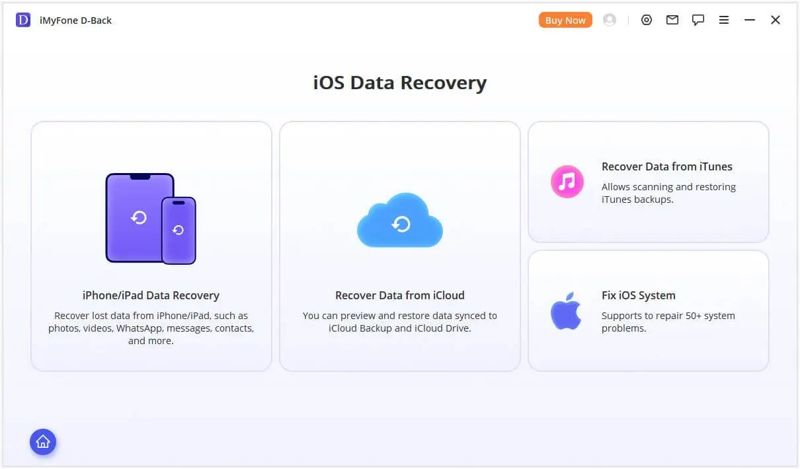
Paso 3: Conecte su iPhone o iPad a su computadora con un cable compatible.
Paso 4: Después de que se detecte su dispositivo, haga clic en el Siguiente Para continuar.
Paso 5: A continuación, seleccione los tipos de datos que desea recuperar y haga clic en el botón Escanear Botón para comenzar a escanear su memoria.
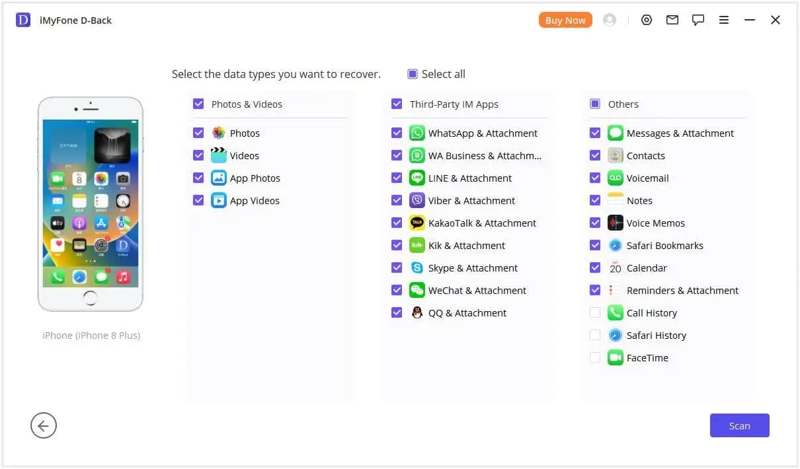
Paso 6: Cuando finalice el escaneo del dispositivo, seleccione un tipo de datos, como Fotografíasy obtener una vista previa de todas las fotos recuperables.
Paso 7: Seleccione todos los archivos y elementos que desea recuperar.
Paso 8: Ahora, tú tienes dos opciones:
Si desea recuperar datos en su computadora, haga clic en el Recuperar a la computadora Botón. Establezca una carpeta de salida y confirme la recuperación de datos.
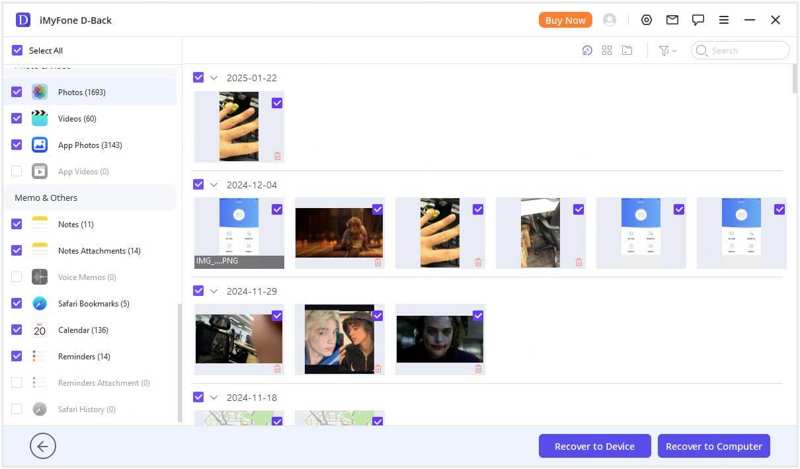
Si desea restaurar datos en su dispositivo iOS, haga clic en el Recuperar al dispositivo botón y pulsa Siguiente.
OTRAS LECTURAS
Parte 5: Precios y prueba gratuita de iMyFone D-Back
iMyFone D-Back ofrece planes tanto para particulares como para empresas. Puedes descargar el software gratis, pero se requiere una suscripción de pago para acceder a todas las funciones de recuperación de datos.
Planes individuales
- Plan mensual (3 dispositivos, 2 PC): $49.99
- Plan anual (3 dispositivos, 2 PC): $69.99
- Plan de por vida (5 dispositivos, 3 PC): $79.99
El Plan de Negocios comienza en $139.99 al año para 10 dispositivos en 3 PC.
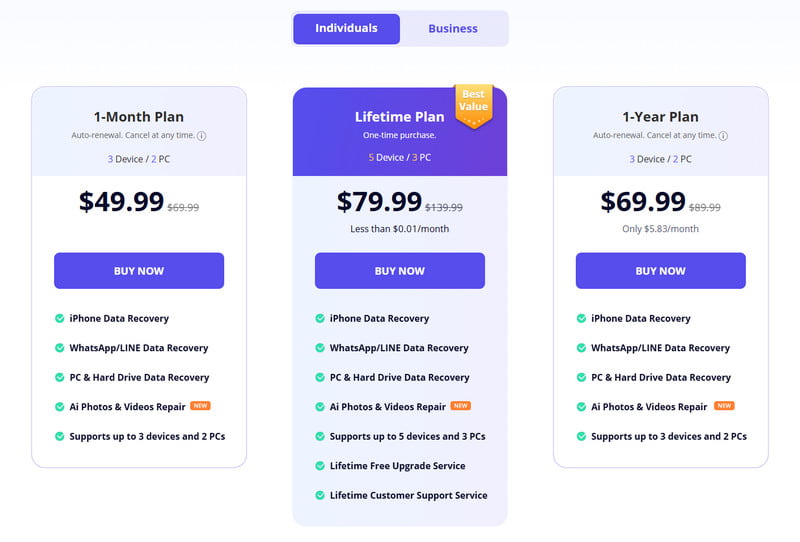
Consejos: Estos precios se basan en las tarifas vigentes y pueden cambiar en cualquier momento. Consulte el sitio web oficial de iMyFone D-Back para obtener la información más reciente sobre precios y planes.
Parte 6: La mejor alternativa a la D-Back de iMyFone
Aunque iMyFone D-Back recuperó la mayoría de nuestros archivos de prueba, también encontramos algunos problemas durante las pruebas. Por ejemplo, el programa falló antes de completar un escaneo del dispositivo y no pudimos iniciar sesión en nuestra cuenta de iCloud para acceder a los datos de copia de seguridad. Además, sus planes de pago también pueden ser una consideración si está buscando una herramienta de recuperación más asequible. Si se encuentra con problemas similares, puede probar una solución alternativa, como IPhone de recuperación de datos de Apeaksoft.
| Comparación | iMyFone D-Back | IPhone de recuperación de datos de Apeaksoft |
| Estabilidad del escaneo del dispositivo | Se bloqueó y se cerró antes de que finalizara el escaneo durante nuestra prueba. | Rendimiento de escaneo estable |
| Recuperación de copia de seguridad de iCloud | El inicio de sesión falló repetidamente, mostrando un error desconocido. | Inicio de sesión normal en iCloud |
| detección de copias de seguridad de iTunes | Tardó mucho tiempo, pero finalmente detectó todas las copias de seguridad disponibles. | Detección fluida de copias de seguridad de iTunes |
| Vista previa del archivo | Algunas vistas previas se cargaron lentamente, aparecieron borrosas o no estaban disponibles. | Vista previa de datos normales |
| Precio | $49.99/mes $ 69.99 / año $ 79.99 de por vida | $27.45/mes / $ 65.96 de por vida |

Descargado por más de 1,000,000 usuarios
- La mejor alternativa a iMyFone D-Back iPhone Data Recovery.
- Recupera datos perdidos o eliminados de dispositivos iOS.
- Extrae selectivamente archivos de las copias de seguridad de iTunes o iCloud.
- Admite varios tipos de datos, incluyendo fotos, vídeos, mensajes, contactos y notas.
- Recupera datos sin sobrescribir los datos existentes en tu dispositivo iOS.
- Compatible con los últimos modelos de iPhone de la serie 18 y con iOS 27.
Descarga segura
Descarga segura

Cómo usar la alternativa a iMyFone D-Back
Paso 1: Conéctese a su iPhone
Abra la alternativa a iMyFone D-Back una vez instalada en su ordenador. Es compatible con Windows 11/10/8/7/XP/Vista y macOS 10.7 o posterior. Conecte su iPhone al ordenador con un cable Lightning. Si se le solicita, pulse "Confiar" en la pantalla para confiar en este ordenador. A continuación, seleccione Recuperarse del dispositivo iOS pestaña, y haga clic en Iniciar escaneado .
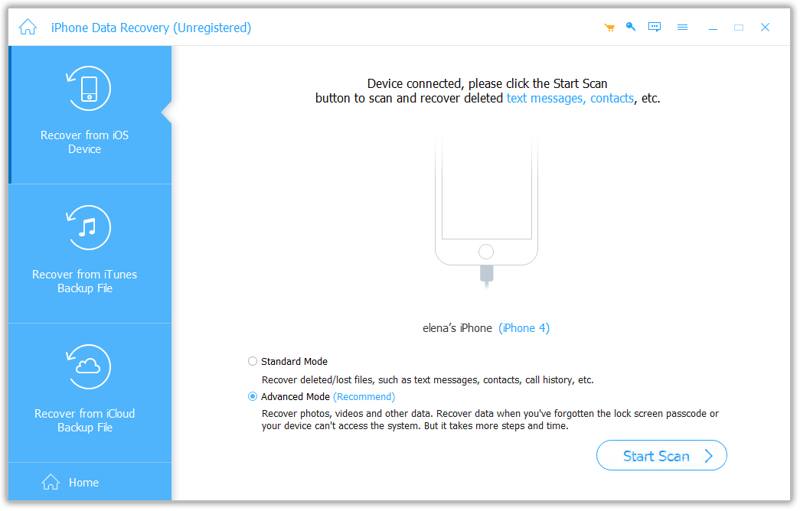
Consejos: Si desea extraer datos de una copia de seguridad de iTunes o iCloud, seleccione Recuperar del archivo de copia de seguridad de iTunes or Recuperarse del archivo de copia de seguridad de iCloud.
Paso 2: Vista previa de archivos perdidos
Una vez que se complete el escaneo de datos, puede obtener una vista previa de los archivos en su iPhone por tipo, como Lista de cámara, Mensajes, Contactoy más. Si hay demasiados archivos, active Mostrar solo los elementos eliminados en la cinta superior.
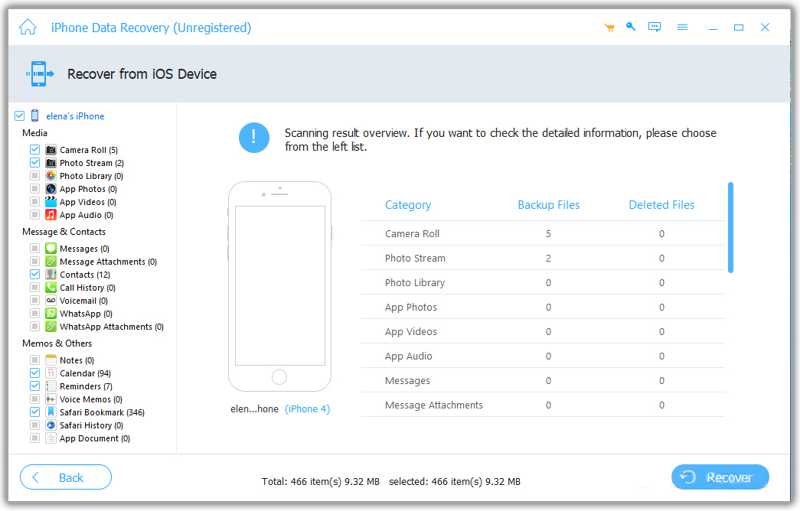
Paso 3: Recuperar datos del iPhone
Seleccione todos los archivos que desea recuperar y haga clic en el botón Recuperar Botón en la esquina inferior derecha. A continuación, configure una carpeta de destino y confirme la recuperación de datos. Durante el proceso, mantenga su dispositivo iOS conectado a la computadora.
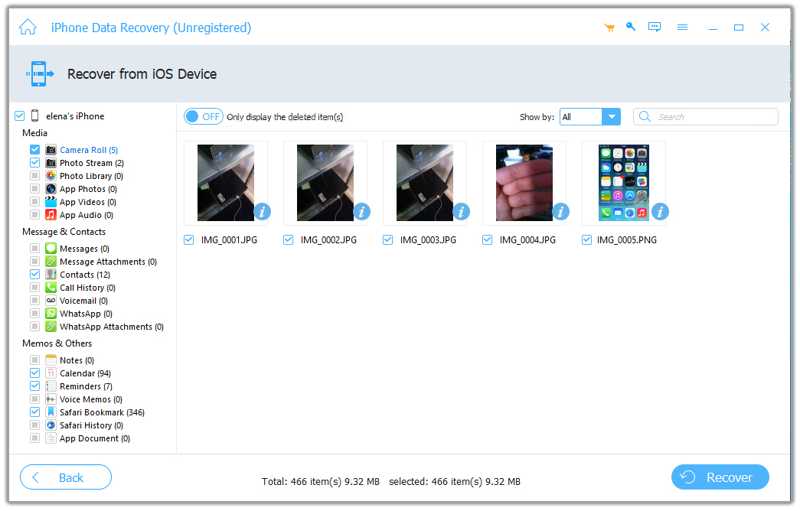
Conclusión
Ahora, debes entender lo que iMyFone D-Back Qué es, qué puede hacer y otra información. Si bien no está disponible para todos los datos perdidos en dispositivos iOS, vale la pena probarlo si borras accidentalmente archivos importantes en iPhone y iPad. Nuestra reseña imparcial puede ayudarte a tomar la mejor decisión. Y lo que es más importante, recomendamos una opción alternativa. IPhone de recuperación de datos de ApeaksoftEs más fácil de usar y puede recuperar más archivos antiguos sin importar si tiene una copia de seguridad o no.
 IPhone de recuperación de datos de Apeaksoft
 Recupera datos borrados o perdidos de dispositivos iOS, iTunes y copias de seguridad de iCloud.
Descarga segura
Descarga segura
Artículos Relacionados




