

Las 6 mejores aplicaciones gratuitas y de pago para recuperar datos de iPad

Perder archivos e información importante en tu iPad puede ser estresante. Por ejemplo, si borraste fotos y videos accidentalmente, o si tus datos se borran debido a un restablecimiento de fábrica al solucionar problemas de software. Afortunadamente, existen... recuperación de datos del iPad Herramientas disponibles en el mercado. Pueden ayudarte a recuperar datos perdidos incluso si no hiciste una copia de seguridad de tu iPad. Identificamos las mejores y las analizamos todas.
CONTENIDO DE LA PAGINA:
Parte 1: Comparación de los mejores programas de recuperación de datos para iPad
| Precio | Ideal para | |
| Recuperación de datos de iPad de Apeaksoft | $27.45 mensuales, $65.96 de por vida | Recuperación de iPad sin copia de seguridad |
| Recuperación de datos de iPad con Disk Drill | $89 | Recuperar archivos eliminados recientemente |
| Recuperación de datos sincronizados | $39.95 al año, $49.95 de por vida, $299 al año para dispositivos ilimitados | Recuperación de mensajes de iPad |
| Recuperación estelar de datos | Comience en $ 59.99 | Recuperación de datos en ediciones antiguas de iPad |
| TestDisk | Free | Recuperación de datos en un iPad muerto |
| PhotoRec | Free | recuperación de fotos de iPad |
Cómo probamos el mejor software de recuperación de datos para iPad
Para identificar el mejor software de recuperación de datos para iPad, nos basamos en nuestras pruebas de laboratorio y en los comentarios de cientos de usuarios. Nuestra reseña se centra en algunos aspectos, entre ellos:
- 1.La cantidad de archivos que el software puede recuperar.
- 2.Los tipos de datos admitidos.
- 3.La tasa de éxito.
- 4.Los modelos compatibles de iPad.
- 5.Los precios.
Parte 2: Los 6 mejores programas de recuperación de datos para iPad
Top 1: Recuperación de datos de iPad de Apeaksoft
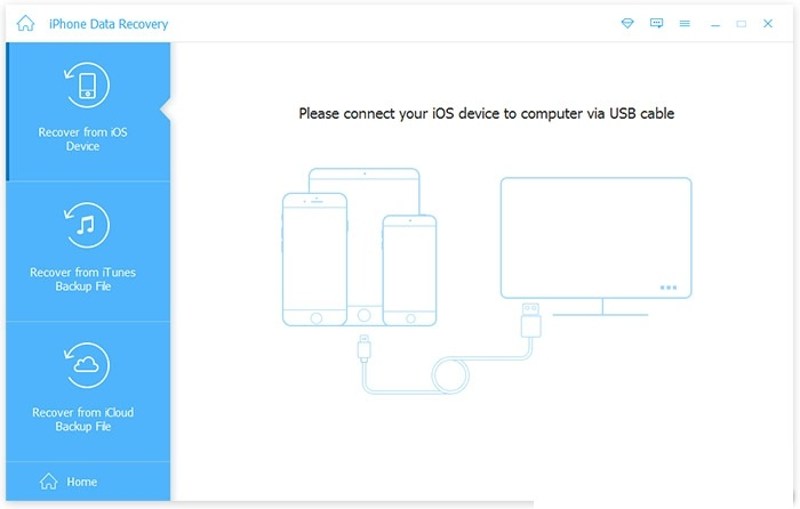
Si necesita una herramienta de recuperación de archivos de iPad fácil de usar, Recuperación de datos de iPad de Apeaksoft Es una buena opción. Escanea la memoria de tu iPad y busca archivos perdidos directamente. Además, abre copias de seguridad de iTunes o iCloud para extraer datos.
Descarga segura
Descarga segura
- Es fácil para usar;
- Ofrezca una alta tasa de éxito.
- Admite casi todos los tipos de datos.
- Trabaja en los últimos modelos de iPad.
- Vista previa de datos para recuperación selectiva.
- Puede tomar un tiempo si recuperas muchos datos.
Los 2 mejores: Disk Drill para recuperación de datos de iPad
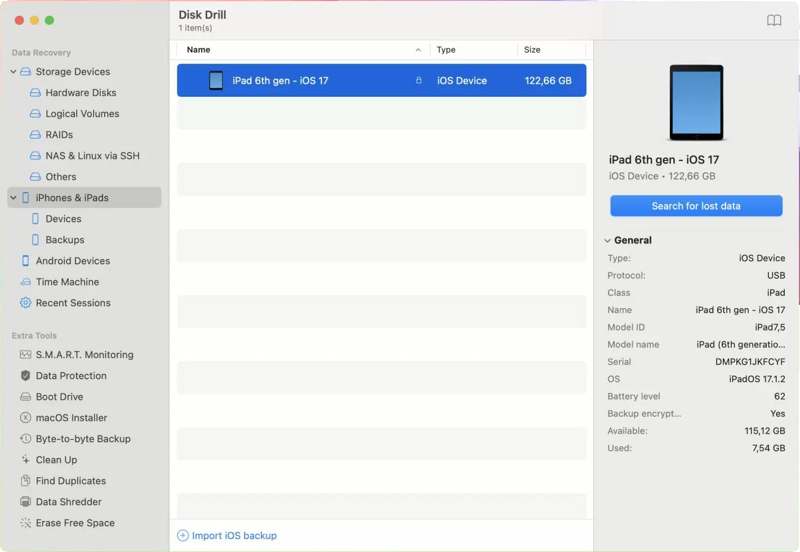
Disk Drill iPad Data Recovery es un popular programa de recuperación de datos para iPad de Apple. Permite recuperar archivos eliminados recientemente del iPad y otras situaciones de pérdida de datos. Puedes probar la versión gratuita antes de comprarla.
- Integrar una interfaz de usuario sencilla.
- Compatible con la mayoría de las versiones de iPad.
- Recupera varios formatos de archivos.
- Buscar archivos por nombre.
- El precio es alto.
- No está disponible para archivos antiguos eliminados.
Los 3 mejores: Syncios Data Recovery
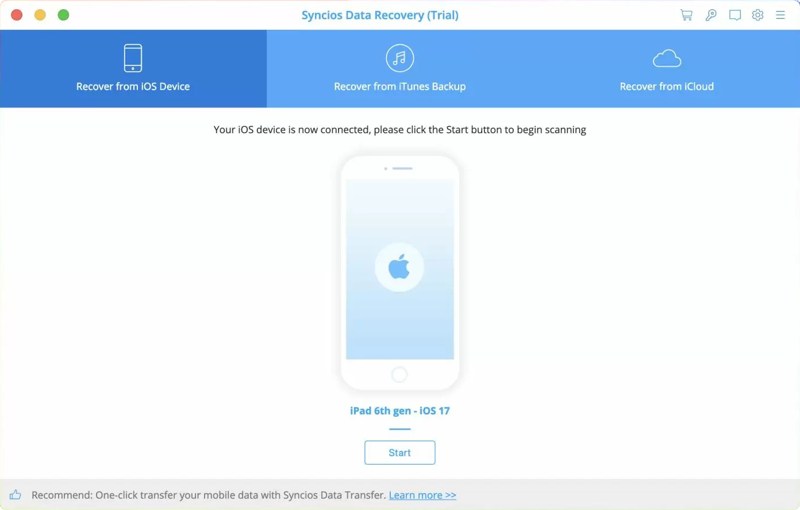
Recuperación de datos sincronizados Es un software de recuperación de iTunes para iPad. Puede recuperar datos perdidos de la memoria del iPad, de iTunes o de la copia de seguridad de iCloud. Si pierdes mensajes, como Kik, Viber y WhatsApp, es una buena opción.
- Restaurar datos sin sobrescribir el iPad.
- Guarde los archivos recuperados en la computadora.
- Seleccionar archivos específicos para recuperar.
- Integrar un diseño simple.
- Admite dispositivos limitados.
- No admite ciertos formatos de vídeo.
Los 4 mejores: Stellar Data Recovery
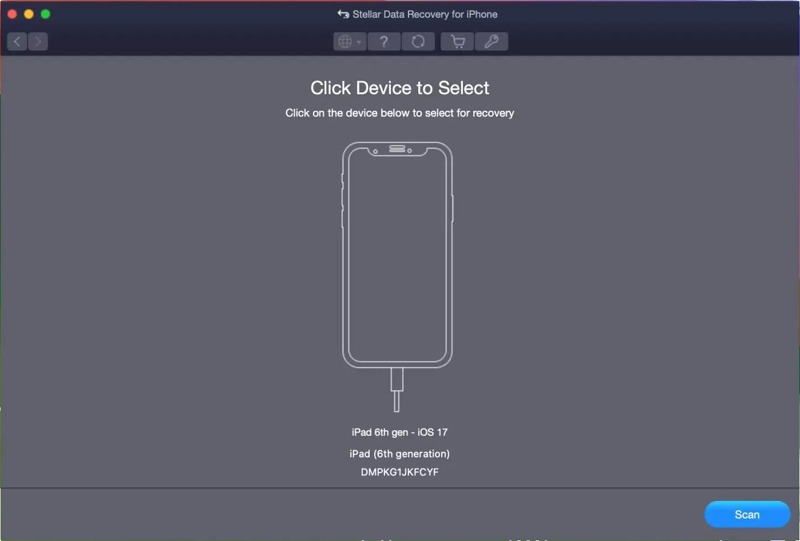
Stellar Data Recovery es otro excelente programa para iPad software de recuperaciónPermite a los usuarios de iPad recuperar mensajes, fotos, WhatsApp, notas y más una vez que conectan su iPad a una computadora.
- Equipar una GUI fácil de usar.
- Admite varios tipos de archivos.
- Recuperar datos del iPad a la computadora.
- Disponible en PC y Mac.
- El escaneo profundo es lento.
- Es caro.
Top 5: TestDisk
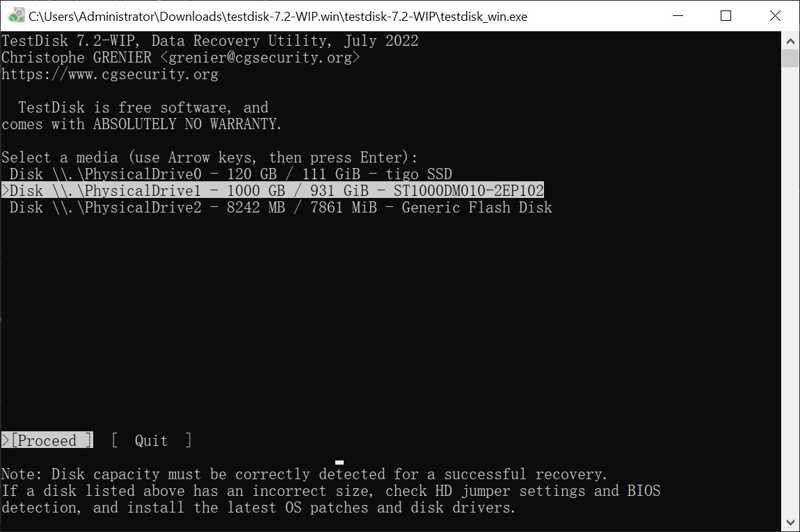
TestDisk es un software gratuito de recuperación de datos para iPad gracias a su código abierto. La última versión es la 7.2 y los desarrolladores publican actualizaciones constantemente. Permite recuperar datos de un iPad desde una computadora.
- Completamente gratis.
- Portátil y no requiere instalación.
- Manejar varios sistemas de archivos.
- Recupere datos rápidamente.
- Requiere conocimientos técnicos.
- Carece de una GUI.
Top 6: PhotoRec

PhotoRec es una herramienta para recuperar fotos perdidas en iPad. Al ser de código abierto, puedes usarla sin gastar un céntimo. Analiza la memoria de tu iPad y busca fotos perdidas en diversos formatos.
- Gratis y de código abierto.
- Ligero y portátil.
- Compatible con más de 400 formatos.
- Seguro de usar.
- La interfaz de línea de comandos es intimidante.
- Sin vista previa.
Parte 3: Cómo recuperar datos del iPad
Paso 1: Paso 1: Conéctate a tu iPad
Instala un programa de recuperación de datos para iPad, como Apeaksoft iPhone Data Recovery, y ejecútalo. Conecta tu iPad a la computadora con un cable Lightning.
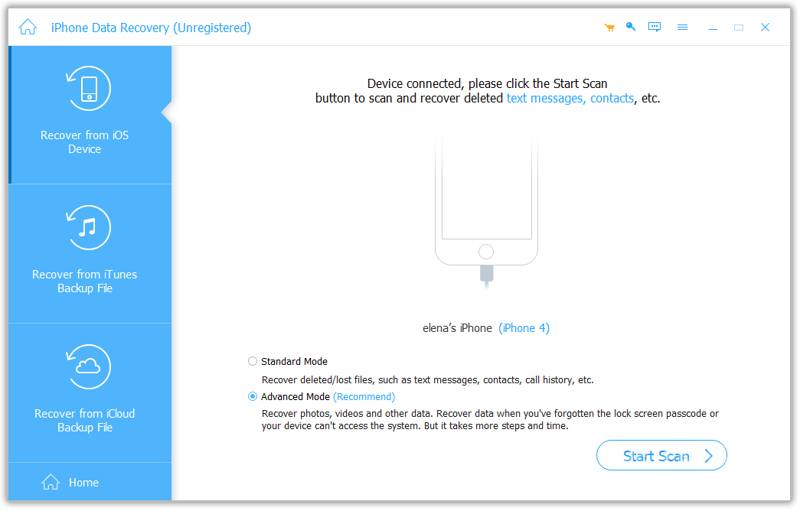
Paso 2: Paso 2: Vista previa de los datos perdidos
Elija Recuperarse del dispositivo iOS y haga clic en el Iniciar escaneado Botón. Después de escanear los datos, puede obtener una vista previa de los datos perdidos por tipo, como Lista de cámara.
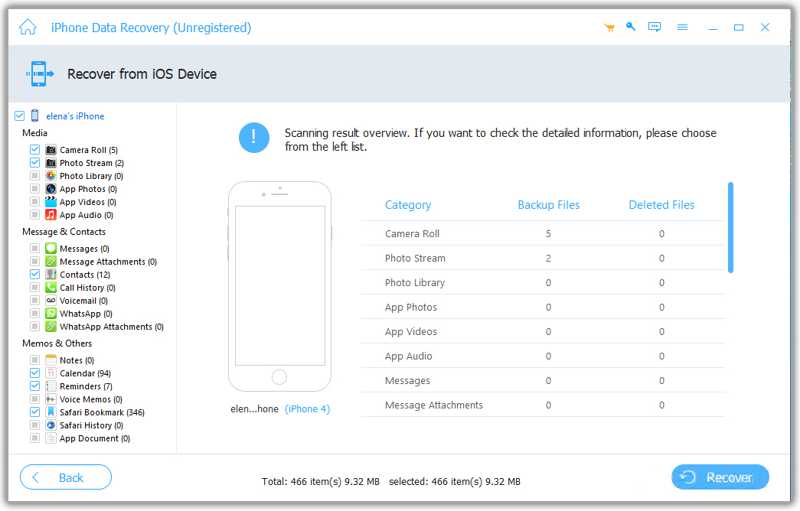
Paso 3: Paso 3: Recuperar datos del iPad
A continuación, seleccione los archivos y elementos que desea recuperar y haga clic en el botón Recuperar Botón. Establezca una carpeta de salida y presione Recuperar.
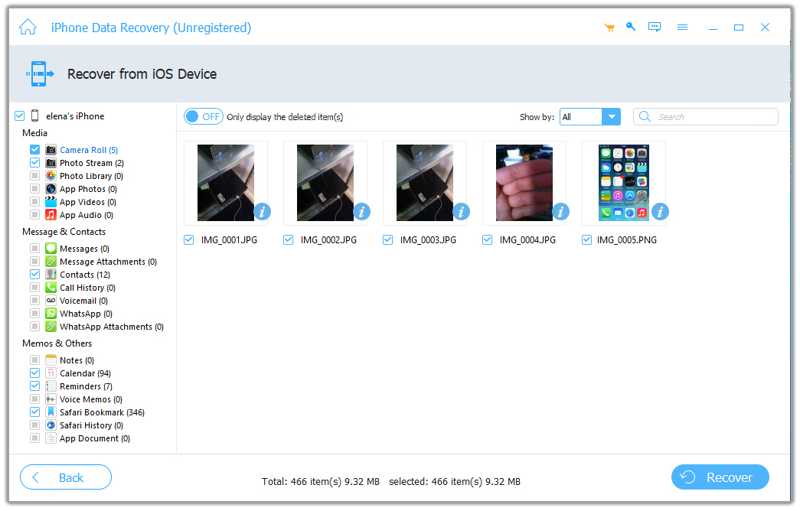
Conclusión
Ahora, deberías aprender al menos los 6 mejores programas gratuitos y de pago. Software de recuperación de datos de iPadAlgunos son completamente gratuitos, como TestDisk y PhotoRec. Otros requieren una licencia o suscripción. Recuperación de datos de iPad de Apeaksoft Es una opción sencilla para principiantes.
Artículos Relacionados
Si recibes un iPad usado bloqueado por el propietario, no podrás restablecerlo. Sin embargo, nuestra guía te ayuda a solucionar este problema por tu cuenta.
Este tutorial explica cómo cancelar y desactivar eficazmente el código de acceso en su iPad con o sin su código de acceso actual.
Si tu iPad no enciende y la pantalla se congela, ¡no te preocupes! Puedes seguir nuestras soluciones verificadas para solucionar este problema rápidamente.
Si tu pantalla está congelada y no responde, puedes aprender cómo desbloquear un iPhone o iPad congelado siguiendo nuestro tutorial concreto.



