

Cómo encontrar y recuperar mensajes de texto borrados en un iPad

Imagina que recibiste un mensaje importante en tu iPad y lo borraste accidentalmente. Lo primero que probablemente te venga a la mente sea Cómo recuperar mensajes borrados en un iPadDe hecho, tienes varias opciones para recuperarlos, incluyendo mensajes de texto e iMessage. Nuestra guía identifica los métodos comprobados y explica los requisitos previos. Así, podrás descubrir la manera correcta y seguir nuestros pasos para recuperar tu información.
CONTENIDO DE LA PAGINA:
Parte 1: Cómo recuperar mensajes borrados recientemente en el iPad
Cuando borras mensajes en tu iPad, ya sea accidental o intencionalmente, se guardan en la carpeta «Eliminados recientemente» y permanecen allí hasta 30 días. Después, se borran definitivamente. Antes de eso, puedes recuperar rápidamente los mensajes eliminados en tu iPad.

Paso 1: Ejecuta la aplicación Mensajes en tu iPad.
Paso 2: Toque en el
Paso 3: Elija el
Paso 4: Selecciona los mensajes eliminados que deseas recuperar y toca
Paso 5: Cuando se le solicite, toque
Paso 6: Luego, podrás recuperar los mensajes eliminados en tu iPad, en la carpeta original.
Parte 2: Cómo recuperar mensajes borrados permanentemente del iPad
Cómo recuperar mensajes eliminados del iPad desde una copia de seguridad de iCloud
Si realizas copias de seguridad de tu iPad en iCloud con regularidad, puedes recuperar los mensajes eliminados desde dicha copia. El inconveniente es que tendrás que formatear el dispositivo y borrar todos los datos.
Paso 1: Ejecute el Configuración aplicación en tu iPad.
Paso 2: Vaya a General y el Transferir o restablecer iPad.
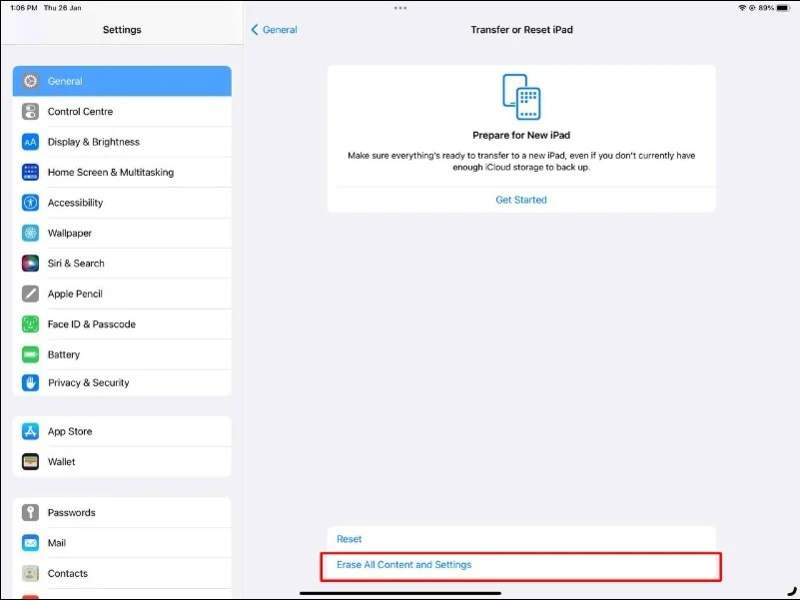
Paso 3: Toque en el Borrar contenidos y ajustes .
Paso 4: Si se le solicita, introduzca el código de acceso de su iPad o la contraseña de su ID de Apple.
Paso 5: Siga las instrucciones en pantalla para confirmar la acción.
Paso 6: Cuando tu iPad se reinicie, configúralo siguiendo las instrucciones en pantalla.
Paso 7: Asegúrese de conectarse a una red Wi-Fi.
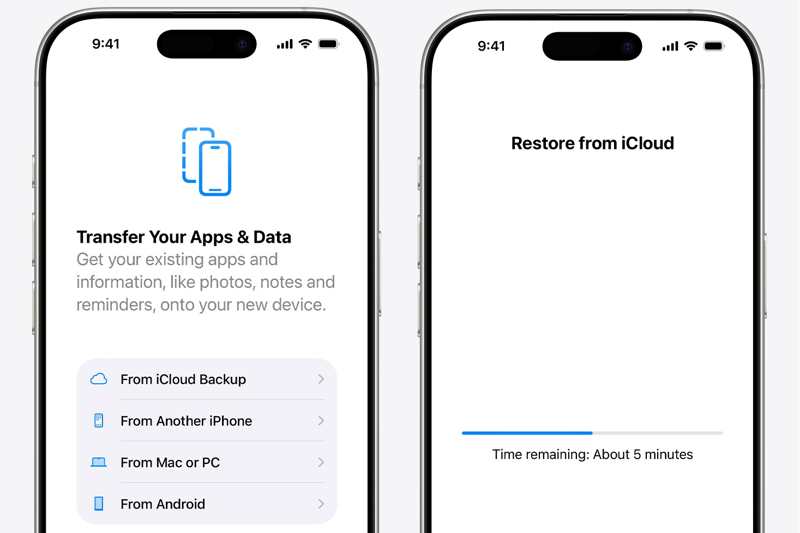
Paso 8: Elija Desde la copia de seguridad de iCloud en el Aplicaciones y Datos .
Paso 9: Introduce tu ID de Apple y tu contraseña, y elige la copia de seguridad adecuada.
Paso 10: Finalmente, complete la configuración.
Cómo recuperar mensajes borrados del iPad desde una copia de seguridad de iTunes
Algunas personas prefieren hacer copias de seguridad de sus iPads en ordenadores. Esto permite recuperar mensajes borrados del iPad desde una copia de seguridad de iTunes o del Finder. Para ello, se necesita un ordenador y un cable USB.
Paso 1: Conecte su iPad a su computadora.
Paso 2: Abre la última versión de iTunes. Si tu ordenador ejecuta macOS Catalina o posterior, abre Finder.
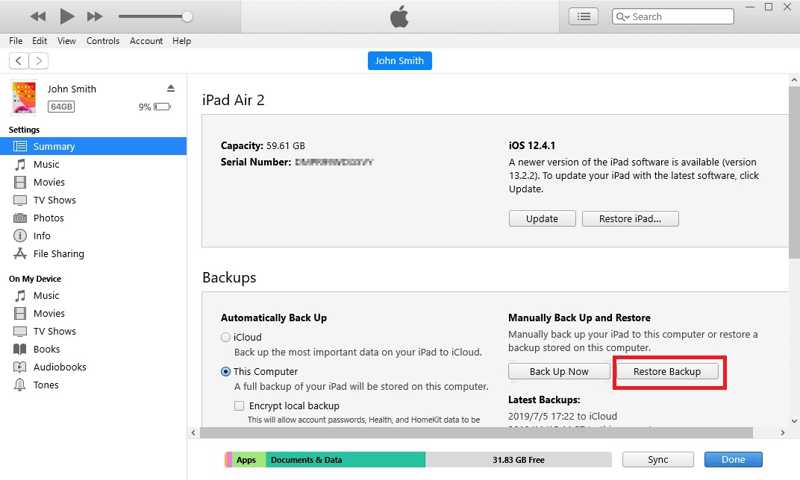
Paso 3: Después de que se detecte su dispositivo, vaya a Resumen pestaña en iTunes y la General pestaña en el Finder.
Paso 4: Localice el Copias de seguridad , y seleccione Este computador or Haga una copia de seguridad de todos los datos de su iPad en esta Mac.
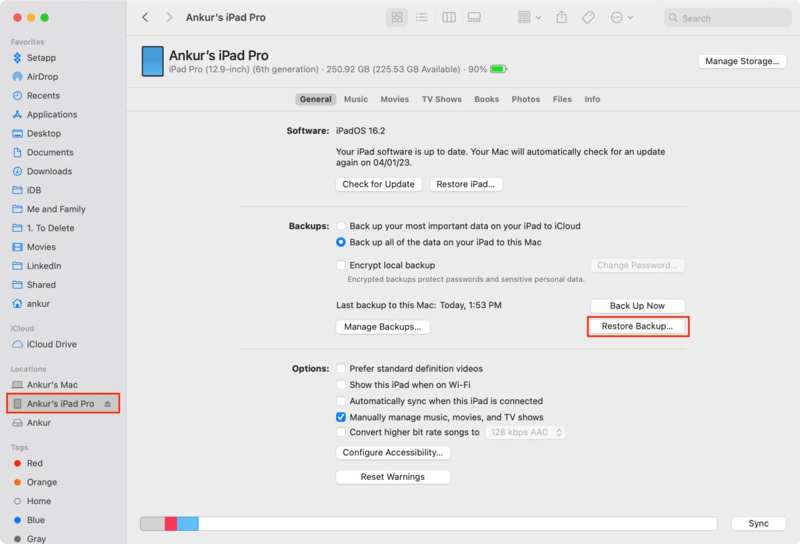
Paso 5: Haga clic en el botón restaurar copia de seguridad botón y elija el archivo de copia de seguridad correcto.
Paso 6: Cuando haya terminado, haga clic en Restaurar para comenzar a recuperar los mensajes eliminados en tu iPad.
Parte 3: Cómo recuperar mensajes del iPad eliminados permanentemente sin copia de seguridad
Si no tienes una copia de seguridad, es difícil recuperar los mensajes borrados en tu iPad. Afortunadamente, IPhone de recuperación de datos de Apeaksoft Es todo lo que necesitas. Puede escanear la memoria de tu iPad y buscar mensajes de texto perdidos.
La forma más fácil de recuperar mensajes borrados en tu iPad
- Recuperar mensajes borrados en un iPad sin copia de seguridad.
- Extraer mensajes eliminados de iTunes o acceder a la copia de seguridad de iCloud.
- Vista previa de los mensajes perdidos para su recuperación.
- Compatible con las últimas versiones de iOS y iPadOS.
Descarga segura
Descarga segura

Cómo recuperar mensajes borrados en tu iPad
Paso 1: Escanea tu ipad
Tras instalar la mejor herramienta de recuperación de datos para iPad en tu PC, inicia el programa. También existe una versión para Mac. Conecta tu iPad al PC con un cable Lightning. Una vez que el software reconozca tu dispositivo, ve a la siguiente sección: Recuperarse del dispositivo iOS lengüeta. los Recuperar del archivo de copia de seguridad de iTunes y el Recuperarse del archivo de copia de seguridad de iCloud Las pestañas permiten recuperar mensajes de las copias de seguridad.

Paso 2: Vista previa de mensajes de iPad
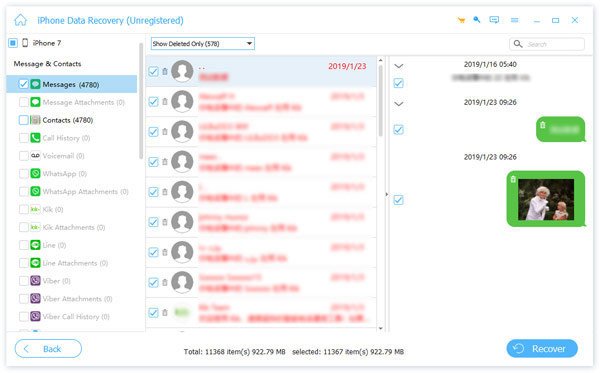
Elija el Mensajes (Lazy section loading) bajo la sección Mensaje y contactos Sección en la barra lateral izquierda. Despliega la opción superior y selecciona. Mostrar solo eliminadoPrevisualiza los mensajes eliminados en tu iPad.
Paso 3: Recuperar mensajes borrados
Selecciona las conversaciones y los mensajes que deseas recuperar y haz clic en el botón Recuperar botón. Luego, seleccione una carpeta de salida y pulse RecuperarTambién puedes recuperar el historial de llamadas de tu iPhone con este programa.

Conclusión
Esta guía compartió cuatro maneras de Encuentra mensajes borrados en tu iPadLa carpeta «Eliminados recientemente» permite recuperar mensajes borrados en los últimos 30 días. Las copias de seguridad de iTunes e iCloud son otra opción si realizas copias de seguridad de tu dispositivo con regularidad. Sin embargo, estos métodos estándar tienen requisitos previos. Apeaksoft iPhone Data Recovery es una potente herramienta para recuperar datos perdidos de tu iPad sin copia de seguridad, incluyendo mensajes de texto e iMessages.
Artículos Relacionados
Si acaba de restaurar el iPhone y pierde algunas fotos importantes, puede obtener más información sobre cómo recuperar las fotos del iPhone después de restaurarlas sin hacer una copia de seguridad.
¿Cómo restaurar un iPhone sin iTunes para reparar un iPhone deshabilitado? Esta página muestra 3 maneras sencillas de restaurar el iPhone a la configuración de fábrica, incluso sin contraseña.
Si las notas de su iPhone desaparecieron sin saber por qué, entonces puede leer este artículo para aprender los métodos fáciles de 5 para recuperar las notas con facilidad.
Cuando ocurren errores o fallas de software en tu iPhone, puedes ponerlo en modo de recuperación siguiendo nuestra guía paso a paso.



