

Guía completa de recuperación segura de archivos NTDS

Recuperación de NTFS Las técnicas pueden ayudar a recuperar eficazmente los datos perdidos si una partición o archivo NTFS se eliminó accidentalmente. Aunque este problema puede deberse a diversos factores, existen varias maneras de recuperar los archivos. Esta publicación explicará qué significa esta técnica, proporcionará las mejores herramientas gratuitas para recuperar archivos NTFS de forma segura y le guiará a través de soluciones manuales fiables, como el símbolo del sistema y la restauración de copias de seguridad del sistema.
CONTENIDO DE LA PAGINA:
Parte 1: ¿Qué significa "NTFS Undelete"?
La recuperación de datos NTFS consiste en restaurar archivos o particiones que se han eliminado, perdido o formateado en un sistema de archivos NTFS. Dado que la estructura NTFS marca los datos eliminados como espacio disponible en lugar de borrarlos instantáneamente, herramientas especializadas pueden analizar y recuperar la información. Si no hay datos nuevos que sobrescriban los sectores antiguos, se podrá realizar el proceso de recuperación de datos de la partición NTFS, lo que garantiza la recuperación de documentos, fotos o programas cruciales incluso después de una eliminación accidental.
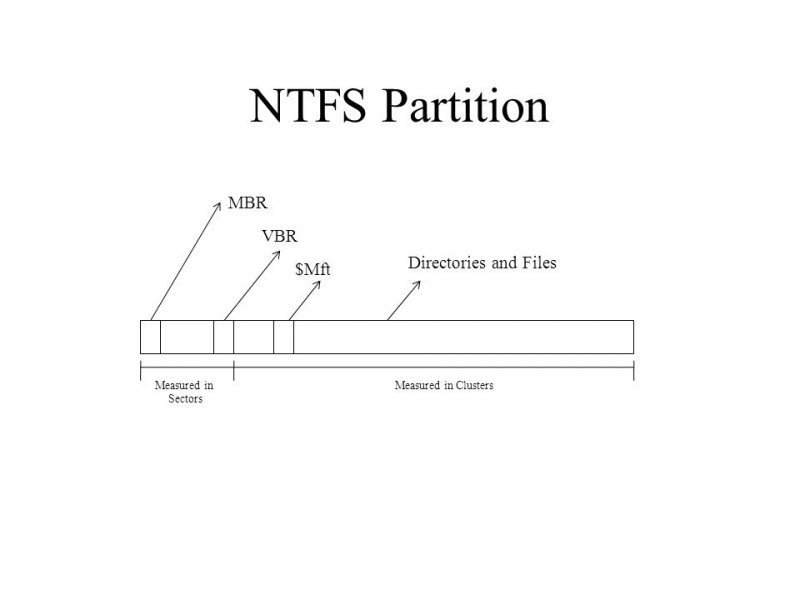
Como proceso para restaurar archivos perdidos o eliminados antes de que nuevos datos los sobrescriban, esta recuperación puede realizarse mediante software profesional de recuperación de datos o herramientas integradas del sistema. Ya sea que la pérdida de datos se deba a un borrado accidental, formateo o corrupción, la recuperación de particiones NTFS ayuda a recuperar archivos esenciales de forma segura desde unidades formateadas en NTFS.
Parte 2: Recuperación segura de archivos NTFS con un solo clic
Para recuperar archivos NTFS, una herramienta de recuperación profesional garantiza el proceso más seguro y eficaz. Por lo tanto, si desea garantizar que todos sus datos esenciales permanezcan intactos, necesita una herramienta profesional. Entre todas las opciones, Recuperación de datos de Apeaksoft se destaca como el mejor para brindar una solución de recuperación de NTFS con un solo clic.
Diseñado tanto para principiantes como para profesionales, Apeaksoft Data Recovery simplifica la recuperación de particiones NTFS para quienes desean recuperar datos rápidamente. Esto facilita la restauración exacta de lo que necesita, garantizando la integridad de los datos y la calidad de los archivos sin riesgo de sobrescritura ni corrupción. Para recuperar una partición NTFS de forma fácil y rápida, siga los pasos detallados a continuación:
Paso 1: Descargue el paquete de instalación de Apeaksoft Data Recovery desde el sitio web oficial. Una vez finalizado, instálelo para continuar.
Descarga segura
Descarga segura
Paso 2: Inicie Apeaksoft Data Recovery y haga clic en Iniciar escaneado en la interfaz principal para escanear profundamente su computadora y unidades de disco.

Paso 3: En la sección Tipo de lista Pestaña, elija el tipo de datos que desee y verifique todos los datos y carpetas dentro de su NTFS.

Paso 4: Haga clic para seleccionar los datos y carpetas deseados. O puede marcar la casilla de verificación de Disco local (C :) En el panel izquierdo para seleccionar todo. Una vez terminado, haga clic en Recuperar para recuperar datos de la partición NTFS en su computadora.

Parte 3: Recuperación de NTFS mediante el símbolo del sistema
Si desea solucionar el problema con la herramienta predeterminada de Windows, es factible. Para quienes prefieren métodos de recuperación manuales, el Símbolo del sistema (CMD) ofrece una forma integrada de actuar como... Herramienta de recuperación de WindowsUsando comandos como chkdsk, puede intentar localizar y restaurar archivos ocultos o dañados de su unidad. Aunque este método no garantiza una recuperación completa, ayuda a solucionar errores menores o soluciones rápidas sin necesidad de software adicional.
Paso 1: Prensa Win + R Para abrir la ventana Ejecutar, escriba cmd para abrir el símbolo del sistema del administrador.
Paso 2: En el símbolo del sistema del administrador, escriba winfr unidad-de-origen: unidad-de-destino: /regular/n\nombre-de-archivo.ext para comenzar a recuperar archivos NTFS.
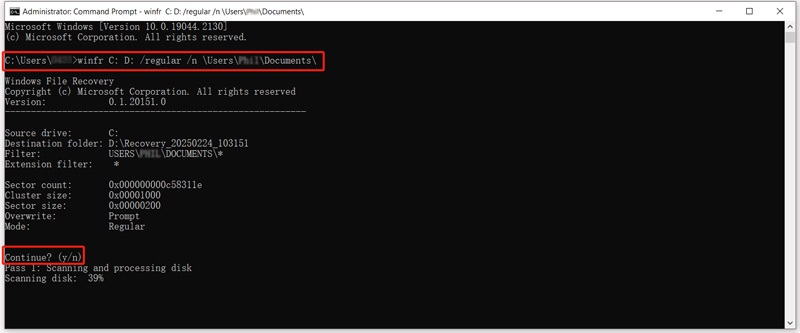
Paso 3: Recibirás ¿Continuar? (t/n) Para la confirmación. Tipo y para recuperar la partición NTFS perdida.
Parte 4: Copia de seguridad y restauración para recuperar datos eliminados de NTFS
Copia de seguridad y restauración de Windows también ofrece una ruta confiable para recuperar archivos NTFS eliminados sin necesidad de buscar profesionales. servicios de recuperación de datosSi la copia de seguridad del sistema estaba habilitada previamente, el proceso de recuperación de archivos NTFS podría ser aún más sencillo. Este método funciona mejor para restaurar documentos, archivos multimedia y configuraciones perdidas por borrado accidental o fallo del sistema.
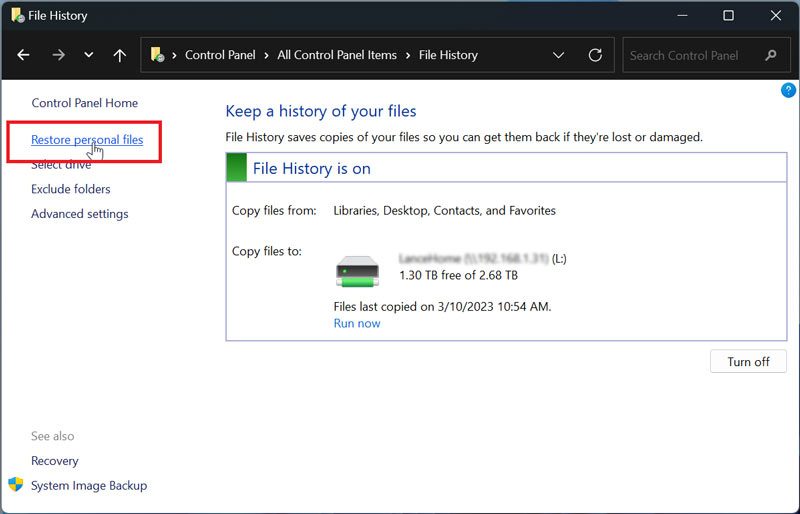
Paso: Vaya a Restaurar archivos personales en la pestaña Inicio del Panel de control, simplemente haga clic en Ejecutar ahora para realizar la recuperación de NTFS en su computadora con la copia de seguridad anterior.
Conclusión
Recuperación de datos de NTFS No tiene por qué ser complicado después de leer este artículo. Aunque Windows ofrece varias soluciones integradas para el proceso, se recomienda usar una herramienta profesional para garantizar la seguridad de los datos almacenados en la partición NTFS. Recuperación de datos de Apeaksoft Se considera una opción confiable para recuperar particiones NTFS perdidas de forma segura y rápida. Además, para evitar futuras pérdidas de datos, cree copias de seguridad periódicas y deje de usar la unidad afectada inmediatamente después de eliminarla para obtener los mejores resultados.
Artículos Relacionados
¿Qué es la recuperación de HP? ¿Cómo hago una recuperación en una computadora portátil HP con Windows 10? ¿Qué es la partición de recuperación de HP? Todas las preguntas sobre la recuperación de HP se pueden responder aquí.
Para recuperar datos de su disco duro, puede usar programas como Apeaksoft Data Recovery y Disk Drill. También puede recurrir a servicios de recuperación de discos duros.
Puede aprender cinco métodos efectivos para recuperar fotos perdidas de una tarjeta SD, incluidas tarjetas SD dañadas, dañadas o dañadas.
Si ha vaciado su Papelera de reciclaje, puede recuperar archivos de la Papelera de reciclaje en Windows y Mac siguiendo nuestra guía concreta.



