

Presentación de PowerPoint no guardada o eliminada: 6 maneras de recuperar archivos PPT rápidamente

¿Eliminar un archivo de PowerPoint que estabas a punto de usar o cerrar el programa sin guardar tus archivos de PowerPoint? No te preocupes, puedes hacerlo. Recuperar archivos PPT eliminados o no guardados rápidamente utilizando varios métodos probados.
Esta guía te mostrará 6 maneras comprobadas de recuperarla en Windows y Mac. Sigue los pasos que se indican a continuación para restaurar tu presentación rápidamente.
CONTENIDO DE LA PAGINA:
- Parte 1: ¿Es posible recuperar un archivo de PowerPoint eliminado o no guardado?
- Parte 2: La mejor manera de recuperar archivos PPT (recomendado)
- Parte 3. Cómo recuperar archivos de PowerPoint eliminados
- Parte 4. Cómo recuperar archivos de PowerPoint no guardados
- Parte 5. Cómo recuperar archivos PPT dañados
- Parte 6: Consejos para evitar la pérdida de archivos de PowerPoint
- Parte 7: Preguntas frecuentes sobre la recuperación de PowerPoint
Parte 1: ¿Es posible recuperar un archivo de PowerPoint eliminado o no guardado?
¿Hay alguna forma de recuperar archivos de PowerPoint? ¡Sí! Puedes recuperar archivos de PowerPoint de varias maneras:
- Restaurar archivos PPT eliminados desde la Papelera de reciclaje o la Papelera
- Recupere presentaciones no guardadas con AutoRecover.
- Encuentra archivos temporales de PowerPoint en tu ordenador.
- Utilice un software profesional de recuperación de datos para archivos eliminados permanentemente.
Comparación rápida de métodos de recuperación de PowerPoint
| Método | Trabaja para | Facilidad de Uso | Tasa de éxito |
| Software de recuperación de datos | Archivos PPT eliminados permanentemente | ¡Fácil | Muy Alta |
| Contenedor de reciclaje/basura | Archivos PPT eliminados recientemente | ¡Fácil | Alto |
| Autorrecuperación | Archivos de PowerPoint no guardados | ¡Fácil | Alto |
| Archivos temporales (.tmp) | Archivos PPT no guardados o dañados | Media | Media |
| Herramienta de reparación integrada | Archivos de PowerPoint dañados | ¡Fácil | Media |
| Herramientas de reparación en línea | Archivos PPT dañados o corruptos | Media | Media |
Parte 2: La mejor manera de recuperar archivos PPT (recomendado)
¿Cómo recuperar diapositivas borradas de PowerPoint? ¿Existen otros métodos? Si borras archivos de PowerPoint sin darte cuenta cuando necesitas presentarlos en una reunión o clase, necesitas un programa de escritorio profesional para recuperarlos cuanto antes. Recuperación de datos de Apeaksoft es un producto así. Puede recuperar archivos de PowerPoint eliminados permanentemente sin conocimientos técnicos desde su computadora. Este software fácil de usar puede abordar la pérdida de PPT en diversas situaciones.
Recuperar archivos PPT eliminados
- Restaure eficazmente archivos de PowerPoint eliminados de su computadora.
- Soporte recuperando un Excel/Palabra también.
- Guarde los resultados de PowerPoint en archivos SPF para su recuperación en el futuro.
- Disponible para sistemas Windows y Mac.
Descarga segura
Descarga segura

A continuación se muestran los pasos sobre cómo recuperar PowerPoint eliminado a través de esta herramienta:
Paso 1: Descargue Apeaksoft Data Recovery haciendo clic en los botones de arriba.
Paso 2: Seleccione la ubicación donde guardará su PowerPoint y haga clic en Iniciar escaneo en la esquina inferior derecha.
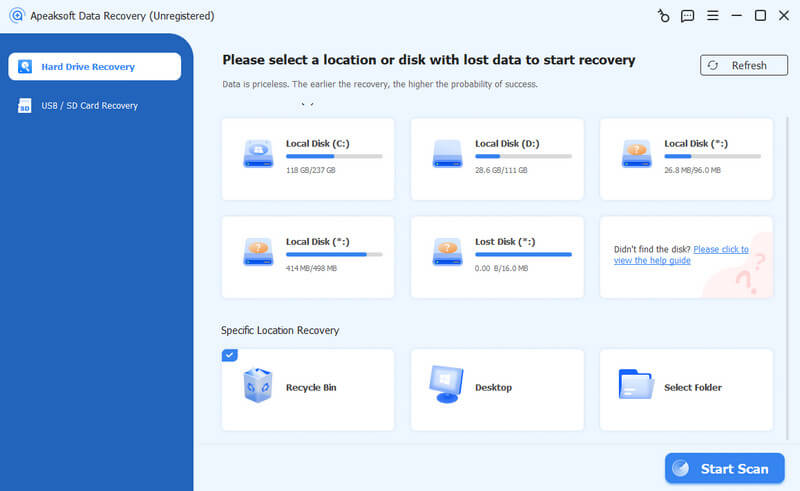
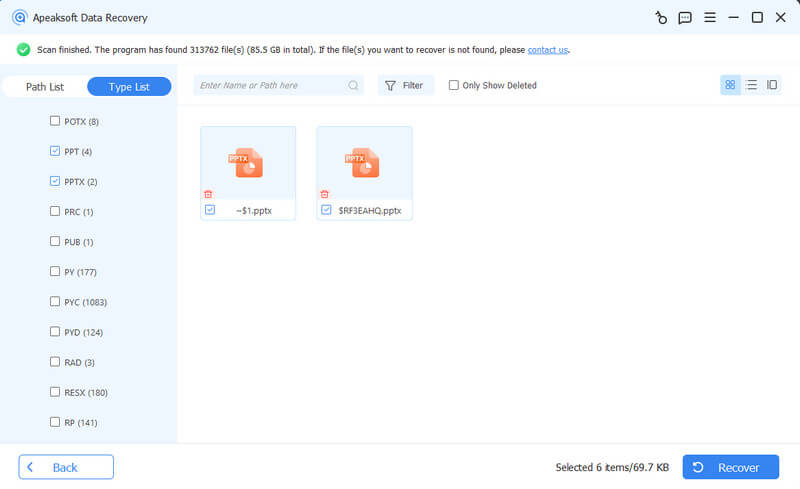
Paso 3: Después de escanear, haga clic en Documentación en el panel izquierdo y seleccione Presentaciones en PowerPoint y PowerPointEl archivo de PowerPoint que desea ver aparecerá en la página correcta.
Selecciónelos y haga clic Recuperar.
Consejos: Si sus archivos de PowerPoint eliminados están almacenados en un disco duro externo, conéctelo a su computadora de antemano y deje que este programa lo ayude. recuperar datos perdidos del disco duro externo.
Parte 3. Cómo recuperar archivos de PowerPoint eliminados
¿Puedo recuperar un archivo de PowerPoint borrado? ¡Por supuesto! Puedes recuperar tus archivos PPT de la Papelera de reciclaje de tu ordenador si aún no la has vaciado. Aquí te mostraremos cómo recuperar archivos de PowerPoint borrados en Windows 11/10/8/7. El procedimiento es similar para recuperar archivos de PowerPoint borrados en Mac.
Paso 1: Haga doble clic en la Papelera de reciclaje en su escritorio.
Paso 2: Localice sus archivos PPT eliminados.
Paso 3: Haga doble clic o clic derecho sobre él y seleccione Restaurar.
Parte 4. Cómo recuperar archivos de PowerPoint no guardados
1. Cómo recuperar archivos de PowerPoint no guardados mediante Autorrecuperación
¿Cómo recupero una presentación de PowerPoint no guardada? Microsoft ofrece una función de Autorrecuperación en caso de pérdida de presentaciones debido a fallos, cortes de energía, etc. Esta útil función está disponible para los suscriptores de Microsoft 365. Aquí tienes una guía manual para recuperar presentaciones de PowerPoint no guardadas:
Paso 1: Haga clic en el botón Archivo pestaña en la parte superior izquierda.
Paso 2: Haga clic en el botón Abra opción desde la barra lateral izquierda.
Paso 3: Haga clic en el botón Recuperar presentaciones no guardadas en la parte inferior para verificar su PPT no guardado. Cuando ubiques el que deseas, haz clic en él.
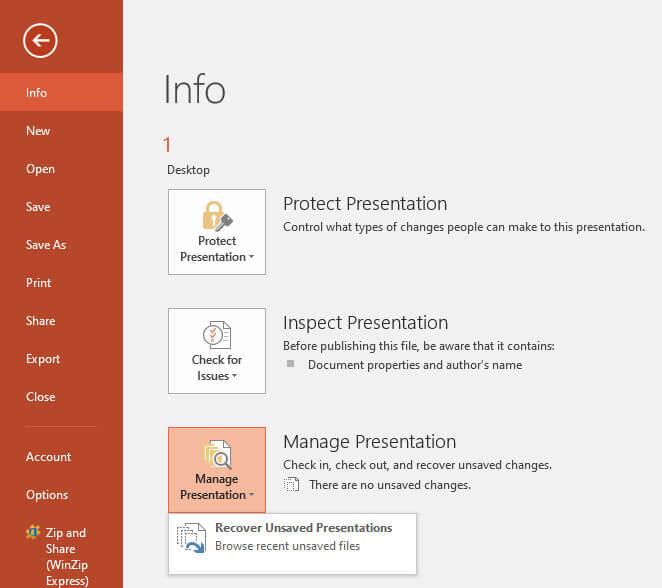
También puedes seguir la ruta: Archivo - Información - Administrar presentación - Recuperar presentaciones no guardadas para restaurar PowerPoint no guardado.
2. Recupere PPT no guardado de la carpeta de archivos temporales
Si no habilita la función Autorrecuperación, aún puede intentar recuperar PPT no guardado de la carpeta de archivos temporales de su computadora.
En una PC con Windows:
Paso 1: Presione la tecla Win y R Teclas simultáneamente. Enter %temp% para abrir la carpeta de archivos temporales.

Paso 2: Puede limitar todos los resultados filtrando con las extensiones relacionadas. Una vez que descubra sus archivos de PowerPoint no guardados, puede copiar y pegar estos archivos PPT en su escritorio. Luego, modifique su extensión de .tmp a . Ppt or . Pptx.
En una Mac:
Paso 1: Vaya al Finder, haga clic en el botón Go > Ir a la carpeta. Entrar ~ / Library / Caches.
Paso 2: Ahora puede navegar hasta archivos PPT o PPTX y arrastrarlos directamente a su escritorio. Aquí puedes abrirlos con PowerPoint sin esfuerzo.
Parte 5. Cómo recuperar archivos PPT dañados
A veces, es posible que el archivo PPT esté dañado después de recuperar un archivo PowerPoint no guardado o eliminado debido a algunos errores. Aquí enumeramos 2 métodos para repararlo.
Método 1. Utilizar la herramienta de reparación integrada
Paso 1: Abra Microsoft PowerPoint y haga clic en Archivo en la parte superior izquierda
Paso 2: Haga clic en Abra y localice su archivo PPT recuperado.
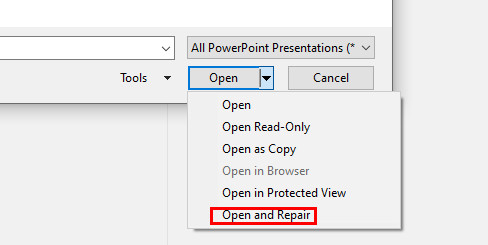
Paso 3: Haga clic en la flecha hacia abajo junto a Abra en la esquina inferior derecha y luego elija Abrir y reparar.
Método 2: utilizar una herramienta de reparación de PowerPoint de terceros
Si la recuperación de PPT no se repara en Mac/Windows usando la función incorporada, puede buscar ayuda de una herramienta de terceros para recuperar el archivo PPT en línea.
Hay muchas herramientas de reparación en línea. Aquí te recomendamos Reparación de archivos en línea y Caja de herramientas de reparación porque gozan de buena reputación entre los usuarios.
Tenga en cuenta que debe tener en cuenta la seguridad de su privacidad al utilizar herramientas de terceros para reparar archivos PPT.
Parte 6: Consejos para evitar la pérdida de archivos de PowerPoint
1. Habilite la recuperación automática en Microsoft PowerPoint. Para ello, puede seguir la ruta: Archivo > Opciones > Guardar > marcar las opciones correspondientes.
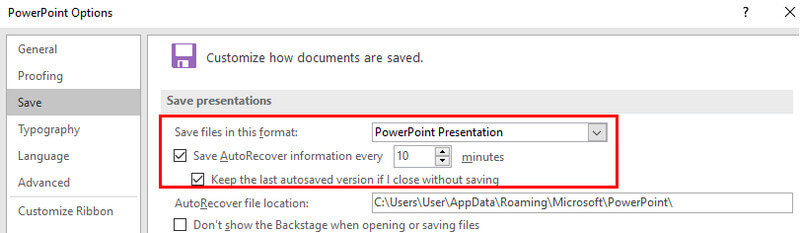
2. Guarde con frecuencia su archivo de PowerPoint en una herramienta de servicio en la nube como OneDrive para realizar copias de seguridad en tiempo real.
3. Usar PowerPoint para la web, ya que puede guardar sus archivos en OneDrive.
Parte 7: Preguntas frecuentes sobre la recuperación de PowerPoint
¿Puedo recuperar un archivo de PowerPoint que ha sido sobrescrito?
Sí. Pero requiere una copia de seguridad. Si la copia de seguridad está activada, puedes intentar restaurar una versión anterior a través de OneDrive o el Historial de archivos.
¿Cuánto tiempo conserva PowerPoint los archivos de Autorrecuperación?
Los archivos de AutoRecuperación se guardan temporalmente y pueden eliminarse al cerrar PowerPoint o reiniciar el equipo. Lo mejor es recuperarlos cuanto antes.
¿Puedo recuperar una presentación de PowerPoint eliminada permanentemente?
Sí, puede utilizar software profesional de recuperación de datos como Recuperación de datos de Apeaksoft Para recuperar archivos PPT eliminados permanentemente, siempre y cuando no hayan sido sobrescritos.
¿Dónde se almacenan los archivos de AutoRecover?
Depende de la configuración de PowerPoint. Normalmente, los archivos de Autorrecuperación se almacenan en la carpeta temporal del sistema.
Conclusión
Al leer esta guía detallada, puede aprender cómo recuperar archivos de PowerPoint eliminados, así como Cómo recuperar una presentación de PowerPoint no guardada archivos.
Desde nuestro punto de vista, consideramos el software como Recuperación de datos de Apeaksoft Como el mejor porque es rápido y sin pérdidas. No es necesario reparar los archivos PPT recuperados.
Esperamos que esta guía pueda ayudarle a recuperar su PPT de manera efectiva.
Artículos Relacionados




