


Cómo recuperar datos de forma segura de una pantalla rota de Samsung

A veces tu teléfono Samsung se cae y la pantalla se rompe. A veces sigue funcionando, así que puedes hacer llamadas o usar aplicaciones. Otras veces, no se enciende en absoluto, dejándote solo con una pantalla negra. Cuando eso sucede, transferir tus datos a un nuevo dispositivo se vuelve esencial. Entonces, ¿cómo puedes... Recuperar datos de una pantalla rota de Samsung ¿Y en estos diferentes escenarios? Esta guía le mostrará formas fáciles y fiables de recuperar sus datos de forma segura y eficaz.
CONTENIDO DE LA PAGINA:
Parte 1: Cómo recuperar datos de una pantalla rota de Samsung - 4 métodos básicos
Si la pantalla de tu teléfono Samsung está rota, aún puedes recuperar tus datos con los siguientes 4 métodos. Elige la opción que mejor se adapte a tu situación.
Guía rápida:
| Método | Uso recomendado | Herramienta/Función clave |
| smart Switch | Pantalla parcialmente inactiva, depuración USB disponible | Interruptor inteligente Samsung en PC |
| Adaptador OTG + ratón USB | La pantalla táctil está completamente muerta, pero la pantalla sigue visible. | Adaptador OTG + ratón USB |
| Duplicar la pantalla en una pantalla externa | Pantalla dañada pero aún muestra contenido, la pantalla táctil funciona parcialmente. | Adaptador HDMI + ratón o teclado opcional |
| Restauración en la nube | El teléfono no responde en absoluto, la pantalla está en negro, pero existen copias de seguridad. | Copias de seguridad anteriores en la nube |
Método 1: Transferencia de datos con un conmutador inteligente
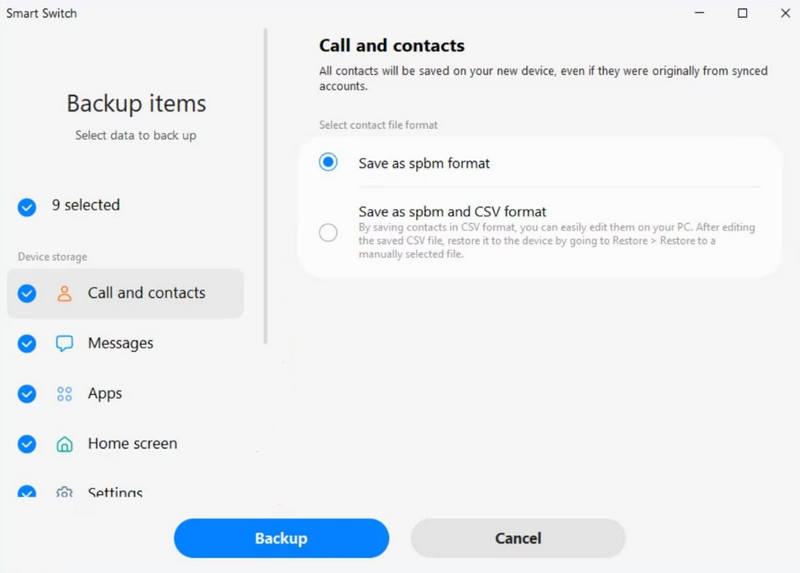
Samsung Smart Switch Es una aplicación oficial que te permite hacer copias de seguridad y transferir datos de tu teléfono Samsung a un ordenador u otro dispositivo Samsung. Si tu teléfono Samsung no responde completamente, pero aún se reconoce mediante USB, puedes usar Smart Switch para transferir los datos de la pantalla rota a un nuevo dispositivo.
Paso 1: Descarga e instala Smart Switch en tu ordenador. Conecta tu teléfono Samsung con la pantalla rota al ordenador mediante un cable USB.
Paso 2: Inicie Smart Switch en la computadora. Toque Permitir en tu teléfono si se te solicita.
Paso 3: Cuando Smart Switch detecte tu teléfono, haz clic. Información para comenzar a transferir sus datos.
Paso 4: Seleccione el tipo de datos que desea almacenar y, a continuación, haga clic. InformaciónEspere a que finalice el proceso de restauración.
Paso 5: En tu nuevo teléfono, abre smart Switch y conéctalo al ordenador. Haz clic. Restaurar En Smart Switch en su PC, seleccione sus categorías de datos y luego haga clic. Restaurar para recuperar datos de una pantalla rota de Samsung.
Método 2: Acceso a Samsung mediante adaptador OTG y ratón USB.
¿Qué ocurre si la pantalla táctil no funciona, pero la imagen sigue visible? En ese caso, no podrás tocar la pantalla. Conectar un ratón USB mediante un adaptador OTG es la forma más directa de desbloquear el teléfono y transferir archivos manualmente.
Paso 1: Conecta un adaptador OTG a tu teléfono Samsung y, a continuación, conecta un ratón USB al adaptador OTG.
Paso 2: Reinicia tu Samsung averiado y usa el ratón para desbloquearlo.
Paso 3: Activar Transferencia de archivos En las opciones de USB. Ahora puede transferir datos a un servicio en la nube o a un PC.
Método 3: Duplicar la pantalla en una pantalla externa
Si la pantalla táctil de tu teléfono funciona parcialmente pero aún muestra contenido internamente, puedes duplicarla en un monitor o televisor para ver todo con claridad. Si la pantalla táctil deja de responder por completo, puedes controlarla con un ratón o un teclado.
Paso 1: Conecta tu teléfono Samsung a un televisor o monitor mediante un adaptador HDMI.
Paso 2: Enciende el teléfono y el televisor o monitor. Si se te solicita, activa la duplicación de pantalla. La pantalla de tu teléfono debería aparecer ahora en el televisor o monitor.
Paso 3: Conecta un ratón o teclado USB para controlar tu dispositivo si lo necesitas. Ahora puedes navegar por tu teléfono y transferir datos a un dispositivo de almacenamiento externo.
Método 4: Restauración mediante servicio en la nube
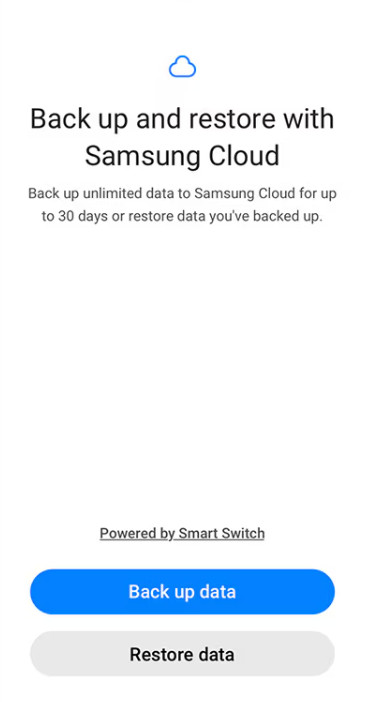
Si has realizado una copia de seguridad de tus datos en un servicio en la nube, como Google Cloud o Samsung Cloud, puedes restaurarlos incluso si tu Samsung no enciende y la pantalla se queda en negro. Aquí te explicamos cómo recuperar datos de un Samsung averiado usando Samsung Cloud.
Paso 1: En otro dispositivo, inicia sesión con la misma cuenta de Samsung vinculada a tu teléfono averiado.
Paso 2: Vaya al Configuración > Cuentas y respaldo > Nube de Samsung.
Paso 3: Pulsa para buscar Recuperar datos y elige la copia de seguridad desde la que quieres restaurar.
Paso 4: Seleccione los tipos de datos que desea recuperar y luego toque Restaurar.
Parte 2: Cómo recuperar datos de una pantalla rota de Samsung sin copias de seguridad
Hasta ahora, hemos visto 4 métodos para restaurar tus datos de Samsung a partir de copias de seguridad. Pero, ¿qué pasa si no hiciste una copia de seguridad de tus datos y tu Samsung no enciende? Recuperación de datos de Android Apeaksoft Esta herramienta te permite recuperar contactos, mensajes, fotos, vídeos y otros archivos directamente de una pantalla rota de Samsung. Es compatible con la mayoría de los modelos de Samsung y versiones de Android.

Descargado por más de 1,000,000 usuarios
- Recupera datos borrados y perdidos en Android sin copias de seguridad.
- Recupera más de 20 tipos de datos en diversos escenarios.
- Recupera datos de teléfonos Android, tabletas y tarjetas SD.
- Admite una amplia gama de marcas, como Samsung, HUAWEI y Xiaomi.
Descarga segura
Descarga segura

Paso 1: Inicie el programa y elija Recuperación de Android desde la interfaz. Conecta tu Samsung averiado al ordenador.

Paso 2: Seleccione el tipo de datos que desea recuperar y haga clic. Siguiente.

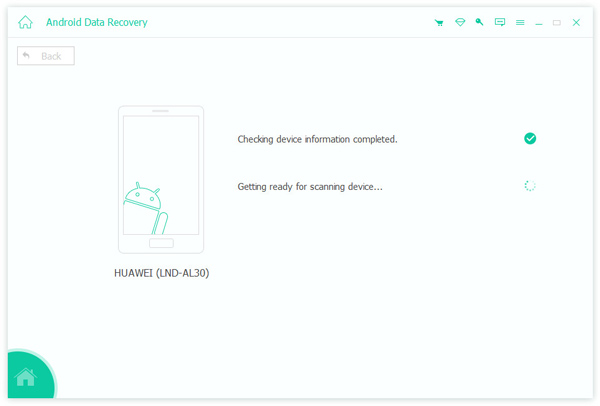
Paso 3: El software comprobará la información de su dispositivo y comenzará a escanear su Samsung.
Paso 4: Después del escaneo, todos sus datos se mostrarán en su dispositivo. Si no encuentra los datos que necesita, haga clic aquí. Análisis en profundidad en la esquina inferior derecha para realizar un escaneo más exhaustivo.
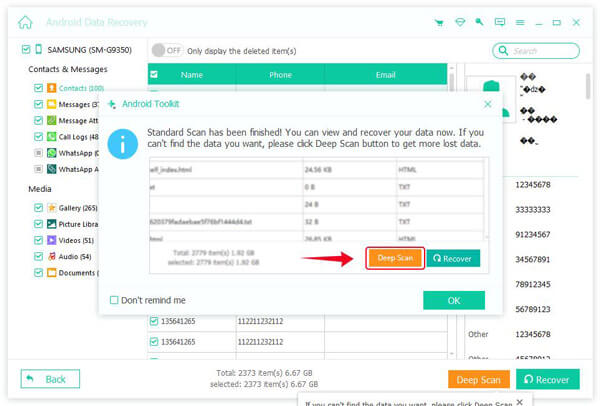
Paso 5: Seleccione los datos que desea recuperar y haga clic en el botón. Recuperar para guardar los archivos en su computadora.

Parte 3: Preguntas frecuentes sobre la recuperación de datos de una pantalla rota de Samsung
¿Puedo recuperar datos de un teléfono Samsung con la pantalla completamente negra?
Sí, es posible. Puedes restaurar los datos desde un servicio en la nube si tienes una copia de seguridad previa, como una cuenta de Google o Samsung Cloud. De lo contrario, considera usar una herramienta de recuperación profesional como Apeaksoft Android Data Recovery para acceder y recuperar archivos de un Samsung con la pantalla en negro.
¿Puedo transferir mensajes de WhatsApp desde un Samsung averiado?
Sí, se puede Recuperar el historial de chat de WhatsApp de Samsung si están guardados en copias de seguridad en la nube. Inicie sesión con la misma cuenta de Samsung y luego vaya a Configuración > Cuentas y respaldo > Nube de Samsung. Seleccione Recuperar datosLuego, elige los mensajes de WhatsApp de la copia de seguridad. Toca Restaurar para descargar los mensajes.
¿Cuánto tiempo se tarda en recuperar los datos de un Samsung averiado?
Depende del método que uses y de la cantidad de datos. El tiempo de recuperación puede variar desde unos minutos hasta 3 horas. Cuantos más datos haya, más tiempo tardará, así que ten paciencia y no desconectes el teléfono durante el proceso.
Conclusión
Recuperación de datos de un Samsung con pantalla rota Es más fácil de lo que esperabas. Si tu dispositivo aún funciona, puedes usar herramientas como Smart Switch, adaptadores OTG o la duplicación de pantalla para transferir archivos. Si tu teléfono no enciende, un software profesional como Apeaksoft Android Data Recovery puede ayudarte. Para evitar futuras pérdidas de datos, realiza copias de seguridad periódicas en servicios en la nube para poder restaurarlas de forma segura.
 Recuperación de datos de Android Apeaksoft
 Recupera diversos datos borrados o perdidos de todos los dispositivos Android más populares.
Descarga segura
Descarga segura
Artículos Relacionados




